

ラッコサーバーでは、WordPressの新しいマイナーバージョンやセキュリティリリースへの自動アップデートがデフォルトで有効になっています。
本記事では、WordPressのバージョン自動アップデート設定の変更方法を説明します。
MEMO
セキュリティリスクを低減するため、WordPressのマイナーアップデートは自動アップデートを有効(ON)にして運用することを推奨します。
1. サーバー管理画面(cPanel®)ログイン
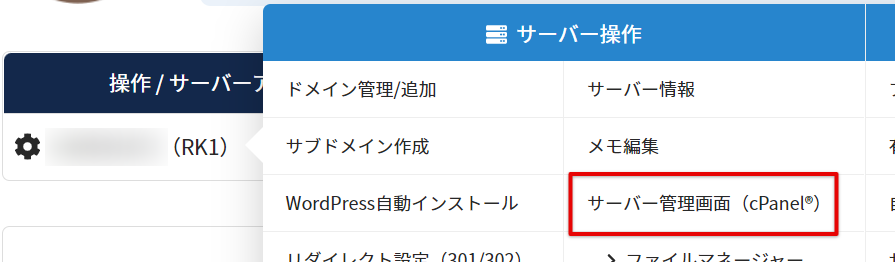
サーバー管理から、対象サーバーの操作欄をクリック>「サーバー管理画面(cPanel®)」をクリックします。
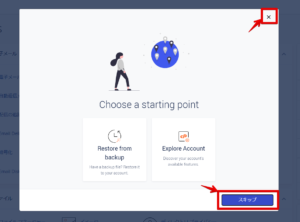 cPanelを初めて開く場合などは、「Choose a starting point」画面が表示されます。右上の×か、「スキップ」を押してください。
※「Explore Account」をクリックするとcPanel管理画面に遷移します(×、スキップと同様)。
※「Restore from backup」をクリックするとバックアップの復元操作画面に遷移します。
2. Appicationsから対象のWordPressをクリック
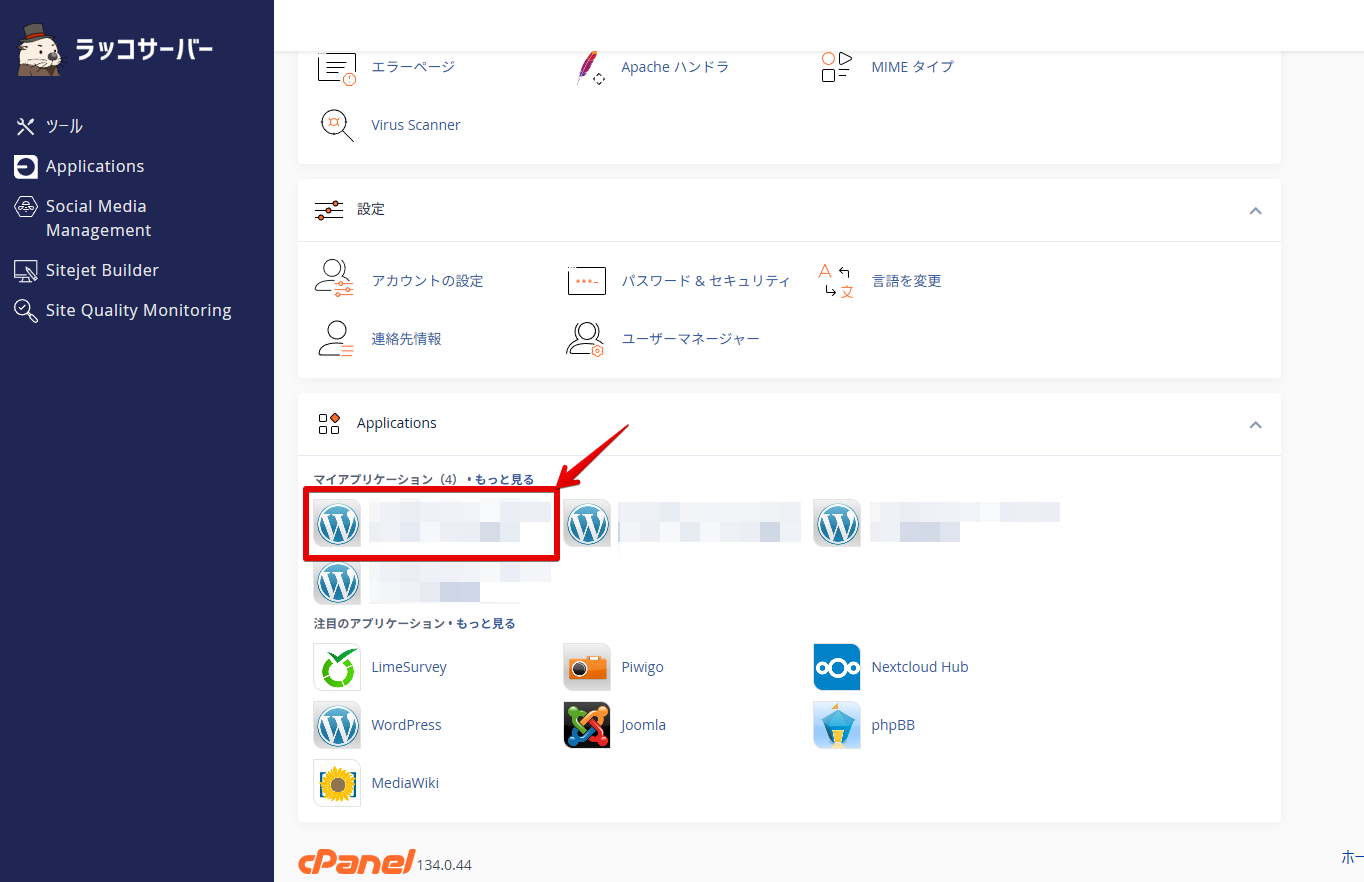
Applicationsメニューから、設定対象のWordPressをクリックします。
3. 設定タブで自動アップデートを確認
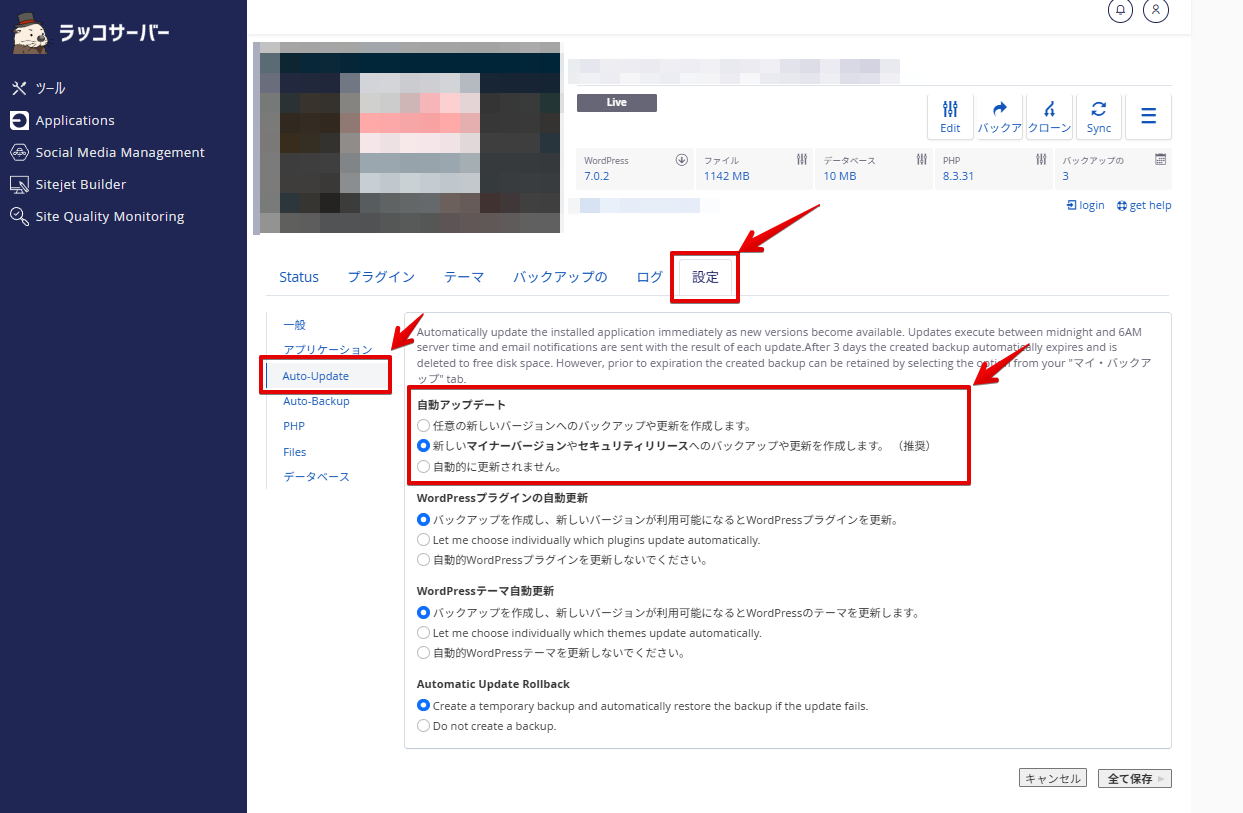
WordPressの詳細設定画面が開いたら「設定」タブをクリックし「Auto-Update」を選択すると、自動アップデートの設定画面が開きます。
「自動アップデート」項目から設定を確認し、設定を変更する場合はラジオボタンを任意の選択肢に切り替えてから画面右下の「全て保存」をクリックします。