

ラッコサーバーのメールアカウントで受信したメールをOutlookで確認できます。
1. アカウントを追加
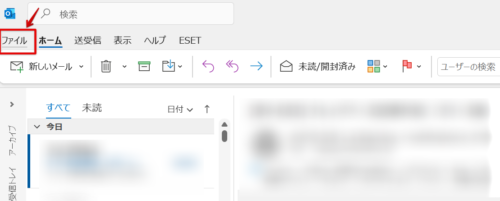
Outlookを開き、「ファイル」をクリックします。
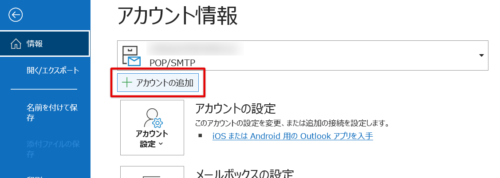
「アカウントの追加」をクリックします。
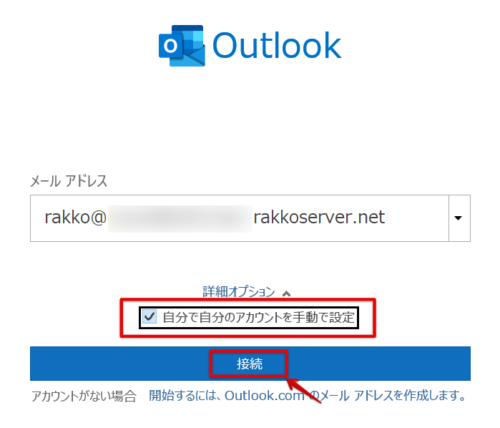
受信したいメールアドレスを入力します。
詳細オプションを開き、「自分で自分のアカウントを手動で設定」にチェックを入れ「接続」をクリックします。
2. 受信・送信設定
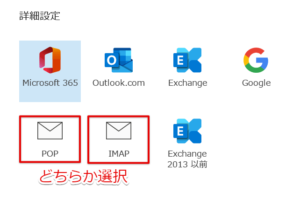
POPもしくはIMAPどちらかを選択します。
- POP
お手元のPCに直接メールをダウンロードし、端末上でメールを管理できます。IMAPと迷ったら、こちらを選択しておきましょう - IMAP
サーバーにアクセスし、メールを管理できます。お手元のPC以外の端末(スマホなど)からもメールを管理したいときなどに選択します
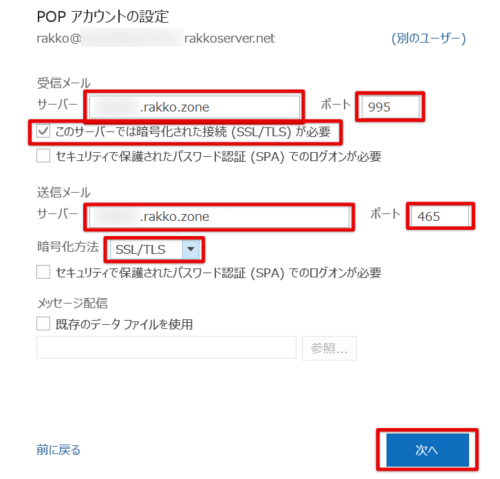
受信および送信の設定をします。
受信設定
- サーバー:サーバー名(xxxx.rakko.zone)を入力します
※サーバー名の確認方法は下記に記載 - ポート:995(IMAPの場合は993)
- 「このサーバーでは暗号化された接続(SSL/TLS)が必要」にチェック
送信設定
- サーバー:サーバー名(xxxx.rakko.zone)を入力します
※サーバー名の確認方法は下記に記載 - ポート:465
- 暗号化方法:SSL/TLS
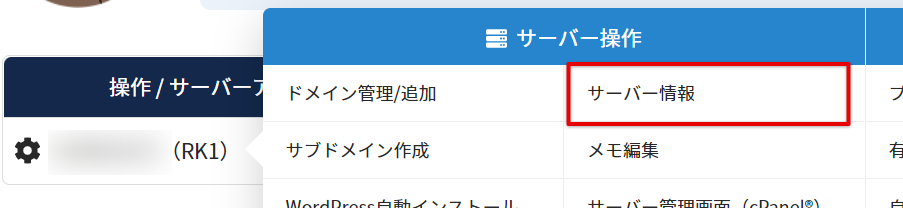
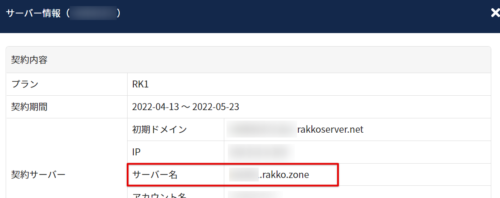
3. パスワードを入力
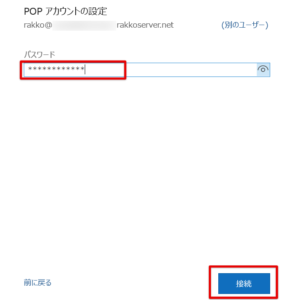
メールアドレスのパスワード(参考:メールアカウントの作成方法)を入力して「接続」をクリックします。
4. 完了
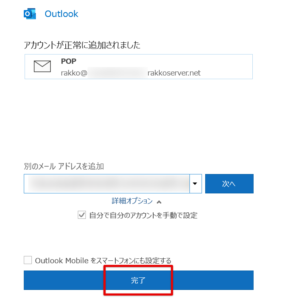
「アカウントが正常に追加されました」と表示されたら「完了」をクリックして完了です。

お悩みは解決しましたか?
この記事で解決しなかったときは、右下の【ヘルプ】ボタンからAIにお気軽にお尋ねください。
この記事で解決しなかったときは、右下の【ヘルプ】ボタンからAIにお気軽にお尋ねください。