
WordPressでは、サイト全体ではなく特定のページや投稿だけにアクセス制限をかけたい場面があります。会員限定コンテンツの下書き公開や、クライアント確認用のページなどが代表例です。
この記事では、無料プラグイン「PPWP(Password Protect Pages)」を使って、WordPressの特定ページにパスワードを設定しアクセス制限をかける方法を解説します。
- PPWPのインストール・有効化の手順
- 特定のページ・投稿にパスワードを設定する方法
- 複数ページに同じパスワードをまとめて設定する応用方法
PPWP(Password Protect Pages)とは
「PPWP(Password Protect Pages)」は、WordPressの個別のページや投稿にパスワードを設定できる無料プラグインです。特定のページだけをパスワードで保護し、パスワードを知っている人だけがコンテンツを閲覧できるようにします。設定はページの編集画面から数クリックで完了するため、専門知識がなくても手軽にアクセス制限をかけられるのが特徴です。
この記事の手順は、WordPress 7.0 + PPWP v1.9.20(2026年7月時点)の環境で動作確認しています。

STEP1:PPWPをインストール・有効化する
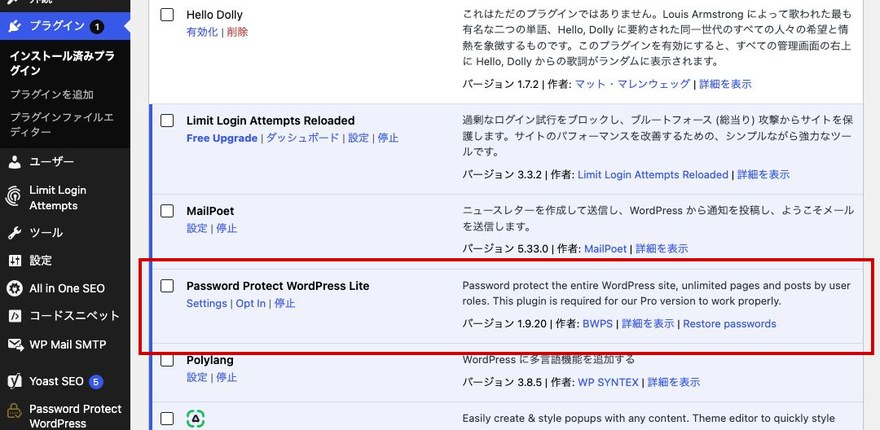
WordPress管理画面の「プラグイン」→「新規追加」から「PPWP」または「Password Protect Pages」で検索し、表示された「PPWP – Password Protect Pages」(作者:WP Folio Team)を「今すぐインストール」→「有効化」します。なお、WordPress.orgの検索結果では「PPWP – Password Protect Pages」という名前で表示されますが、インストール後のプラグイン一覧では「Password Protect WordPress Lite」という名前で表示されます。同じプラグインなので混同しないよう注意してください。
STEP2:特定のページにパスワードを設定する
プラグインの準備ができたら、実際に保護したいページや投稿にパスワードを設定します。ここでは固定ページを例に手順を紹介します。
1. パスワードで保護したい固定ページ・投稿を編集画面で開く
管理画面の左メニューから「固定ページ」(または「投稿」)を開き、パスワードで保護したいページのタイトルをクリックして編集画面を表示します。新規ページの場合は「新規固定ページを追加」から作成します。
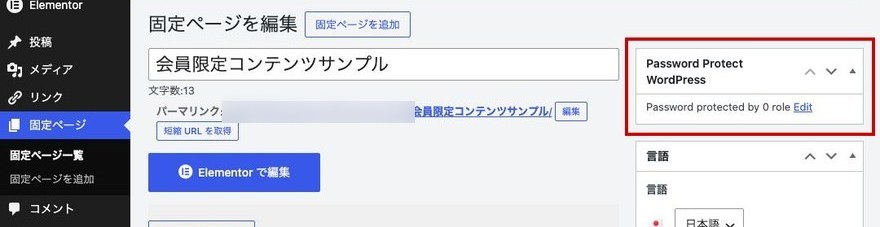
編集画面を開いたら、右側に表示される「Password Protect WordPress」という設定ボックスを確認します。初期状態ではPassword protected by 0 roleと表示され、まだパスワードは設定されていません。
2. 「Password Protect WordPress」ボックスでパスワードを入力する
Password protected by 0 roleの横にある「Edit」をクリックすると、パスワードの入力欄が開きます。このプラグインの設定画面は日本語化されていないため、項目名は英語表記のままです。
「Passwords」という欄に設定したいパスワードを入力し、「Submit」をクリックします。
ここで入力したパスワードが、ページを閲覧するために必要になります。忘れないよう控えておきましょう。
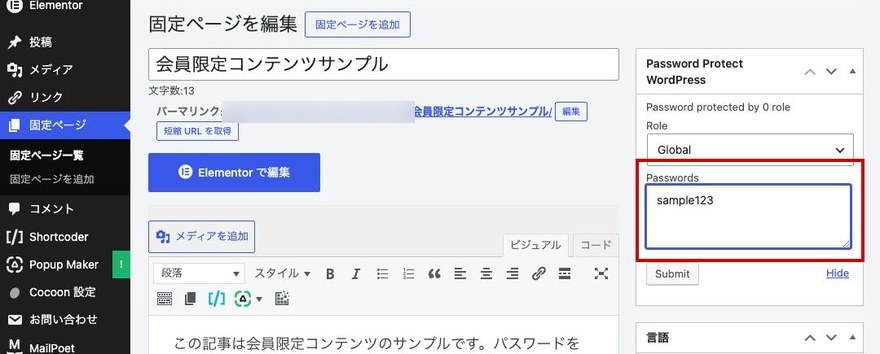
「Password Protect WordPress」ボックスは、一度設定したパスワードも「Edit」を開けば平文(そのままの文字列)で再表示されます。管理画面にログインできる人であれば誰でも確認できてしまうため、管理者アカウントの共有や権限の管理には注意しましょう。
3. 保存が完了したことを確認する
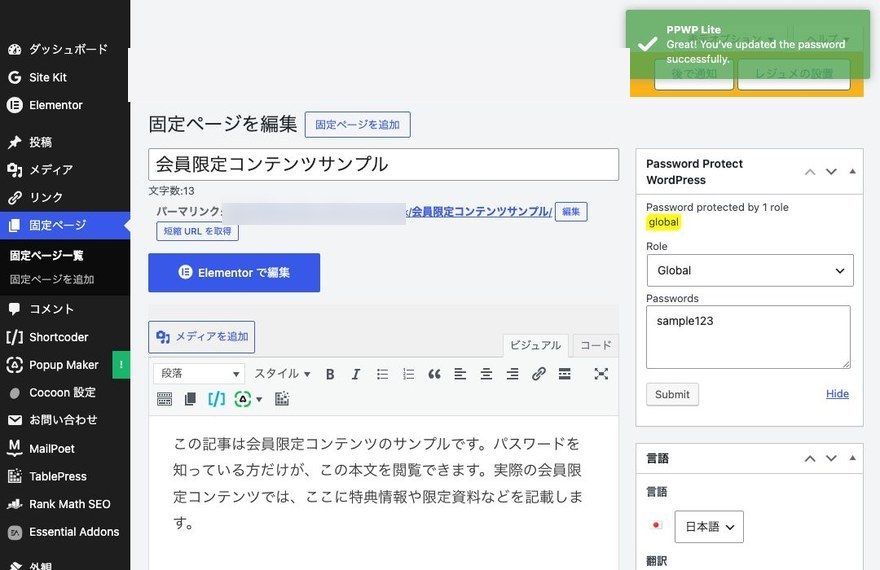
「Submit」をクリックすると、画面右上に「PPWP Lite」からの保存完了メッセージ(Great! You've updated the password successfully.)が表示されます。設定ボックス内の表示もPassword protected by 1 roleに変わり、パスワード保護がサイトに反映されたことが確認できます。
この保存はボックス内で完結する操作で、ページ本体の公開・更新ボタンとは別に機能します。新規にページを作成した場合は、忘れずにページ自体も右上の「公開」ボタンで公開しておきましょう。
正しくパスワード保護されているか確認する
設定が終わったら、実際に他人から見たときにパスワード保護がかかっているかを確認します。ログイン中の管理者アカウントでは保護が反映されて見えないことがあるため、必ずログアウトした状態で確認するのがポイントです。

1. シークレットウィンドウ(別ブラウザ)でページにアクセスする
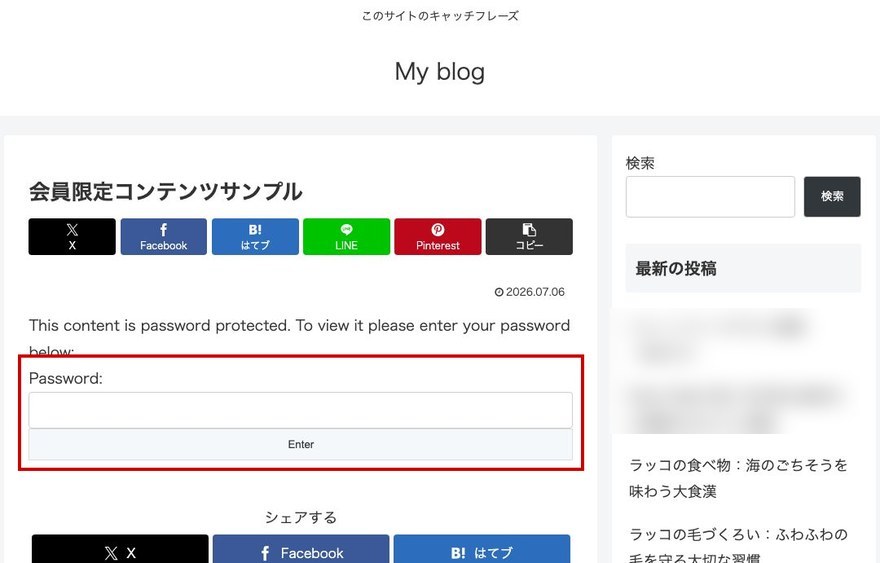
ブラウザのシークレットウィンドウ(プライベートウィンドウ)を開くか、ふだん使っていない別のブラウザで、保護したページのURLにアクセスします。すると、コンテンツの代わりにThis content is password protected. To view it please enter your password below:という英語のメッセージとパスワード入力欄が表示されます(このプラグインのフロント側の表示も日本語化されていません)。
実際にアクセスすると、次のようなパスワード入力画面が表示されます。
2. パスワードを入力して本来のコンテンツが表示されることを確認する
STEP2で設定したパスワードを「Password」欄に入力し、「Enter」ボタンをクリックすると、保護していたページの本来のコンテンツが表示されます。ここまで確認できれば、パスワード保護は正しく機能しています。
正しいパスワードを入力したあとの表示は次のとおりです。
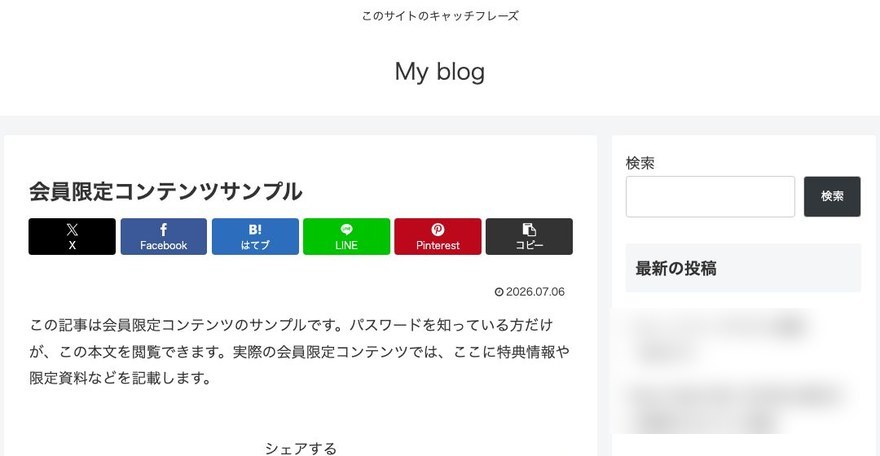
パスワードを入力するまでは本文が一切表示されず、正しいパスワードを入力すると通常どおりコンテンツが表示されます。
複数ページに同じパスワードをまとめて設定する(応用)
保護したいページが複数ある場合、1ページずつ設定するのは手間がかかります。同じパスワードを複数のページに使いたいときは、それぞれのページの編集画面で同一のパスワードを「Passwords」欄に入力すれば、共通のパスワードで運用できます。
使い分けの目安は次のとおりです。
- 個別のパスワード:ページごとに閲覧できる人を変えたい場合(例:クライアントAとクライアントBで別々のパスワードにする)
- 共通のパスワード:同じ相手に複数ページをまとめて見せたい場合(例:会員向けの複数ページを1つのパスワードで案内する)
共通パスワードにすると案内が1つで済むため管理は楽になりますが、1つ漏れるとすべてのページが閲覧されてしまう点には注意が必要です。用途に応じて個別と共通を使い分けましょう。
パスワード保護したページはGoogle検索に表示される?(SEOへの影響)
パスワードで保護したページは、検索エンジンがコンテンツの中身を読み取れません。GooglebotなどのクローラーがアクセスしてもPPWPのパスワード入力画面が表示されるため、保護したコンテンツ本文がインデックス(検索結果への登録)されることはありません。
そのため、「見られたくないページが検索結果に出てしまう」という心配は基本的に不要です。会員限定コンテンツや確認用ページを一時的に公開する場合でも、パスワード保護をかけておけば検索エンジン経由で内容を読まれるリスクを抑えられます。
ただし、ページのタイトルやURL自体は状況によって検索エンジンに認識される可能性があります。内容だけでなくページの存在自体を完全に隠したい場合は、下書き状態のまま公開しない、非公開設定にするといった運用も検討しましょう。
PPWPでページ単位のパスワード保護ができるようになりましたが、サイト全体やディレクトリ単位でまとめてアクセス制限をかけたい場合は、サーバー側の「Basic認証」機能を使う方法もあります。
ラッコサーバーなら、cPanelの「ディレクトリのプライバシー」機能から、ユーザー名とパスワードによる認証をワンクリック操作で設定できます。プラグインを追加せず、サーバー側だけで手軽にアクセス制限をかけられるのが特徴です。
月額330円(税込)〜で利用でき、30日間の無料お試し期間中に試すことも可能です。
よくある質問
WordPress標準機能とPPWPプラグインの違いは?
WordPressには、投稿や固定ページの「公開状態」で「パスワード保護」を選べる標準機能がもともと備わっています。PPWPはこの標準機能を拡張したプラグインです。
公式プラグインページによると、PPWPは1つのページ・投稿に複数のパスワードを設定できるよう標準機能を拡張しています。
ユーザー権限ごとに異なるパスワードを割り当てられる点も標準機能との違いです。
1つのパスワードで足りる場合は標準機能でも十分ですが、より柔軟な運用をしたい場合にPPWPが役立ちます。
サイト全体をまとめて非公開にすることはできますか?
PPWPは個別のページ・投稿単位の保護に特化したプラグインのため、サイト全体を1つのパスワードでまとめて保護する用途には向いていません。サイト全体を非公開にしたい場合は「Password Protected」など別のプラグインが適しています。
Password Protectedの無料版はサイト全体の保護に対応しています。
一方、個別のページ・投稿の保護はPro版限定の機能です。「サイト全体か・個別ページか」で最適なプラグインが変わる点を押さえておきましょう。
パスワード保護できるページ数に上限はありますか?
PPWP無料版に、保護できるページ数の制限はありません。必要な数だけ固定ページや投稿にパスワードを設定できるため、複数ページを保護したい場合でも無料版のまま対応できます。
設定したパスワードを後から確認するには?
「Password Protect WordPress」ボックスの「Edit」をクリックすると、「Passwords」欄に設定済みのパスワードがそのまま(平文で)表示されます。パスワードを忘れてしまった場合は、この欄を確認するだけで済みます。
パスワード保護を解除するには?
保護を解除したいページの編集画面を開き、「Password Protect WordPress」ボックスの「Edit」から「Passwords」欄の内容を空にして「Submit」をクリックします。これだけでパスワード保護が解除され、通常どおり誰でも閲覧できる状態に戻ります。
管理画面(ログインページ)自体へのアクセス制限をしたい場合は?
本記事で解説したPPWPは、あくまで公開されている個別ページ・投稿の保護が対象です。WordPressの管理画面(wp-admin)へのアクセスをIPアドレスで制限したい場合は、「SiteGuard WP Plugin」が使えます。設定後にログイン制限を解除したくなった場合は、同プラグインの設定画面から該当機能を無効にすれば元に戻せます。
くわしい手順は次の記事で解説しています。
【WordPress】管理画面のログインURLを変更する方法(SiteGuard WP Plugin)
まとめ
無料プラグイン「PPWP(Password Protect Pages)」を使えば、WordPressの特定のページや投稿だけにパスワードを設定し、ピンポイントでアクセス制限をかけられます。
- PPWPは管理画面の「プラグイン」→「新規追加」から検索してインストール・有効化する(有効化後はプラグイン一覧に「Password Protect WordPress Lite」と表示される)
- ページの編集画面で「Password Protect WordPress」ボックスにパスワードを入力し、「Submit」をクリックするだけで保護できる
- 設定後はシークレットウィンドウなどログアウト状態で保護を確認する
- 複数ページに同じパスワードを設定すれば共通パスワードでの運用もできる
- パスワード保護したページの内容は検索エンジンにインデックスされない
会員限定ページやクライアント確認用ページなど、「このページだけ守りたい」という場面でぜひ活用してください。サイト全体やディレクトリ単位で制限したい場合は、サーバー側のBasic認証も選択肢になります。