WordPressにお問い合わせフォームを設置したくてプラグインを探しているものの、選択肢が多くて決められないという方も多いのではないでしょうか。この記事では、無料で使えるおすすめのお問い合わせフォームプラグインを3つ厳選し、それぞれの機能や特徴を比較しながら紹介します。
- Contact Form 7・WPForms・MW WP Formのメリット・デメリット
- 確認画面やデータ保存機能など目的別の選び方がわかる比較表
- 設置後によくある疑問への回答
本記事はWordPress 7.0+Contact Form 7 v6.1.6/WPForms v1.10.2.1/MW WP Form v5.1.4の環境で動作確認しています。
なぜお問い合わせフォームにプラグインを使うのか
WordPressには、標準機能だけでお問い合わせフォームを作る仕組みがありません。固定ページにメールアドレスを載せてリンクを貼ることはできますが、それだけではメールアドレスを収集する迷惑メール業者に狙われやすく、訪問者にとっても使い勝手がよいとは言えません。
お問い合わせフォームに求められる機能を、標準機能だけで実現するのは難しいのが実情です。送信前に入力内容を見直せる「確認画面」や、届いた問い合わせをサイト内に保存して後から見返す機能は、標準のWordPressには備わっていません。
フォームを公開すると、プログラムによる自動送信(スパム)が大量に届くこともあります。こうした迷惑な送信をブロックするスパム対策も、標準機能では対応できません。
そこで役立つのがお問い合わせフォームプラグインです。専用のプラグインを導入すれば、確認画面・データ保存・スパム対策・自動返信メールといった機能を、コードを一から書くことなく追加できます。まずは自分のサイトに必要な機能を整理し、それを満たすプラグインを選ぶのが失敗しないコツです。
お問い合わせフォームプラグインの選び方4つのポイント

お問い合わせフォームプラグインは種類が豊富で、機能もそれぞれ異なります。ここでは、自分のサイトに合うプラグインを選ぶために確認したい4つのポイントを紹介します。
1. 確認画面・自動返信メールに対応しているか
送信前に入力内容を見直せる「確認画面」は、入力ミスや誤送信を防ぐのに役立ちます。また、問い合わせを受け付けたことを知らせる「自動返信メール」があると、送信者に安心感を与えられます。
これらの機能は、プラグインによって標準対応しているものと、別のプラグインや有料版が必要になるものに分かれます。ビジネス用途で丁寧な対応をしたい場合は、確認画面・自動返信メールに対応しているかを確認しておきましょう。
2. 送信データをサイト内に保存できるか
フォームから届いた問い合わせをメール通知だけで受け取る場合、メールを削除したり見落としたりすると内容を確認できなくなります。送信データをWordPress内(データベース)に保存できるプラグインなら、管理画面から過去の問い合わせをいつでも見返せます。
問い合わせ件数が多いサイトや、対応履歴を残したいサイトでは、データ保存に対応しているかが重要な判断材料になります。
3. 迷惑メール(スパム)対策機能があるか
お問い合わせフォームを公開すると、自動プログラムによる迷惑な送信が届くことがあります。これを放置すると、本当に必要な問い合わせが埋もれてしまいます。
reCAPTCHAやhCaptchaといったスパム対策機能が用意されているか、またそれが最初から有効になっているかどうかも、プラグイン選びのポイントです。
4. 日本語での操作・サポートに不安がないか
管理画面や設定項目が日本語化されていると、初めての方でも直感的に操作しやすくなります。海外製のプラグインでも日本語に対応しているものは多いですが、設定画面の一部が英語のまま残るケースもあります。
操作やトラブル対応に不安がある場合は、日本語のドキュメントやサポートが充実しているかも確認しておくと安心です。
WordPressお問い合わせフォームプラグインおすすめ3選【無料】

ここからは、無料で使えるおすすめのお問い合わせフォームプラグインを3つ紹介します。それぞれ得意なことが違うので、先ほどの4つのポイントと照らし合わせながら読んでみてください。
1. Contact Form 7 — 自由度の高いフォームを作成できる定番プラグイン
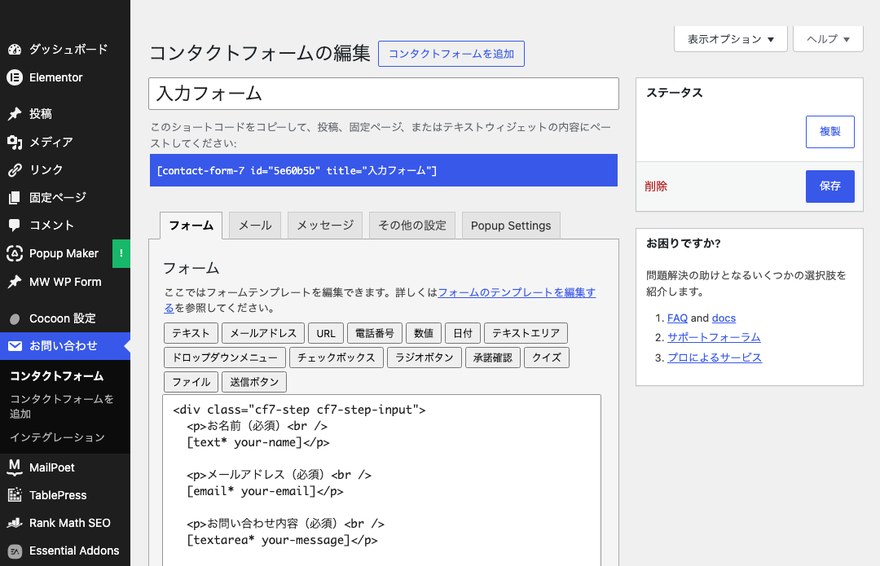
Contact Form 7は、有効インストール数1,000万以上を誇る、お問い合わせフォームプラグインの定番です。開発者は日本人(Takayuki Miyoshi氏)で、ショートコードとHTMLを使ってフォームのレイアウトを自由に組めるのが最大の魅力です。
一方、デフォルト設定では確認画面がなく、送信データもデータベースに保存されません。スパム対策もreCAPTCHAやAkismetとの連携が前提で、最初から有効にはなっていないため、別途設定が必要です。
カスタマイズの自由度が高い分、細かい調整は自分で行う必要があります。HTMLを編集してでも思いどおりのフォームを作りたい方や、シンプルなフォームを手早く設置したい方におすすめです。具体的な設置手順はお問い合わせフォームの設置方法(Contact Form 7)で解説しています。
2. WPForms — ノーコードで直感的にフォームを作成できる
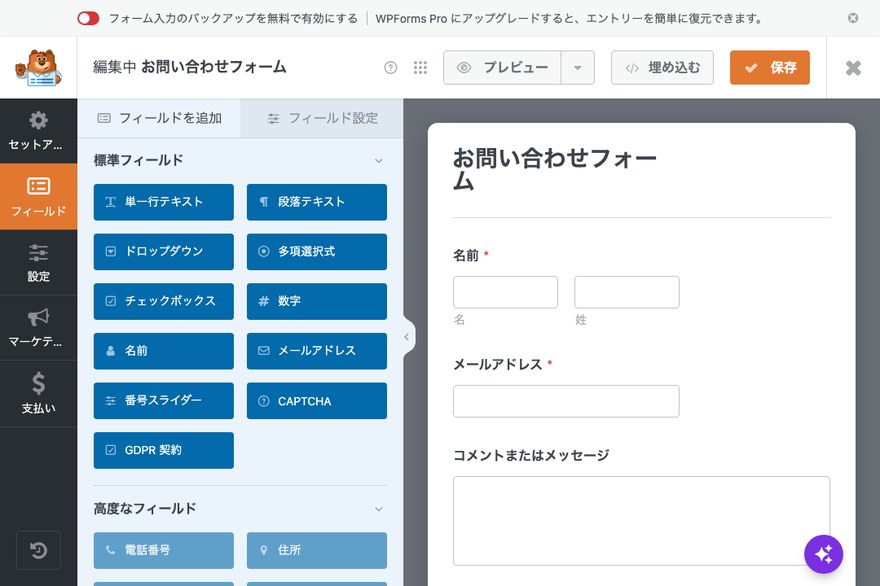
WPFormsは、有効インストール数500万以上のフォームプラグインです。ドラッグ&ドロップで項目を配置できるフォームビルダーと2,100以上のテンプレートを備えており、コードを書かずに直感的にフォームを作成できます。
スパム対策も充実しており、reCAPTCHA・hCaptcha・Cloudflare Turnstile・カスタムCAPTCHAが全フォームにデフォルトで有効になっています。
ただし無料版(Lite)では、確認画面に相当する複数ページフォームや、送信データのデータベース保存が利用できません。これらは有料版(Pro)の機能で、無料版では送信のたびにメール通知が届く形になります。
とにかく手早く、見た目の整ったフォームを作りたい方や、コードに触れずに操作したい方におすすめです。具体的な作成手順はお問い合わせフォームを作成する方法(WPForms)で解説しています。
3. MW WP Form — 確認画面・データ保存が標準対応の国産プラグイン
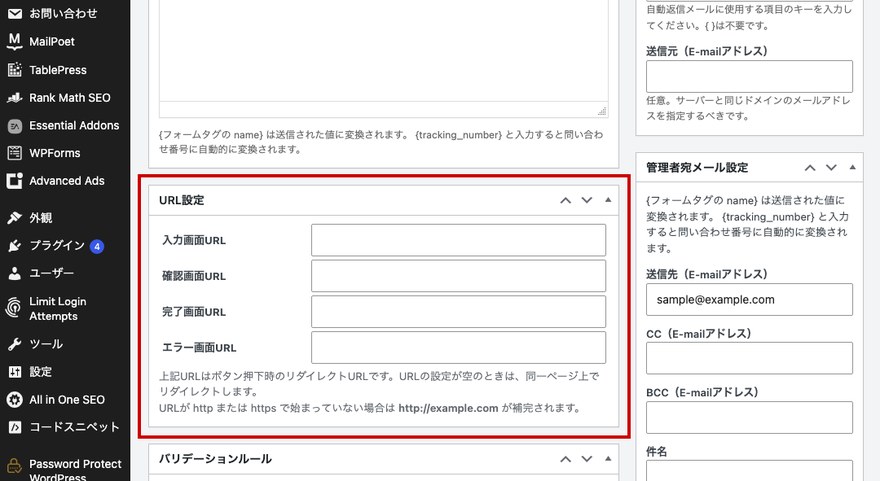
MW WP Formは、有効インストール数20万件の国産プラグインです。ショートコードでフォームを作成し、確認画面(同一URLでの遷移・個別URLでの遷移)に無料版のまま標準対応しているのが大きな特徴です。
さらに、問い合わせデータのデータベース保存にも無料版のまま対応しており、保存したデータをグラフで表示する機能もあります。公式サイト・言語ファイルとも完全に日本語対応しているため、日本語での操作やドキュメント確認に不安がある方でも安心して使えます。
確認画面やデータ保存を無料で使いたい方、日本語のサポートを重視する方におすすめです。なお、動作確認済みバージョンがやや古いため、導入後は必ず表示・送信を確認してから運用しましょう。
3つのプラグインを比較表でチェック
| 項目 | Contact Form 7 | WPForms | MW WP Form |
|---|---|---|---|
| 提供元 | 日本(Takayuki Miyoshi氏) | 海外(WPForms LLC) | 日本(国産) |
| 有効インストール数 | 1,000万以上 | 500万以上 | 20万件 |
| 確認画面 | △(別途プラグインが必要) | △(有料版の複数ページフォーム) | ◎(無料版で標準対応) |
| データ保存(DB) | ×(保存しない) | ×(無料版は保存しない/有料版で対応) | ◎(無料版で標準対応) |
| 複数の通知 | △(設定で調整) | △(有料版の機能) | ○(設定で対応) |
| スパム対策 | △(連携設定が必要) | ◎(デフォルトで有効) | ○(設定で対応) |
| 日本語サポート | ○(国産) | ○(日本語対応) | ◎(完全日本語対応) |
| こんな人におすすめ | 自由にレイアウトしたい人 | ノーコードで手早く作りたい人 | 確認画面・保存を無料で使いたい人 |
📌 ポイント解説:3つのプラグインは、それぞれ強みが異なります。Contact Form 7はレイアウトの自由度、WPFormsはノーコードでの手軽さとスパム対策、MW WP Formは確認画面とデータ保存の標準対応が魅力です。
「無料のまま確認画面とデータ保存を使いたい」ならMW WP Formが有力な選択肢になります。「コードを書かず直感的に作りたい」ならWPForms、「HTMLを編集してでも細かく作り込みたい」ならContact Form 7が向いています。
まずは自分のサイトで確認画面やデータ保存が必要かを整理し、必要な機能を無料版で満たせるかどうかを基準に選ぶと、導入後に困りにくくなります。
よくある質問
WordPressの標準機能だけでお問い合わせフォームは作れますか?
WordPressには、標準でお問い合わせフォームを作る機能がありません。固定ページにmailto:形式のメールリンクを貼る方法もありますが、確認画面やスパム対策には対応できません。フォームらしい機能を使いたい場合は、プラグインを導入するのが一般的です。
お問い合わせフォームプラグインは無料で使えますか?
本記事で紹介するContact Form 7・WPForms・MW WP Formは、いずれも基本的な機能を無料で利用できます。ただし、WPFormsのように確認画面やデータ保存が有料版の機能となっているものもあります。必要な機能が無料版に含まれているかを確認してから導入しましょう。
Contact Form 7とWPForms、結局どちらを選べばいいですか?
HTMLを編集してでも自由にフォームをレイアウトしたい方には、Contact Form 7が向いています。一方、コードを書かずにテンプレートから素早くフォームを作りたい方には、WPFormsが向いています。スパム対策を最初から有効にしておきたい場合もWPFormsが便利です。自分がどこまでカスタマイズしたいかで選ぶとよいでしょう。
Contact Form 7は開発終了しましたか?
Contact Form 7は開発終了していません。現在も継続的にアップデートが行われている現役のプラグインです。
お問い合わせフォームプラグインを追加(インストール)する方法は?
WordPress管理画面の「プラグイン」→「新規追加」を開き、プラグイン名で検索します。目的のプラグインが見つかったら「今すぐインストール」をクリックし、続けて「有効化」を押せば利用できます。具体的な手順はお問い合わせフォームの設置方法(Contact Form 7)で詳しく解説しています。
有料版(Pro)にすると何が変わりますか?料金はいくらですか?
WPFormsの場合、複数ページフォーム(確認画面に相当)や送信データの保存、複数の通知先設定などが有料版(Pro)の機能です。無料版で物足りなくなったら、有料プランへのアップグレードを検討するとよいでしょう。料金はプランや時期によって変わるため、公式サイトで最新の情報を確認してください。
フォームに確認画面(確認ステップ)をつけるにはどうすればいいですか?
MW WP Formは、無料版のまま確認画面に標準対応しています。Contact Form 7やWPForms(無料版)で確認画面をつけたい場合は、別途プラグインを追加するか、WPFormsでは有料版が必要です。Contact Form 7での方法は確認画面を設置する方法(Contact Form 7)で解説しています。
送信したはずのお問い合わせメールが届かない・どこに届くかわからないときはどうすればいいですか?
まずはフォームの設定画面で、送信先メールアドレスが正しく設定されているかを確認しましょう。設定に問題がなければ、受信側の迷惑メールフォルダに振り分けられていないかもチェックします。それでも届かない場合の対処法はフォームのメールが届かない場合の解決方法(Contact Form 7)で詳しく解説しています。
プラグインでフォームを整えても、送信したメールが迷惑メール扱いされたり届かなかったりすると意味がありません。メールの到達率は、実はサーバー側のメール送信環境にも左右されます。
ラッコサーバーはSPF・DKIM設定に対応し、独自ドメインでのメール送受信環境を整えやすいレンタルサーバーです。お問い合わせフォームからのメールが届きにくいと感じている方は、サーバー側の設定も見直してみましょう。
月額330円(税込)〜で利用でき、30日間の無料お試し期間中に環境を確認することも可能です。
お問い合わせフォームのスパム対策は必要ですか?
お問い合わせフォームを公開すると、自動プログラムによる迷惑な送信が届きやすくなります。本当に必要な問い合わせを見落とさないためにも、reCAPTCHAなどのスパム対策をしておくのがおすすめです。Contact Form 7でのスパム対策はフォームのスパムを防ぐ方法(reCAPTCHA)(Contact Form 7)で解説しています。
まとめ
WordPressのお問い合わせフォームプラグインは、それぞれ得意分野が異なります。自由度の高いContact Form 7、ノーコードで手軽なWPForms、確認画面とデータ保存が無料で使えるMW WP Formという特徴を押さえておきましょう。
プラグインを選ぶときは、確認画面・データ保存・スパム対策・日本語対応の4つのポイントを基準に、自分のサイトに必要な機能が無料版で満たせるかを確認するのがおすすめです。
まずは気になるプラグインを1つ導入し、実際にフォームを作って送信テストをしてみてください。使い勝手を確かめながら、自分のサイトに最適なお問い合わせフォームを整えていきましょう。