XMLサイトマップの作成に必要なもの

XMLサイトマップの自動生成からGoogle送信までの手順を解説します。この記事でわかることは次の3つです。
- 「XML Sitemap Generator for Google」でサイトマップを自動生成する設定方法
- 生成したサイトマップをGoogleサーチコンソールへ送信する手順
- 送信後に確認しておきたいポイント
XMLサイトマップとは、サイト内のページURLや更新日時などを検索エンジンに伝えるためのファイルです。
人間が読むための一覧ページである「HTMLサイトマップ」とは役割が異なり、こちらは検索エンジンのクローラー向けに用意します(両者の違いはよくある質問で詳しく説明します)。
WordPressは5.5以降、標準機能として「wp-sitemap.xml」を自動出力します。それでもプラグインを使うメリットは、設定の細かさにあります。
「XML Sitemap Generator for Google」を使うと、投稿・固定ページ・カテゴリーなどコンテンツの種類ごとに、優先順位(0.0〜1.0)と更新頻度(常時/毎時/毎日など)を個別に設定できます。
対象は投稿・固定ページ・カテゴリー・製品カテゴリー・アーカイブ・タグページ・投稿者ページの7種類です。標準機能ではここまで細かい制御はできません。
さらに、サイトマップのURLをrobots.txtへ自動で追記したり、人間向けのHTML形式サイトマップを併せて生成したりする機能も備えています。
- WordPressの管理者権限(プラグインのインストールと設定に必要)
- Googleアカウント(Googleサーチコンソールへの登録・送信に必要)
本記事の手順は、WordPress 7.0 + XML Sitemap Generator for Google v4.1.24 で動作確認済みです(2026年7月時点)。
STEP1:「XML Sitemap Generator for Google」をインストール・有効化する
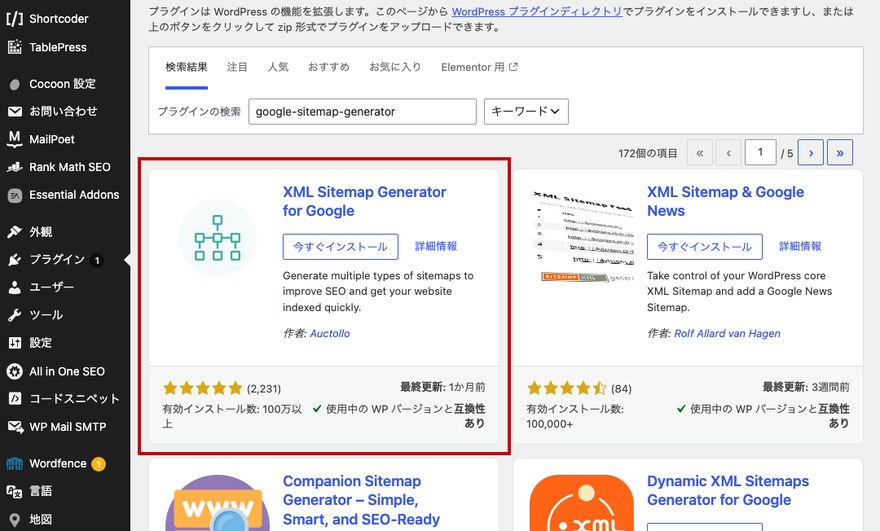
WordPress管理画面の左メニューから「プラグイン」→「新規追加」を開き、「XML Sitemap Generator for Google」を検索して「今すぐインストール」→「有効化」をクリックします。旧名「Google XML Sitemaps」で検索すると見つからないことがあるため、新しい名前で検索してください。
STEP2:サイトマップの基本設定をする
設定画面を開く
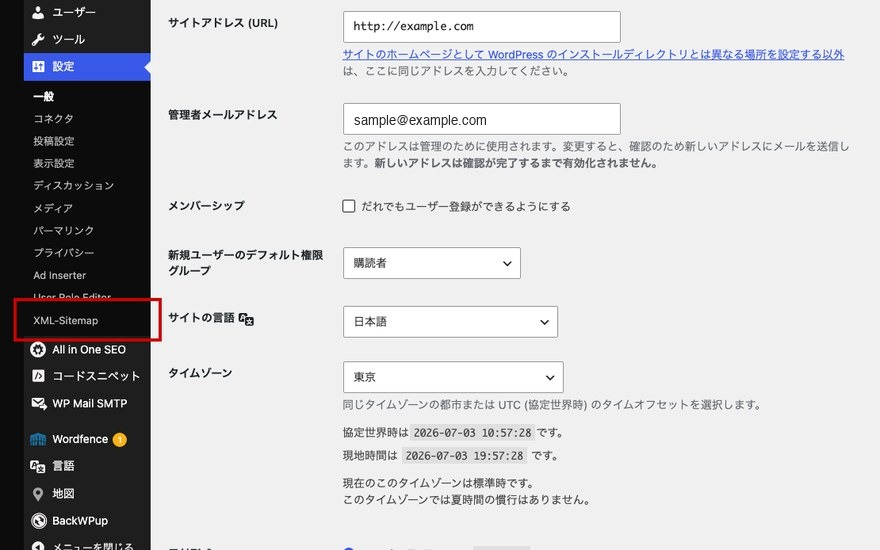
有効化したら、サイトマップの設定を確認します。WordPress管理画面の左メニューから「設定」→「XML-Sitemap」を開いてください。
検索エンジンへの自動通知設定を確認する
以前のバージョンを知っている方向けに変更点をお伝えします。かつてこのプラグインには「Googleへ更新を自動通知(Ping)する」チェックボックスがありましたが、Googleがサイトマップの自動通知(Ping)受付をすでに終了しているため、現在の設定画面には表示されません。
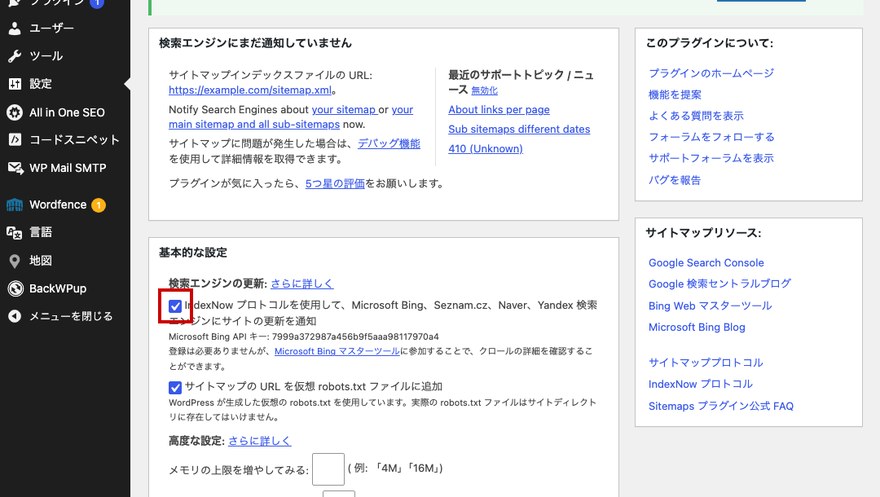
現在このプラグインが自動通知を行うのは、IndexNowプロトコル経由のMicrosoft Bing・Yandex・Naver・Seznam.czのみです。つまり、Googleに対しては自動では通知されません。
Googleへの自動通知は現在行われないため、Googleにサイトマップを伝えるには、後述のSTEP4のとおりGoogleサーチコンソールから手動で送信する必要があります。
設定画面の「基本的な設定」欄に、検索エンジンへの通知に関する項目があります。実際の画面は次のとおりです。
サイトマップURLをrobots.txtに追加する設定を確認する
設定項目のなかに「サイトマップのURLを仮想robots.txtファイルに追加」というチェックボックスがあります。これを有効にすると、WordPressが動的に生成する仮想robots.txtに、サイトマップのURLが自動で追記されます。
検索エンジンのクローラーはrobots.txtを参照するため、この項目は有効のままにしておくとよいでしょう。

除外したい投稿タイプ・カテゴリーがあれば設定する
サイトマップに載せたくない投稿タイプや特定のカテゴリーがある場合は、設定画面の除外項目で指定できます。特に除外したいものがなければ、初期設定のままで問題ありません。
設定を保存する
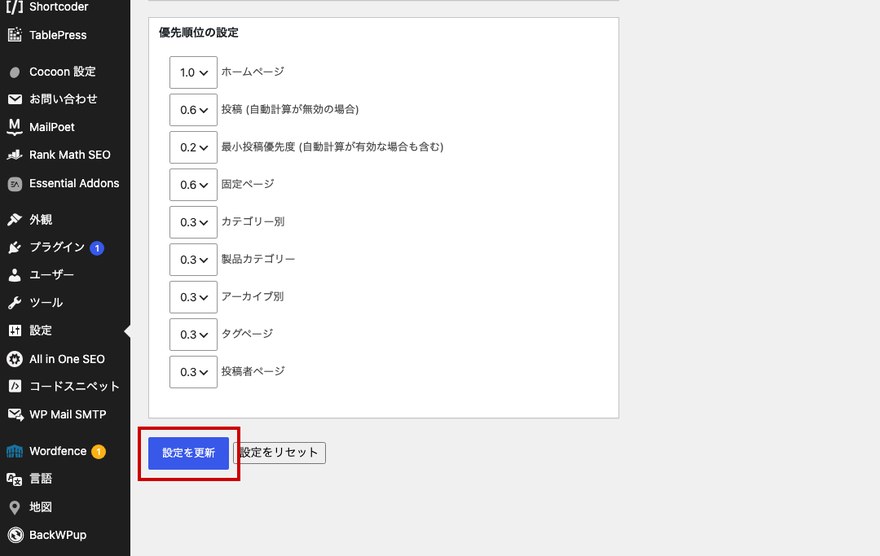
設定を変更したら、画面下部の「設定を更新」ボタンをクリックして保存します。保存を忘れると変更が反映されないため注意してください。
STEP3:生成されたXMLサイトマップを確認する
サイトマップURLにアクセスする
設定を保存したら、サイトマップが正しく生成されているか確認します。ブラウザのアドレスバーに、自分のサイトのURLの末尾へ「/sitemap.xml」を付けてアクセスしてください。
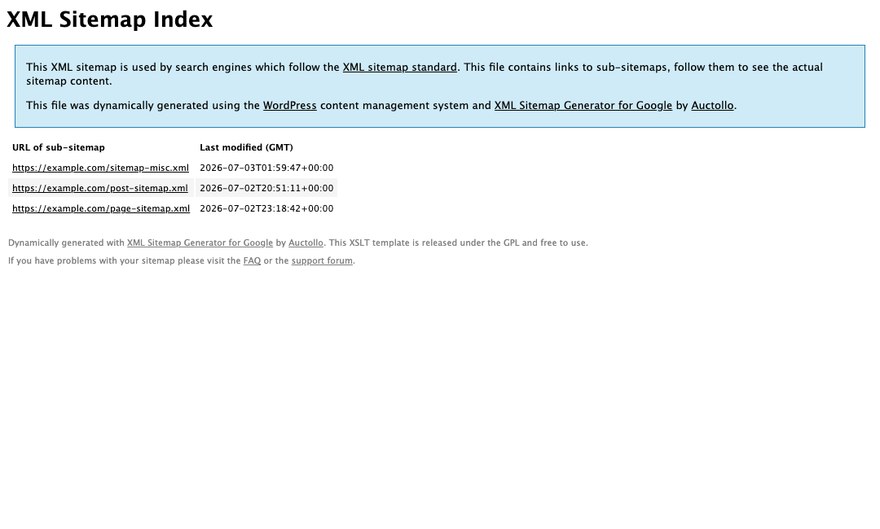
正常に生成されている場合、生のXMLがそのまま表示されるのではなく、XSLスタイルが適用された「XML Sitemap Index」ページとして表示されます(表示は英語ですが、動作には問題ありません)。
ここには、投稿用・固定ページ用などのサブサイトマップの種類と、それぞれの最終更新日時が一覧で並びます。実際の表示例は次のとおりです。
表示されたURL一覧を確認する
一覧に並んだサブサイトマップのリンクをクリックすると、実際に登録されている個別ページのURLを確認できます。公開したい投稿や固定ページが漏れなく含まれているか目を通しておきましょう。
STEP4:Googleサーチコンソールにサイトマップを送信する
サーチコンソールにプロパティを登録する
ここからは、生成したサイトマップをGoogleに伝える作業です。まだGoogleサーチコンソールにサイトを登録していない場合は、先にプロパティ登録を済ませます。
GoogleアカウントでGoogleサーチコンソールにアクセスし、画面の案内に従って自分のサイトのプロパティを追加してください。
「サイトマップ」レポートからURLを送信する
プロパティを登録できたら、サイトマップを送信します。手順はGoogle Search Centralの公式ドキュメントでも案内されています。
サーチコンソールの左メニューから「サイトマップ」を開き、新しいサイトマップの追加欄に「sitemap.xml」と入力して送信します。
送信後のステータスを確認する
送信すると、サイトマップのステータスが一覧に表示されます。ここで押さえておきたいのは、サイトマップの送信はあくまで「Googleへのヒント」に過ぎないという点です。
送信したからといって、すべてのページが確実にクロール・インデックスされるわけではありません。ステータスへの反映やインデックスの処理には、数日から数週間かかる場合があります。すぐに結果が出なくても、しばらく様子を見てください。
サイトマップを送信してGoogleに巡回してもらいやすくなっても、サイトの表示速度が遅いとクロールの効率や検索順位に影響することがあります。
ラッコサーバーは高速Webサーバー「LiteSpeed」とHTTP/3に対応し、稼働率99.99%以上を誇るレンタルサーバーです。表示速度を改善したい方はサーバーの見直しも検討してみましょう。
WordPressの自動インストールにも対応しているので、申し込み後すぐにサイトを始められます。月額330円(税込)〜、30日間の無料お試し期間中に速度を体感することも可能です。
よくある質問
WordPressでサイトマップを作成するのにおすすめのプラグインは?
「XML Sitemap Generator for Google」は無料で、長期間にわたってサポートが続いている定番のプラグインです。サイトマップ専用のプラグインを探している方にはこちらが向いています。
ただし、すでにAll in One SEOやYoast SEOといった総合SEOプラグインを導入している場合は、それらにもサイトマップ機能が含まれています。その場合は新たにインストールする必要はなく、既存プラグインの機能で十分です。
「Google XML Sitemaps」というプラグインが見つからないのですが?
「Google XML Sitemaps」は、現在「XML Sitemap Generator for Google」に名称変更されています。
旧名では見つからないことがあるため、新しい名前で検索してインストールしてください。
作成したサイトマップを確認する方法は?
自分のサイトのURLの末尾に「/sitemap.xml」を付けてアクセスすると、生成されたサイトマップを確認できます。表示される内容や確認のポイントはSTEP3で詳しく解説しています。
サイトマップは自動的に更新されますか?
はい。新しい投稿や固定ページを公開すると、サイトマップに自動で反映されます。ただしGoogleへの自動通知(Ping)はすでに終了しているため、Googleに変更を伝えるにはSTEP4のとおり手動での送信が必要です。
Googleサーチコンソールに送信してもすぐに反映されないのはなぜですか?
サイトマップの送信は「Googleへのヒント」であり、送信後すぐにクロールやインデックスが行われるわけではありません。実際の処理には数日から数週間かかることがあります。詳しくはSTEP4をご覧ください。
HTMLサイトマップとXMLサイトマップの違いは何ですか?
XMLサイトマップは検索エンジンのクローラー向けに、サイト内のURLや更新情報を伝えるためのファイルです。一方HTMLサイトマップは、サイトを訪れた人間の読者向けに用意する一覧ページです。
本記事で作成・送信するのは、検索エンジン向けのXMLサイトマップです。
サイトマップを固定ページとして表示することはできますか?
設定画面の「HTML形式のサイトマップを含める」オプションを有効にすると、XMLサイトマップとは別に、人が読める一覧ページ形式のサイトマップも生成できます。
意図しないサイトマップが表示されるのですが?

All in One SEOやYoast SEO・Rank Mathなど、サイトマップ機能を持つ他のSEOプラグインを同時に有効化していると、同じ「/sitemap.xml」というURLを取り合ってしまい、意図した内容が表示されないことがあります。
この場合は、どちらか一方のサイトマップ機能に統一しましょう。他のSEOプラグインの設定画面でサイトマップ機能を無効化すれば、「XML Sitemap Generator for Google」のサイトマップが表示されるようになります。
まとめ
本記事では、「XML Sitemap Generator for Google」を使ったXMLサイトマップの自動生成から、Googleへの送信までの流れを解説しました。
ポイントは、プラグインで設定を保存してサイトマップを自動生成し、「/sitemap.xml」でその内容を確認したうえで、Googleサーチコンソールから手動で送信するという3ステップです。
Googleへの自動通知が終了している今、最後の手動送信が欠かせない作業になります。
サイトマップを整えて、あなたのサイトをGoogleに見つけてもらいやすくしていきましょう。