WordPressの表示速度は、キャッシュプラグインを1つ導入するだけで大きく改善できます。この記事では、おすすめの無料キャッシュ・高速化プラグインを5つ厳選して比較します。
- キャッシュプラグインを導入するメリットと注意点
- 失敗しない選び方の3つのポイント
- おすすめ5選の特徴と比較表
本記事はWordPress 7.0の環境で動作確認しています。
キャッシュ・高速化プラグインとは?導入のメリットと注意点
キャッシュプラグインとは、WordPressが表示するページをあらかじめ保存しておき、次のアクセス時にすばやく表示するためのプラグインです。ページを毎回イチから組み立てる手間を省くことで、サイトの表示速度を底上げします。
まずは、キャッシュで速度が上がる仕組みと、導入前に押さえておきたいポイントを整理しておきましょう。
キャッシュの種類と表示速度が上がる仕組み
通常、WordPressは訪問者がページを開くたびに、データベースから記事を取り出してHTMLを組み立てて表示します。この処理をすばやくするのがキャッシュです。
キャッシュには、主に次の3つの種類があります。
- ページキャッシュ:完成したページのHTMLをまるごと保存し、2回目以降のアクセスで組み立て処理を省く。表示速度への効果が最も大きい
- ブラウザキャッシュ:画像やCSSなどのファイルを訪問者のブラウザ側に保存し、再訪問時の読み込みを減らす
- データベースキャッシュ:データベースへの問い合わせ結果を一時保存し、同じ問い合わせを繰り返す負荷を軽くする
これらを組み合わせることで、サーバーの処理量が減り、ページが速く表示されるようになります。
導入するメリット
キャッシュプラグインを導入すると、次のようなメリットが得られます。
- 表示速度が上がる:ページの組み立て処理を省くため、訪問者を待たせずに表示できる
- 離脱率の低下につながる:ページの表示が速いほど、読み込み途中で離れてしまう訪問者を減らせる
- SEOの評価に貢献する:ページの表示速度は、検索順位を決める要素の1つとして扱われる
- サーバーの負荷を軽くできる:処理を省くことでサーバーへの負担が減り、アクセスが集中しても安定しやすい
とくに表示速度の改善は、訪問者の満足度とSEOの両方に効く効果の大きい施策です。
導入前に知っておきたい注意点
便利なキャッシュプラグインですが、導入前に知っておきたい注意点もあります。
- 複数のキャッシュプラグインを同時に有効化しない:似た機能を持つプラグインを併用すると、キャッシュ処理が競合して表示崩れや不具合の原因になる。キャッシュプラグインは1つに絞る
- 編集内容がすぐに反映されないことがある:保存されたキャッシュが表示されるため、記事やデザインを更新しても、キャッシュが残っている間は変更前のページが表示される場合がある
- ログイン中と未ログインで見え方が異なる:管理者としてログイン中は最新のページが見えても、ログアウトした訪問者にはキャッシュが表示されることがある。更新を確認したいときは、キャッシュを削除してから見直す

失敗しないキャッシュプラグインの選び方【3つのポイント】
キャッシュプラグインは数多くありますが、選ぶときに見るべきポイントは絞れます。次の3つを基準にすると、自分のサイトに合ったプラグインを選びやすくなります。
1. 使っているサーバー環境で選ぶ(LiteSpeed対応か)
最初に確認したいのが、契約しているサーバーのWebサーバーの種類です。とくに「LiteSpeed」というWebサーバーを使っている場合は、LiteSpeed専用のキャッシュプラグインを選ぶと最大限の効果を引き出せます。
Apacheやnginxなど他のWebサーバーの場合は、サーバー環境を問わず使える汎用型のプラグインを選ぶと安心です。まずは自分のサーバーが何を使っているかを、契約先のサーバー情報で確認しておきましょう。
2. 操作のしやすさ・日本語UIで選ぶ
キャッシュプラグインは設定項目が多いものもあり、初心者にとっては操作のしやすさが重要です。設定画面がシンプルなものや、チェックを入れるだけで設定できるものを選ぶと、迷わずに導入できます。
また、管理画面が日本語に対応していると、項目の意味を理解しながら設定しやすくなります。多機能なプラグインほど設定は複雑になりやすいため、自分のスキルに合った操作性のものを選びましょう。
3. 無料版の対応範囲・開発元の更新頻度で選ぶ
無料版でどこまでの機能が使えるかも、選ぶうえで大切なポイントです。今回紹介する5つはいずれも無料で基本的なキャッシュ機能を利用できますが、対応するキャッシュの種類や付随機能には違いがあります。
あわせて、開発元がこまめに更新しているかも確認しましょう。更新が続いているプラグインは、WordPress本体のバージョンアップやセキュリティへの対応が期待でき、安心して使い続けられます。
WordPressキャッシュ・高速化プラグインおすすめ5選【無料】
ここからは、無料で使えるおすすめのキャッシュ・高速化プラグインを5つ紹介します。それぞれの特徴と、どんなサイトに向いているかを見ていきましょう。
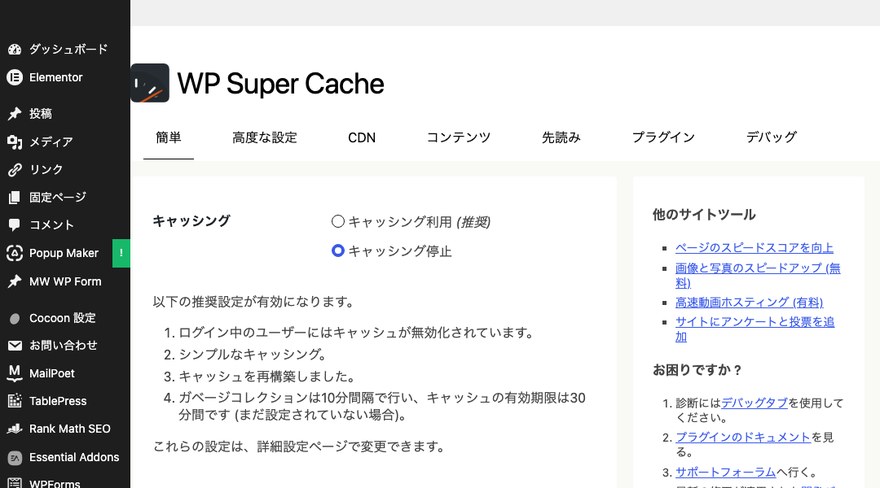
1. WP Super Cache — 初心者でも迷わないシンプル設計
「WP Super Cache」は、WordPress.comの運営元でもあるAutomattic社が開発するキャッシュプラグインです。ページキャッシュに特化したシンプルな設計で、有効インストール数は100万以上、評価は86%(1,343件)に達します。
機能を欲張らずページキャッシュに集中しているため、設定項目が少なく初心者でも迷いにくいのが強みです。「まずはキャッシュを導入して速度を上げたい」という最初の1本として選びやすいプラグインです。個別の詳しい設定方法は「【WordPress】キャッシュを設定してページ表示を高速化する方法(WP Super Cache)」で解説しています。
2. LiteSpeed Cache — LiteSpeed環境なら最速クラス
「LiteSpeed Cache」は、有効インストール数700万以上とキャッシュ系プラグインの中でも群を抜いて多く、評価も96%(2,760件)と高い人気プラグインです。ページキャッシュに加え、画像最適化やCSS/JSの縮小など高速化機能を幅広く備えています。
ただし、ページキャッシュなどの「LiteSpeed専用機能」を活用するには、LiteSpeedサーバー・LiteSpeedホスティング・QUIC.cloud CDNのいずれかの利用が前提になります。LiteSpeed環境で使えば最速クラスの効果が期待でき、LiteSpeedサーバーがない場合でもQUIC.cloud CDNを組み合わせるという選択肢があります。個別の詳しい設定方法は「【WordPress】サイトのキャッシュを設定して表示速度を上げる方法(LiteSpeed Cache)」で解説しています。
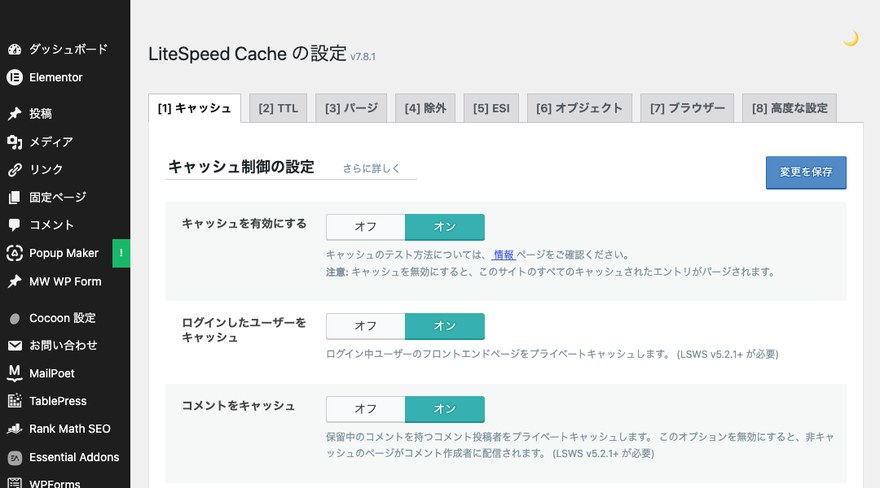
LiteSpeed Cacheは、サーバー側がLiteSpeed Web Serverに対応している場合に真価を発揮するプラグインです。Apache・Nginxサーバーでは一部機能が制限されます。
ラッコサーバーは高速Webサーバー「LiteSpeed」を採用し、HTTP/3にも対応。稼働率99.99%以上の安定環境で、LiteSpeed Cacheのキャッシュ機能をフルに活用できます。
WordPressの自動インストールにも対応しており、月額330円(税込)〜、30日間の無料お試しで高速環境を体験できます。
3. W3 Total Cache — 多機能・大規模サイト向け
「W3 Total Cache」は、ページ・ブラウザ・オブジェクト・データベース・CDNなど多数のキャッシュ方式に対応する多機能型のプラグインです。有効インストール数は90万以上で、レビュー数は5,419件と今回紹介する5つの中で最多。老舗ならではの信頼感があります。
その分、設定項目が多く中〜上級者向けです。細かくチューニングしたい大規模サイトやアクセス数の多いサイトで、性能を引き出したい場合に向いています。
4. WP Fastest Cache — チェックボックスで直感的に設定
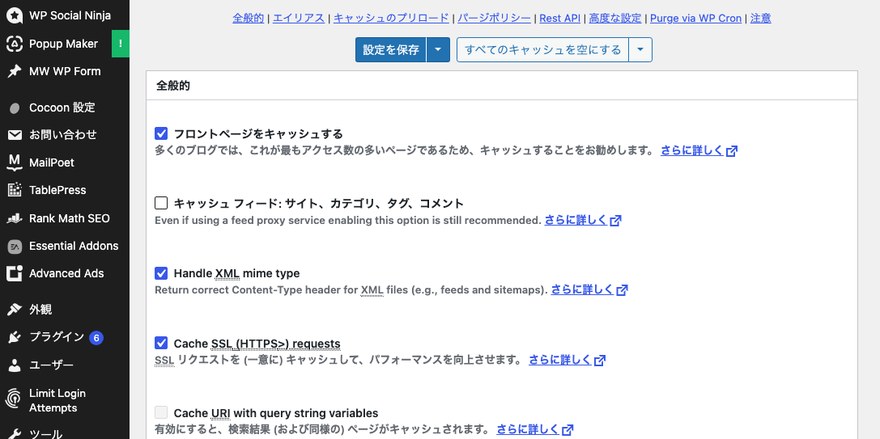
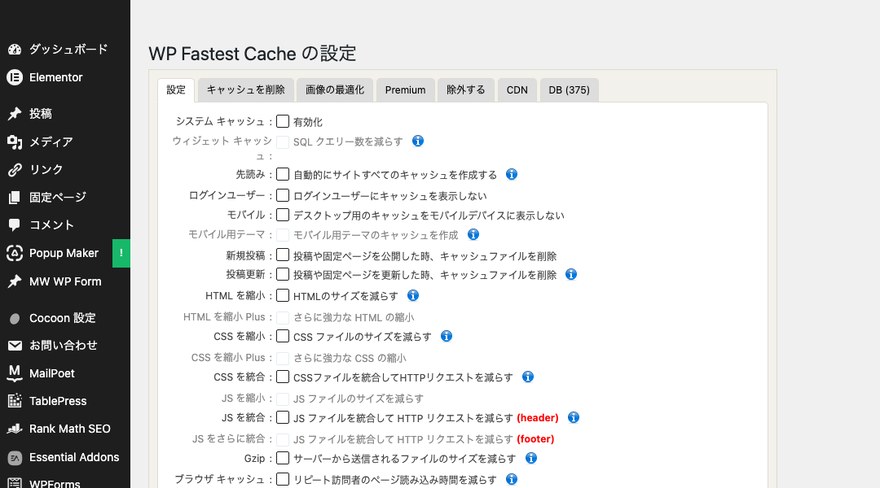
「WP Fastest Cache」は、有効インストール数100万以上、評価98%(4,220件)と、今回紹介する5つの中で最も高い評価を得ているプラグインです。
最大の特徴は、有効にしたい機能のチェックボックスにチェックを入れるだけで設定できる直感的な操作性です。専門用語に自信がない初心者でも、迷わず高速化の設定を進められます。
5. WP-Optimize — キャッシュ+データベース最適化を1本で
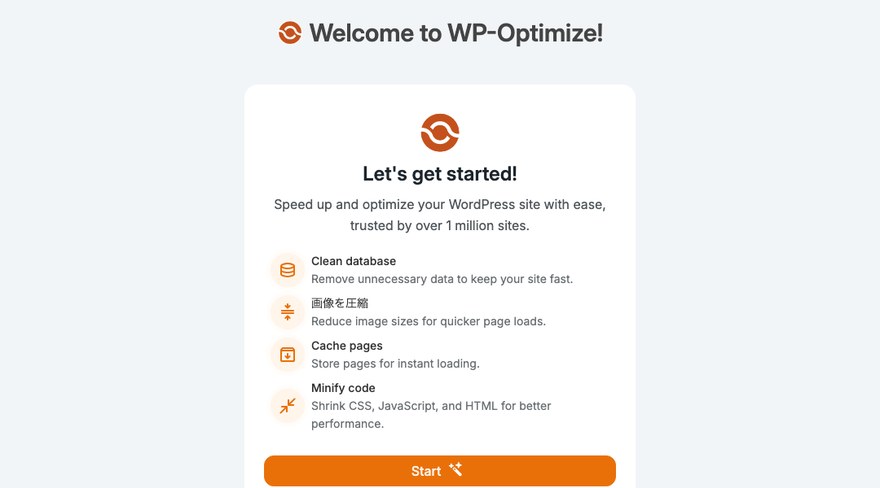
「WP-Optimize」は、人気バックアッププラグイン「UpdraftPlus」の開発チームが手がけるプラグインです。有効インストール数は100万以上、評価は96%(2,592件)です。
キャッシュ機能に加え、画像圧縮・データベース最適化・ファイル圧縮(minify)の4つの機能を1本でまかなえる点が、他の4つにはない独自の強みです。複数のプラグインを入れずに高速化をまとめて済ませたい人に向いています。
5つのプラグインを比較【一覧表】
ここまで紹介した5つのプラグインの特徴を、一覧表で比較します。サーバー環境や求める機能に合わせて選ぶ参考にしてください。
| プラグイン名 | 対応サーバー | 主なキャッシュ種類 | 初心者向け度 | 詳細 |
|---|---|---|---|---|
| WP Super Cache | サーバー環境を問わない | ページキャッシュ中心 | ★★★ | 詳細を見る |
| LiteSpeed Cache | LiteSpeed環境で最大効果 | ページ/ブラウザ/画像最適化ほか | ★★☆ | 詳細を見る |
| W3 Total Cache | サーバー環境を問わない | ページ/ブラウザ/オブジェクト/データベース/CDN | ★☆☆ | 詳細を見る |
| WP Fastest Cache | サーバー環境を問わない | ページ/ブラウザキャッシュ | ★★★ | 詳細を見る |
| WP-Optimize | サーバー環境を問わない | ページキャッシュ+データベース最適化 | ★★☆ | 詳細を見る |
よくある質問
WordPressにキャッシュプラグインは必要ですか?
必須ではありませんが、多くのサイトで導入をおすすめします。キャッシュプラグインは表示速度を手軽に改善でき、訪問者の離脱防止やSEOの評価にもつながります。とくに記事数やアクセスが増えてきたサイトほど効果を実感しやすくなります。
キャッシュプラグインとは何ですか?
プラグインとは、WordPress本体に機能を追加する拡張ソフトのことです。その中でもキャッシュプラグインは、完成したページを一時的に保存しておき、次のアクセス時にすばやく表示することで、サイトの表示速度を上げる役割を持ちます。
キャッシュプラグインを無効化するとサイトはどうなりますか?
キャッシュによる高速化がなくなり、ページを表示するたびにWordPressが毎回ページを組み立てるようになります。そのため表示速度は無効化前より遅くなる可能性がありますが、サイトの内容やデザインが失われることはありません。
複数のキャッシュプラグインを併用してもいいですか?
おすすめしません。キャッシュ処理が競合し、表示崩れや不具合の原因になります。詳しい理由は「導入前に知っておきたい注意点」で解説しているので、こちらもあわせてご確認ください。
キャッシュを削除したのにサイトの表示が変わらないのはなぜですか?
ブラウザ側に残ったキャッシュが表示されている可能性があります。この場合は、ブラウザのキャッシュを削除するか、スーパーリロード(ページの強制再読み込み)を試すと最新の表示を確認できます。CDNを利用している場合は、そちら側のキャッシュも削除が必要です。
プラグインを使わずにキャッシュを削除する方法はありますか?
あります。キャッシュプラグインを使っている場合、FTPやサーバーのファイルマネージャーでwp-content/cacheフォルダ内のファイルを直接削除する方法があります(フォルダ自体は削除しないよう注意してください)。また、利用しているサーバーがサーバー側のキャッシュ機能を備えている場合は、ホスティングの管理画面からキャッシュを削除できることもあります。なお、これらの方法は訪問者のブラウザに残ったキャッシュには影響しないため、その場合はブラウザの設定から削除する必要があります。
キャッシュファイルはどこに保存されますか?
多くのキャッシュプラグインでは、WordPressをインストールしたサーバー内の wp-content ディレクトリ配下にキャッシュ用のフォルダが作られ、そこに保存されます。ブラウザキャッシュの場合は、訪問者それぞれのブラウザ内に保存されます。
キャッシュプラグインの無料版と有料版はどう違いますか?
無料版でも基本的なキャッシュ機能は十分に使えます。有料版では、画像の最適化やCDN連携、より細かい高速化設定、優先サポートなどが追加されることが一般的です。まずは無料版で導入し、物足りなくなったら有料版を検討するとよいでしょう。
LiteSpeed Cacheは自分のサーバーでも使えますか?
インストール自体はどのサーバーでもできますが、専用機能をフルに活用できるかはサーバー環境によります。詳しくは「1. 使っているサーバー環境で選ぶ(LiteSpeed対応か)」で解説しているので、こちらをご確認ください。
まとめ
WordPressの表示速度は、キャッシュプラグインを1つ導入するだけで大きく改善できます。まずは自分のサーバー環境を確認し、操作のしやすさや無料版の対応範囲を基準に選ぶのが失敗しないコツです。
初心者にはシンプルな「WP Super Cache」や「WP Fastest Cache」、LiteSpeed環境なら「LiteSpeed Cache」、多機能を求めるなら「W3 Total Cache」、キャッシュとデータベース最適化を1本で済ませたいなら「WP-Optimize」がおすすめです。いずれも無料で使えるので、自分のサイトに合った1本を選んで、快適な表示速度を実現しましょう。
- 【WordPress】キャッシュを設定してページ表示を高速化する方法(WP Super Cache)
シンプルなWP Super Cacheの導入から設定までを、初心者向けに手順で解説しています。 - 【WordPress】サイトのキャッシュを設定して表示速度を上げる方法(LiteSpeed Cache)
LiteSpeed環境で最大の効果を引き出すLiteSpeed Cacheの設定方法をまとめています。 - 【WordPress】画像をWebP形式に自動変換して表示速度を上げる方法(EWWW Image Optimizer)
画像を軽量なWebP形式へ自動変換し、キャッシュとあわせて高速化する方法を解説しています。