

WordPress管理画面にプラグインの自動更新ボタンが表示されない場合でも、cPanel側で自動更新を設定できます。
本記事では、すべてのプラグインの自動更新を停止する方法と、プラグインごとに設定する方法を説明します。
1. サーバー管理画面(cPanel)にログイン
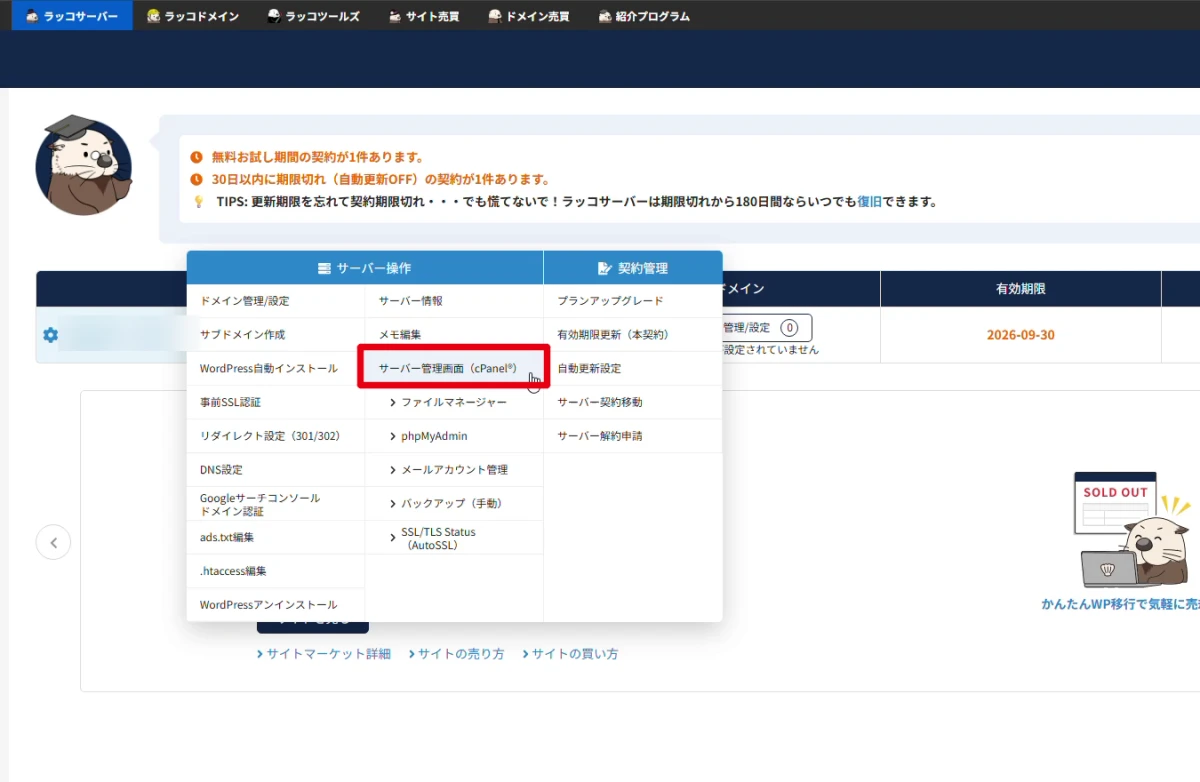
サーバー管理から、対象サーバーの操作欄をクリックし、「サーバー管理画面(cPanel)」をクリックします。
2. Applicationsから対象のWordPressを開く
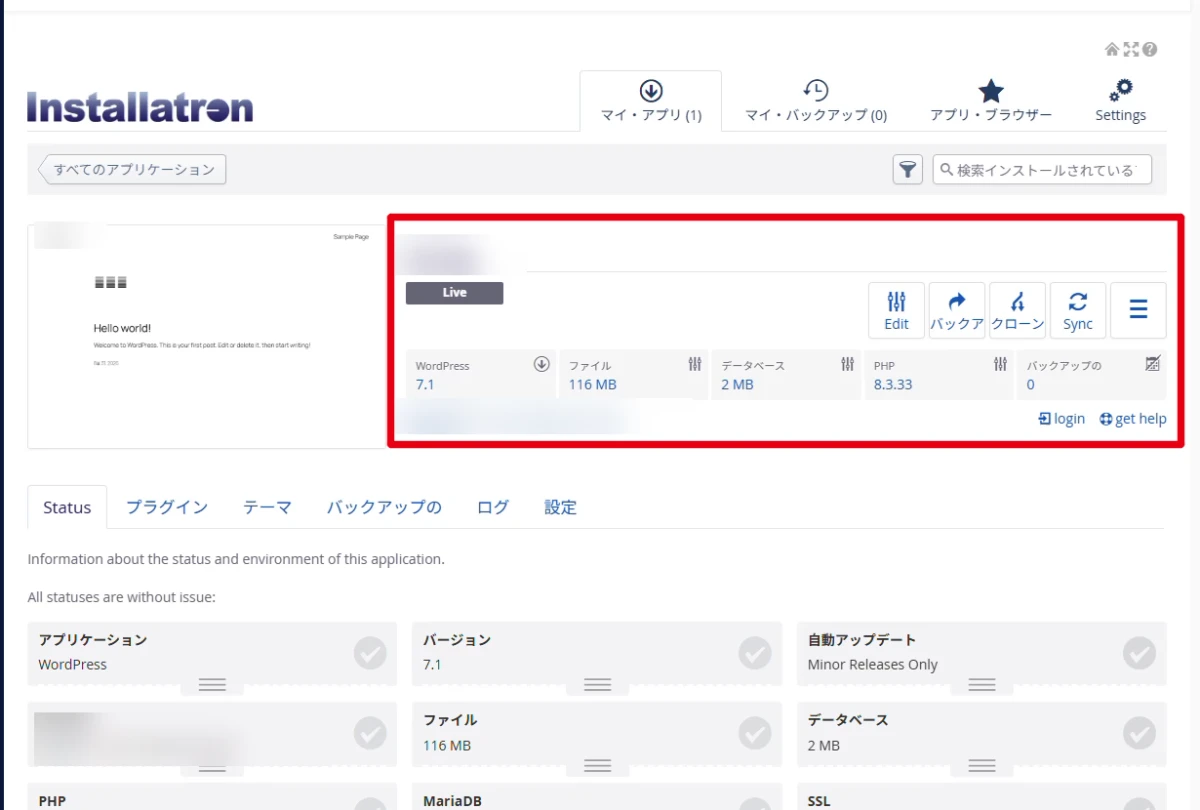
画面左上にある「Applications」をクリックし、設定するWordPressをクリックします。
3. プラグインの自動更新を設定する
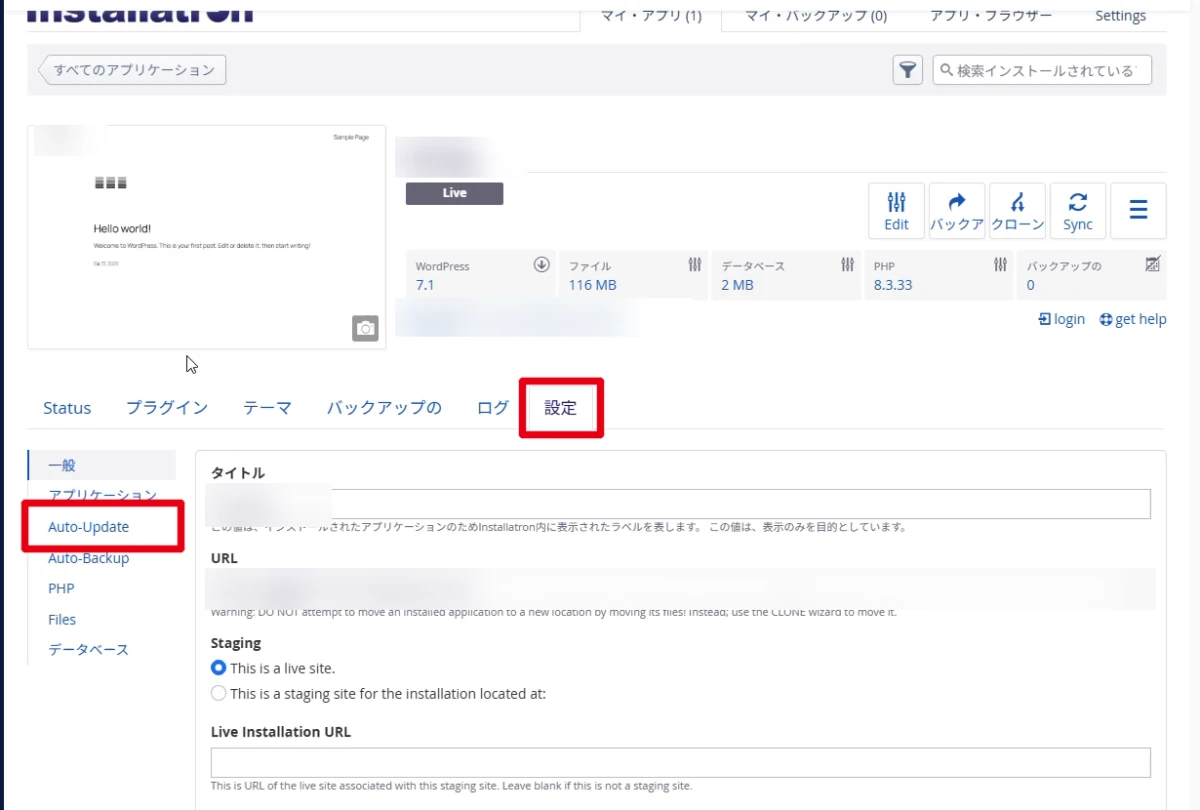
「設定」タブをクリックし、「Auto-Update」を開きます。
すべてのプラグインの自動更新を停止する
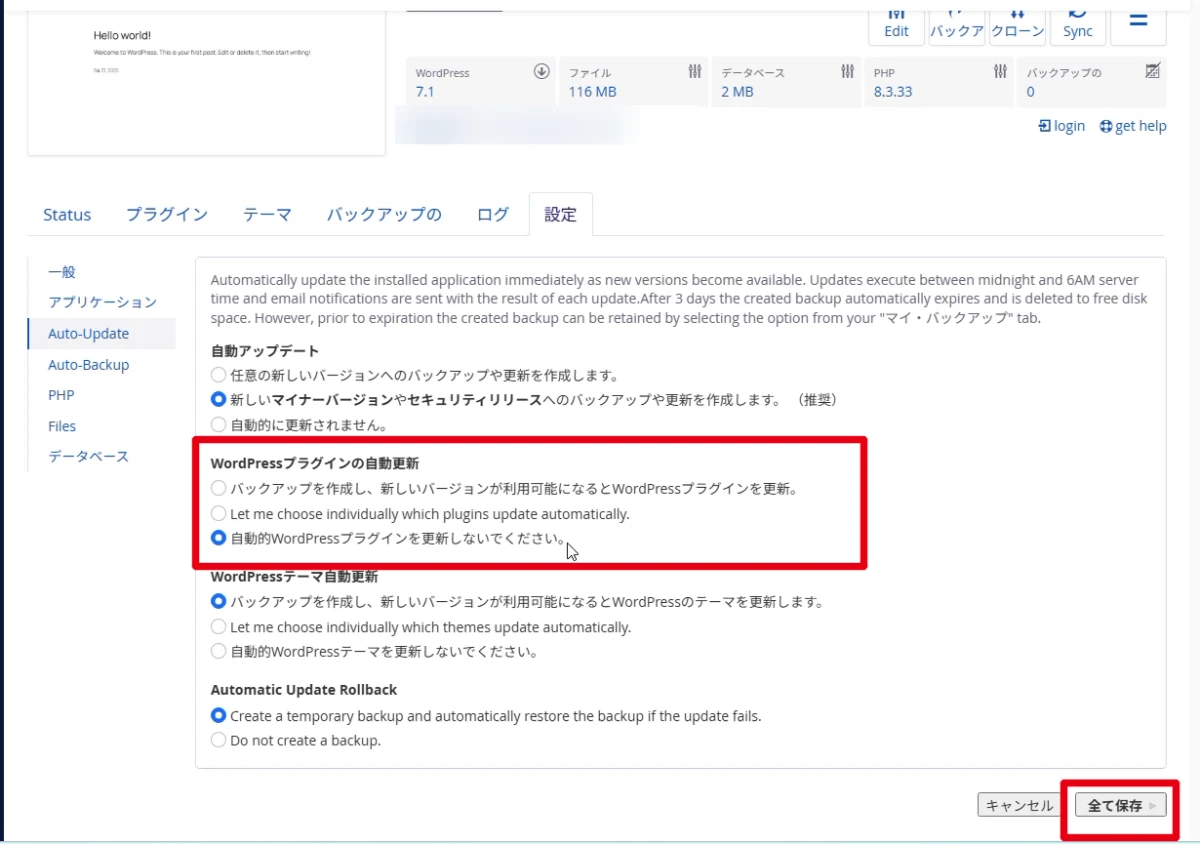
「WordPressプラグインの自動更新」で「自動的WordPressプラグインを更新しないでください」を選択し、「全て保存」をクリックします。保存後も選択した項目が維持されていることを確認してください。
プラグインごとに自動更新を設定する
以下の手順で、プラグインごとに自動更新の有効・無効を設定します。
1. プラグインごとの自動更新を選択する
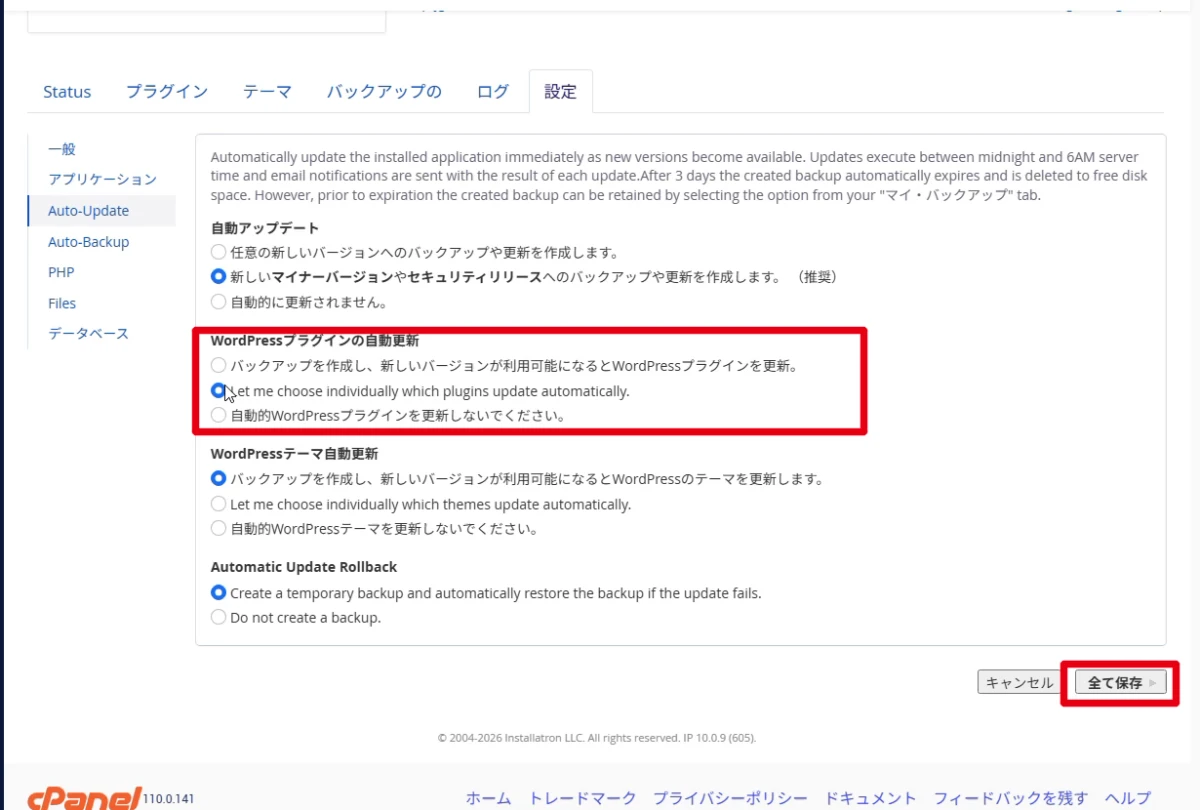
「WordPressプラグインの自動更新」で「Let me choose individually which plugins update automatically.」を選択し、「全て保存」をクリックします。
2. 対象のWordPressを再度開く
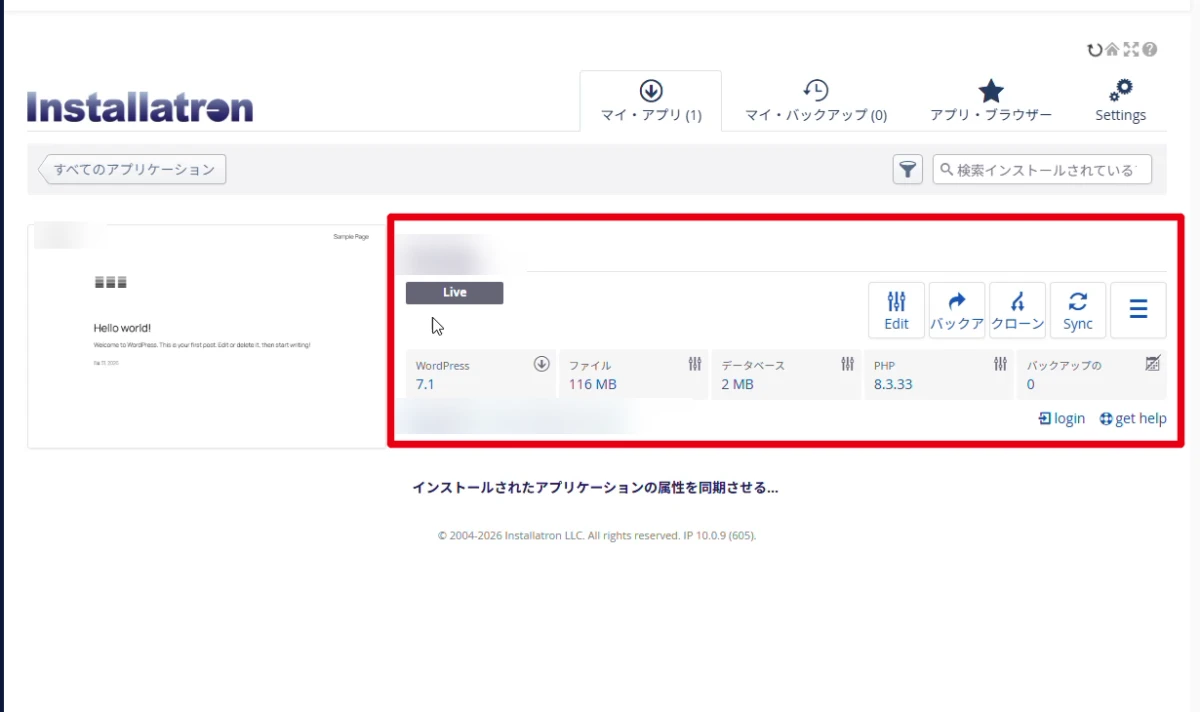
再度ブログ名をクリックします。
3. 「プラグイン」タブを開く
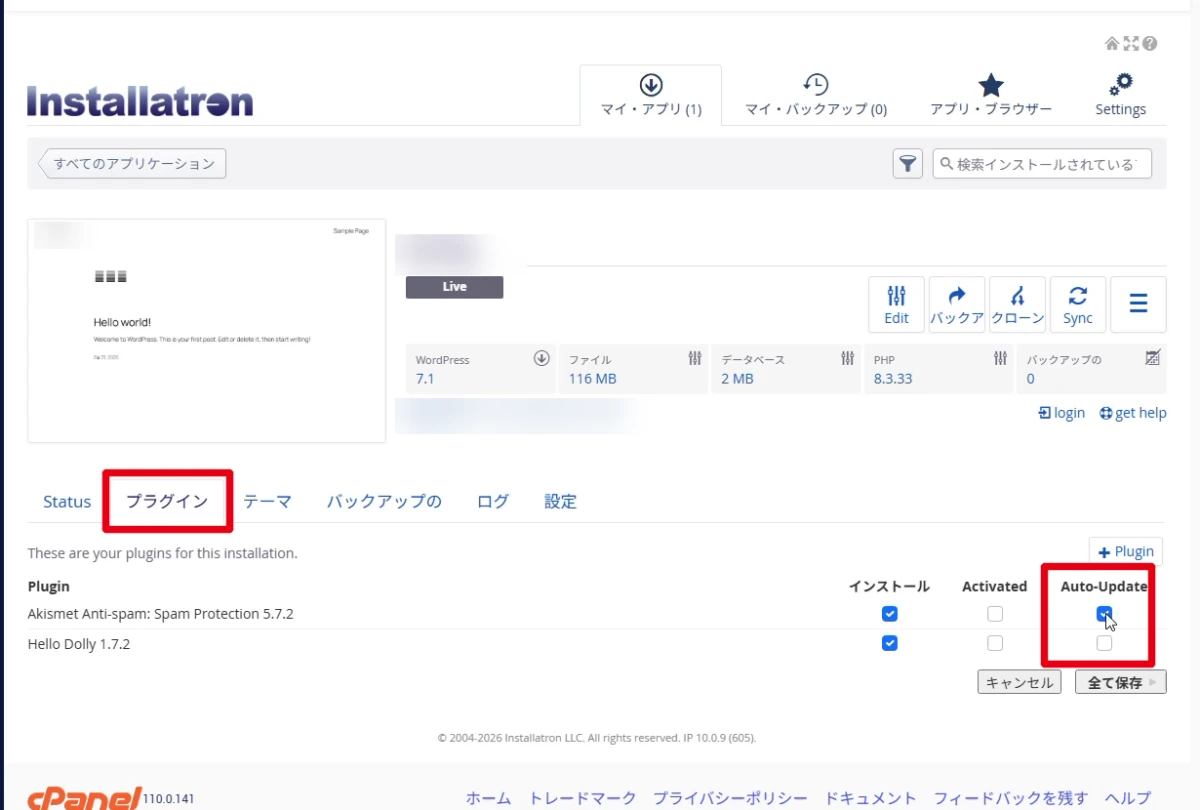
「プラグイン」タブを開きます。
4. 各プラグインの自動更新を設定する
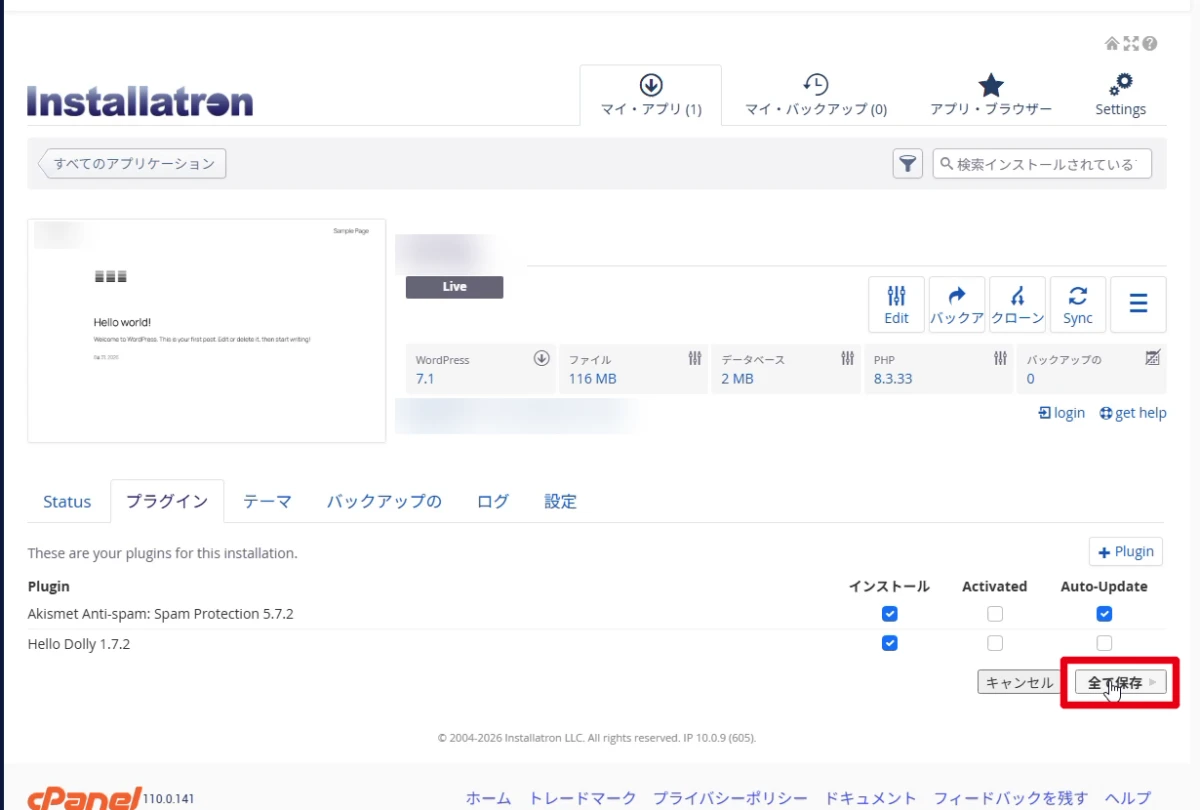
自動更新を有効にするプラグインは「Auto-Update」にチェックを入れ、停止するプラグインはチェックを外します。
5. 設定を保存する
「全て保存」をクリックし、保存後も各プラグインのチェック状態が維持されていることを確認します。
自動更新を停止する場合の注意
自動更新を停止すると、セキュリティ修正を含むプラグインの更新が自動で適用されません。更新状況を定期的に確認し、必要な更新を手動で行ってください。