



WordPressでスラッグ(URLの末尾部分)を変更できないとき、その原因は1つではありません。「編集欄そのものが表示されない」「入力はできるが反映されない」「意図しない文字列に変わってしまう」など、症状によって対処法がまったく異なります。
この記事では、まず症状別の原因切り分けフローであなたのケースを特定し、そのうえで具体的な解決手順を解説します。クラシックエディタ・ブロックエディタそれぞれの操作はもちろん、見落としがちなカテゴリー・タグのスラッグ変更や、変更後に必要なリダイレクト設定(SEO対策)まで、つまずきやすいポイントを一通りカバーします。
目次
そもそもスラッグとは?パーマリンクとの違い
解決方法に入る前に、「スラッグ」と「パーマリンク」という似た2つの言葉を整理しておきましょう。ここを押さえておくと、設定画面のどこを触ればいいのかが一気にわかりやすくなります。
スラッグとパーマリンクの違い
パーマリンクとは、記事や固定ページ1つひとつに割り当てられるURL全体のことです。一度公開すると変わらない「永続的なURL(permanent link)」という意味で、こう呼ばれます。一方スラッグは、そのパーマリンクの末尾にあたる識別部分を指します。
たとえば次のURLを見てみましょう。
https://example.com/wordpress-slug/
このうち、末尾の wordpress-slug の部分がスラッグです。スラッグはそのページが何のページかを表す「名札」のような役割を持ち、URL構造の一部としてSEOにも関わってきます。
| 用語 | 指す範囲 | 例 |
|---|---|---|
| パーマリンク | ページのURL全体 | https://example.com/wordpress-slug/ |
| スラッグ | URL末尾の識別部分 | wordpress-slug |
日本語タイトルのままだとスラッグもURLエンコードされた長い文字列(例:%e3%82%b9%e3%83%a9...)になってしまいます。SEOや可読性の観点から、スラッグは記事内容を表す英数字に設定するのがおすすめです。
スラッグはどこで設定する?
スラッグは記事や固定ページの編集画面で設定します。ブロックエディタとクラシックエディタで表示場所が異なり、さらに投稿一覧の「クイック編集」からも変更できます。具体的な場所は後述の各症状の解決手順で画像付きで解説しますが、まず大前提として、パーマリンク設定が正しく構成されていないとスラッグの編集欄そのものが表示されません。次の章で、あなたの症状がどのパターンかを切り分けていきましょう。
【症状別】スラッグが変更できない原因の切り分けフロー

「スラッグを変更できない」というトラブルは、大きく次の3つの症状に分けられます。下の表であなたの状況に最も近いものを選び、対応する解決セクションへ進んでください。
| 症状 | こんな状態 | 主な原因 | 解決方法 |
|---|---|---|---|
| 症状A | そもそもスラッグの編集欄・編集ボタンが表示されない | パーマリンク設定/未保存/表示場所 | 症状Aの解決へ |
| 症状B | 入力・保存はできるのに反映されない | キャッシュ/.htaccess/WAF | 症状Bの解決へ |
| 症状C | 勝手に「-2」がつく・文字が変わる | スラッグの重複/使用不可文字 | 症状Cの解決へ |
それぞれの症状について、原因と具体的な解決手順を順に解説していきます。
症状A:スラッグの編集欄・編集ボタンが表示されない
「スラッグを変えたいのに、そもそも入力する場所が見当たらない」というケースです。この症状は、多くの場合WordPress側の設定や状態が原因で、操作ミスではありません。代表的な3つの原因を順にチェックしていきましょう。
原因①パーマリンク設定が「基本」のまま(投稿名が未設定)
最も多い原因がこれです。WordPressの初期状態では、パーマリンク設定が「基本」になっており、URLが https://example.com/?p=123 のような形式になっています。この「基本」設定のままだと、スラッグを編集する欄そのものが表示されません。スラッグはURLに反映されないため、編集する意味がないからです。
解決するには、パーマリンク設定を「投稿名」などスラッグが反映される形式に変更します。
- 管理画面の左メニューから「設定」→「パーマリンク」を開く
- 「パーマリンク構造」の項目で「投稿名」を選択する
- ページ下部の「変更を保存」をクリックする

これで各記事の編集画面にスラッグの編集欄が表示されるようになります。
すでに記事を公開・運用中のサイトでパーマリンク構造を変更すると、サイト全体のURLが一斉に変わり、旧URLがすべて404エラーになります。公開済みサイトで構造を変える場合は、リダイレクト設定が必須です。詳しくはスラッグ変更後にやるべきことを参照してください。
原因②記事を一度も下書き保存していない
パーマリンク設定が「投稿名」になっていても、新規作成中の記事を一度も保存していないと、スラッグ欄が表示されないことがあります。WordPressは記事を保存したタイミングでタイトルからスラッグを自動生成するため、保存前は編集対象のスラッグが存在しないのです。
新規記事でスラッグ欄が出ないときは、まず「下書き保存」(または公開)を一度実行してみてください。保存後にエディタを確認すると、スラッグの編集欄が現れます。
タイトルが空欄のままだとスラッグも生成されません。先にタイトルを入力してから下書き保存すると、その内容をもとにスラッグが作られます(日本語タイトルの場合は変換が必要。原因⑧を参照)。
原因③エディタ別の表示場所を見落としている
設定も保存も問題ないのに見つからない場合は、単純に表示場所を見落としている可能性があります。WordPressはエディタによってスラッグの編集場所が異なります。
■ ブロックエディタの場合
編集画面右側の「投稿」パネル(または「固定ページ」パネル)を開き、「スラッグ」の項目を探します。スラッグ欄をクリックすると、スラッグを直接編集できます。右側のパネルが表示されていないときは、画面右上の歯車アイコン(設定)をクリックして開いてください。

■ クラシックエディタの場合
タイトル入力欄のすぐ下に「パーマリンク」が表示され、その横に「編集」ボタンがあります。
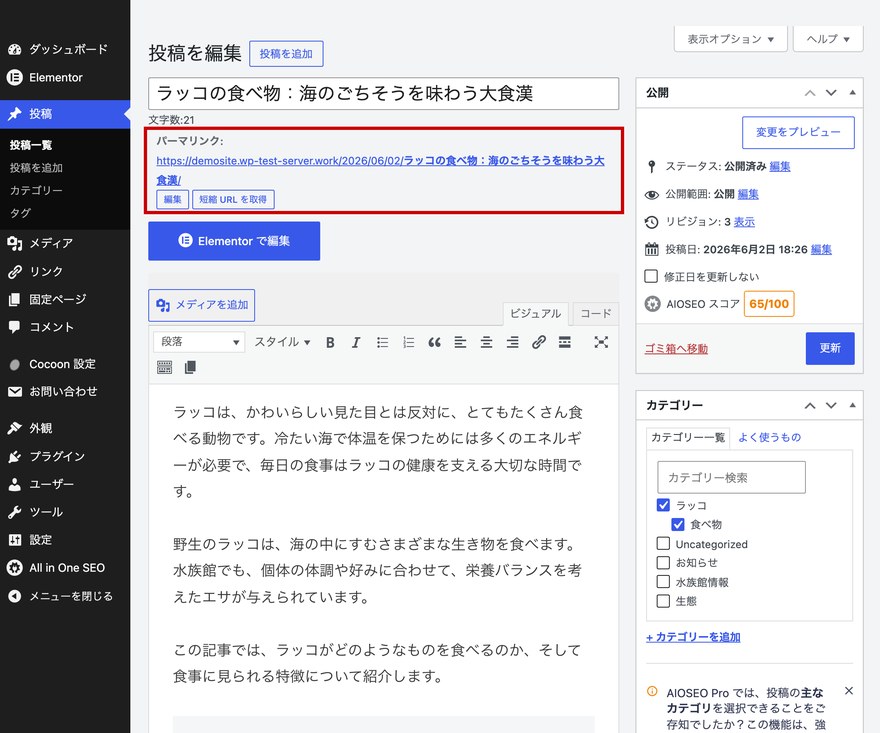
「編集」ボタンをクリックすると、スラッグ部分が入力可能になります。変更後は「OK」をクリックして確定します。

症状B:スラッグを変更・保存しても反映されない
編集欄は表示され、入力・保存もできるのに、実際のURLに変更が反映されない――この症状は、WordPress本体ではなくサーバーやキャッシュ、表示の仕組みに原因があることが多いです。
原因④キャッシュが残っている(プラグイン・サーバー・ブラウザ)
スラッグを変更しても古いURLや表示のまま見えるとき、まず疑いたいのがキャッシュです。キャッシュは表示を高速化するために古いデータを一時保存する仕組みで、変更がすぐに反映されない原因になることがあります。キャッシュには主に次の3種類があります。
- キャッシュ系プラグイン(WP Super Cache、W3 Total Cache、LiteSpeed Cache など)のキャッシュ
- サーバー側のキャッシュ(レンタルサーバーが提供する高速化機能)
- ブラウザのキャッシュ
対処としては、利用中のキャッシュプラグインでキャッシュの削除(クリア)を実行し、サーバーのコントロールパネルにキャッシュ機能があれば同様にクリアします。最後に、ブラウザでスーパーリロード(WindowsはCtrl+F5、Macは⌘+Shift+R)を行うか、シークレットウィンドウで表示を確認してみてください。
キャッシュは更新が反映されにくくなる一方、サイト表示を高速化してくれる重要な機能です。トラブル切り分けのために一時的にクリアするのは有効ですが、プラグインごとアンインストールする必要はありません。
原因⑤.htaccessの書き込み権限がない/設定が壊れている
キャッシュをクリアしても反映されない、あるいはパーマリンク設定そのものを保存できない場合は、.htaccessファイルが関係している可能性が高いです。
WordPressは「投稿名」などのパーマリンク構造を機能させるために、サーバー上の.htaccessファイルに書き換えルール(リライトルール)を自動で書き込みます。ところが、このファイルに書き込み権限がないと、設定を保存しても実際のルールが更新されず、URLが正しく動作しません。
確認・対処の手順は次のとおりです。
- FTPソフトやサーバーのファイルマネージャーで、WordPressをインストールしたディレクトリ直下にある
.htaccessファイルを探す(隠しファイルのため、表示設定が必要な場合があります) - ファイルのパーミッション(権限)を確認する。書き込みできない場合は、サーバー環境に合わせた値に変更する
- 再度、管理画面の「設定」→「パーマリンク」で「変更を保存」をクリックする
.htaccessはサイト全体の動作を制御する重要なファイルです。記述を誤るとサイトが表示されなくなる(500エラー)こともあります。編集前に必ず元ファイルのバックアップを取得してから作業してください。適切なパーミッション値はサーバーによって異なるため、ご利用のサーバーのマニュアルも確認しましょう。
原因⑥WAF・セキュリティ設定でブロックされている
サーバーのWAF(Webアプリケーションファイアウォール)が、パーマリンクやスラッグの変更操作を「不正なアクセス」と誤判定してブロックしているケースもあります。WAFは外部からの攻撃を防ぐセキュリティ機能ですが、管理者自身の正常な操作まで止めてしまうことがあるのです。
パーマリンク設定が保存できない・スラッグ変更が弾かれるといった症状で、上記のキャッシュや.htaccessに問題が見当たらない場合は、サーバーのコントロールパネルからWAFを一時的にオフにして操作を試してみてください。
変更が無事に反映できたら、セキュリティのためWAFは必ず元のオンの状態に戻します。WAFをオフにしている間は攻撃を受けやすくなるため、作業は短時間で済ませましょう。
症状C:スラッグに「-2」がつく・勝手に文字が変わる
「希望のスラッグを入力したのに、保存すると末尾に -2 がついてしまう」「日本語で入力したのに別の文字列に変わってしまう」――この症状には、WordPressの仕様による明確な理由があります。原因を知れば対処は簡単です。
原因⑦スラッグが他と重複している(-2が付く真の理由)
スラッグに勝手に -2(あるいは -3 など)が付くのは、同じスラッグがすでに別のコンテンツで使われているためです。WordPressはスラッグの重複を許さない仕様のため、衝突を避けようと自動で連番を付けます。
ここで見落とされがちなのが、重複相手は公開中の記事だけではないという点です。次のような「目に見えにくい場所」が同じスラッグを専有していることがあります。
| 重複しやすい場所 | 見落としポイント |
|---|---|
| ゴミ箱の中の記事 | 削除したつもりでもゴミ箱に残っているとスラッグを保持している |
| 下書き・予約投稿 | 未公開でもスラッグは確保される |
| メディア(添付ファイル) | 画像などのアップロード時に同名スラッグが割り当てられている |
対処としては、まずゴミ箱を空にする、不要な下書きを削除する、といった整理を行います。それでも -2 が付く場合は、メディアライブラリに同名スラッグの画像がないかを確認してください。画像の添付ファイルページにもスラッグが割り当てられており、これが記事のスラッグと衝突することがあります。
どうしても希望のスラッグが空かない場合、画像側のスラッグを変更するか、記事側のスラッグを少しだけ変える(例:wordpress-slug → wordpress-slug-guide)のが現実的な解決策です。
原因⑧日本語・記号など使用不可文字が自動削除される
スラッグに使える文字は半角の英数字とハイフン(-)が基本です。それ以外の文字を入力すると、WordPressのサニタイズ(無害化)処理によって自動的に変換・削除されます。これが「入力した文字と違うものになる」原因です。
具体的には次のような変換が起こります。
- 日本語:URLエンコードされ、
%e3%82%b9...のような長い文字列になる - 大文字:すべて小文字に変換される
- スペース:ハイフン(-)に置き換えられる
- 記号(!?& など):削除される、またはハイフンに変換される
意図しない文字列を避けるには、最初から記事内容を表す半角英数字でスラッグを設定するのが確実です。たとえば「WordPressのスラッグ変更」という記事なら、wordpress-slug のように内容が伝わる英単語をハイフンでつなぐとよいでしょう。
投稿・固定ページ以外のスラッグを変更する方法
スラッグは記事や固定ページだけでなく、カテゴリーやタグにも設定されています。カテゴリーアーカイブのURL(例:https://example.com/category/news/ の news 部分)もスラッグです。これらは記事とは別の場所で変更するため、「カテゴリーのスラッグだけ変えられない」と感じる方も少なくありません。変更方法を見ていきましょう。
カテゴリーのスラッグを変更する
カテゴリーのスラッグは、記事の編集画面ではなくカテゴリーの管理画面から変更します。
- 管理画面の左メニューから「投稿」→「カテゴリー」を開く
- 変更したいカテゴリー名にマウスを乗せ、表示される「編集」をクリックする
- 編集画面の「スラッグ」欄を半角英数字で書き換える
- 「更新」ボタンをクリックして保存する

タグのスラッグを変更する
タグのスラッグも、カテゴリーとほぼ同じ手順で変更できます(WordPress公式タグ管理ページで確認済み)。
- 管理画面の左メニューから「投稿」→「タグ」を開く
- 変更したいタグの「編集」をクリックする
- 「スラッグ」欄を半角英数字で書き換える
- 「更新」ボタンをクリックして保存する

クイック編集でまとめて変更する
複数の記事のスラッグを効率よく変更したいときは、投稿一覧の「クイック編集」が便利です。記事を開かずに、一覧画面からスラッグだけをサッと書き換えられます。
- 管理画面の「投稿」→「投稿一覧」を開く
- 変更したい記事のタイトルにマウスを乗せ、表示される「クイック編集」をクリックする
- 「スラッグ」欄を書き換える
- 「更新」ボタンをクリックする

クイック編集はカテゴリーやタグの一覧画面にもあります。複数のカテゴリー・タグを一気に整理したいときにも使えて便利です。
スラッグ変更後にやるべきこと(SEOへの影響と対策)
スラッグを変更するとURLそのものが変わります。新規作成中の記事なら問題ありませんが、すでに公開している記事のスラッグを変えるときは注意が必要です。最後に、変更による影響と必須の対策を解説します。
スラッグ変更でURLが変わるとどんな影響がある?
パーマリンクは「永続的なURL」であることが前提のため、公開後にスラッグ(=URL)を変更すると、次のような影響が生じます。
- 旧URLが404エラーになる:以前のURLでアクセスしてきた人はページを表示できなくなる
- 検索順位がリセットされうる:検索エンジンは新旧URLを別ページと認識するため、旧URLで蓄積した評価が引き継がれない場合がある
- SNSのシェア数・いいねが消える:URL単位でカウントされるシェア数が0に戻る
- 被リンク(外部リンク)が無効になる:他サイトから旧URLへ張られたリンクが切れる
このように、公開済み記事のスラッグ変更には相応のリスクがあります。本当に変更が必要かをよく検討し、変更する場合は次に紹介するリダイレクト設定を必ずセットで行いましょう。
旧URLから新URLへリダイレクト設定をする(Redirection)
旧URLへのアクセスを新URLへ自動転送する仕組みがリダイレクト(301リダイレクト)です。これを設定しておけば、旧URLにアクセスした人も検索エンジンも新URLへ案内され、評価の引き継ぎ(404の回避)が期待できます。
初心者でも扱いやすいのが、無料プラグイン「Redirection」(WordPress.org公式・100万以上インストール済み)です。基本的な設定手順は次のとおりです。
- 管理画面の「プラグイン」→「新規プラグインを追加」で「Redirection」を検索し、インストール・有効化する
- 「ツール」→「Redirection」を開き、初回セットアップを完了する
- 「新規追加」で「ソースURL」に旧スラッグのURL、「ターゲットURL」に新しいURLを入力する
- 「転送ルールを追加」をクリックして保存する

設定後は、実際に旧URLにアクセスして新URLへ正しく転送されるかを確認しておくと安心です。プラグインの詳しい使い方は、WordPressリダイレクトプラグイン設定方法もあわせて参考にしてください。
ラッコサーバーはWordPressの動作に最適化されており、.htaccessの書き込み権限が最初から適切に設定済み。パーマリンク変更でつまずく心配がありません。さらに無料の独自SSL・自動バックアップも標準対応で、URL構造の変更も安心して行えます。月額330円〜のリーズナブルな料金から利用可能。10日間の無料お試し期間でWordPressの快適さを体感できます。
よくある質問
WordPressでスラッグを変更できないのはなぜですか?
原因は症状によって異なります。「編集欄が出ない」場合はパーマリンク設定が「基本」のままか、記事を下書き保存していないことが大半です。「保存しても反映されない」場合はキャッシュや.htaccessの権限を確認してください。まずは症状別フローでご自身のケースを特定するのが近道です。
WordPressでスラッグに「-2」がつくのはなぜですか?
同じスラッグがすでに別の場所で使われているためです。公開記事だけでなく、ゴミ箱・下書き・メディア(画像などの添付ファイル)が同名スラッグを専有しているケースが見落とされがちです。詳しくは原因⑦で解説しています。
WordPressのスラッグはどこで設定しますか?
編集画面で設定します。ブロックエディタなら右側「投稿」パネルの「URL(スラッグ)」欄、クラシックエディタならタイトル下の「パーマリンク」から変更できます。投稿一覧の「クイック編集」からもまとめて変更が可能です。カテゴリーやタグのスラッグ変更はこちらを参照してください。
スラッグとパーマリンクの違いは何ですか?
パーマリンクは記事1ページのURL全体を指し、スラッグはそのURLの末尾にあたる識別部分です。例えばhttps://example.com/wordpress-slug/なら、wordpress-slugの部分がスラッグです。
スラッグ(URL)を変更するとどんな影響がありますか?
公開済み記事のスラッグを変えるとURLが変わり、旧URLは404エラーになります。検索順位やSNSでのシェア、被リンクが一時的にリセットされるリスクがあるため、公開後の変更は慎重に行ってください。変更する場合はリダイレクト設定が必須です。
固定ページのスラッグ(パーマリンク)が表示されないのはなぜですか?
固定ページも投稿と同じく、パーマリンク設定が「基本」だと編集欄が出ません。また一度下書き保存しないとスラッグ欄が表示されない点も投稿と同様です。それでも出ない場合はエディタの表示場所(原因③)を確認してください。
WordPressのパーマリンク設定が変更・保存できないのはなぜですか?
管理画面の「設定」→「パーマリンク設定」で変更を保存できない場合、.htaccessファイルへの書き込み権限が不足していることが多い原因です。FTPでサーバーにアクセスし、.htaccessのパーミッションをサーバー環境に合わせて変更してください。WAF(Webアプリケーションファイアウォール)設定がオンになっている場合も同様の問題が起きるため、サーバーのコントロールパネルで一時的にオフにして試してみてください。詳しくは原因⑥と原因⑤を参照してください。
まとめ
WordPressでスラッグを変更できないとき、その原因は症状によって大きく異なります。最後に解決の流れを振り返っておきましょう。
- 編集欄が表示されない(症状A):パーマリンク設定を「投稿名」にする・記事を下書き保存する・エディタごとの表示場所を確認する
- 保存しても反映されない(症状B):キャッシュをクリアする・.htaccessの書き込み権限を確認する・WAFを一時的にオフにする
- 「-2」がつく・文字が変わる(症状C):ゴミ箱や下書き、メディアとのスラッグ重複を解消する・半角英数字でスラッグを設定する
カテゴリーやタグのスラッグは記事とは別の管理画面から変更でき、クイック編集を使えば複数まとめての変更も可能です。そして公開済み記事のスラッグを変える際は、URL変更による影響を考慮し、Redirectionなどでリダイレクト設定を必ず行うことが大切です。
症状に合った原因を特定すれば、スラッグの変更トラブルはきちんと解決できます。この記事を参考に、思いどおりのURLに整えてみてください。







