SNSでシェアされたときに表示される画像やタイトルは、WordPressでOGPを設定すれば自分で指定できます。この記事では、All in One SEOを使って以下の3つを解説します。
- サイト全体のデフォルトOGP画像・タイトルを設定する方法
- 記事ごとにOGP画像・タイトルを個別設定する方法
- OGPが正しく反映されているか確認する方法
OGPとは?SNSシェア時に表示される画像・タイトルの仕組み
「OGP」とは、Open Graph Protocolの略で、SNSでシェアされた際に表示される画像・タイトル・説明文を指定できる仕組みです。FacebookやX(旧Twitter)、LINEなどでURLが共有されると、SNS側がそのページのOGPタグを読み取り、専用のカード形式で表示します。
OGPを設定していないと、SNS側が本文の一部やランダムな画像を自動で拾ってしまい、意図しない見た目でシェアされることがあります。逆にOGPを正しく設定すれば、クリックしたくなる画像とタイトルを自分でコントロールできます。
WordPressでは、OGP用のメタタグをテーマに直接書き込む方法もありますが、初心者にはハードルが高い作業です。この記事では、無料のSEOプラグイン「All in One SEO」を使って、コードを書かずにOGPを設定する方法を解説します。

OGP設定に必要なもの
OGPを設定するために必要なものは、次の3つだけです。
- WordPressサイト(管理者権限のあるアカウント)
- SEOプラグイン「All in One SEO(WordPress.org公式)」(無料版)
- OGPに使いたい画像(推奨サイズ1200×630px)
All in One SEO(AIOSEO)は有効インストール数300万を超える無料プラグインで、2026年6月24日にも更新されている現役のプラグインです(バージョンv4.9.9)。廃止・放置されたプラグインではないため、安心して使えます。
本記事の手順は、WordPress 7.0+All in One SEO v4.9.9で実機確認済みです(2026年7月時点)。
まだAll in One SEOをインストールしていない、または基本設定が済んでいない方は、先にAll in One SEOの基本設定方法を済ませておくと、この記事の手順をスムーズに進められます。
OGP画像がまだない場合は、記事のアイキャッチ画像を流用することもできます。後述する「STEP2:サイト全体のデフォルトOGP画像・タイトルを設定する」の「デフォルトの投稿画像ソース」でアイキャッチ画像を指定すれば、記事ごとに画像を用意する手間を減らせます。
STEP1:All in One SEOの「ソーシャルネットワーク」設定を開く
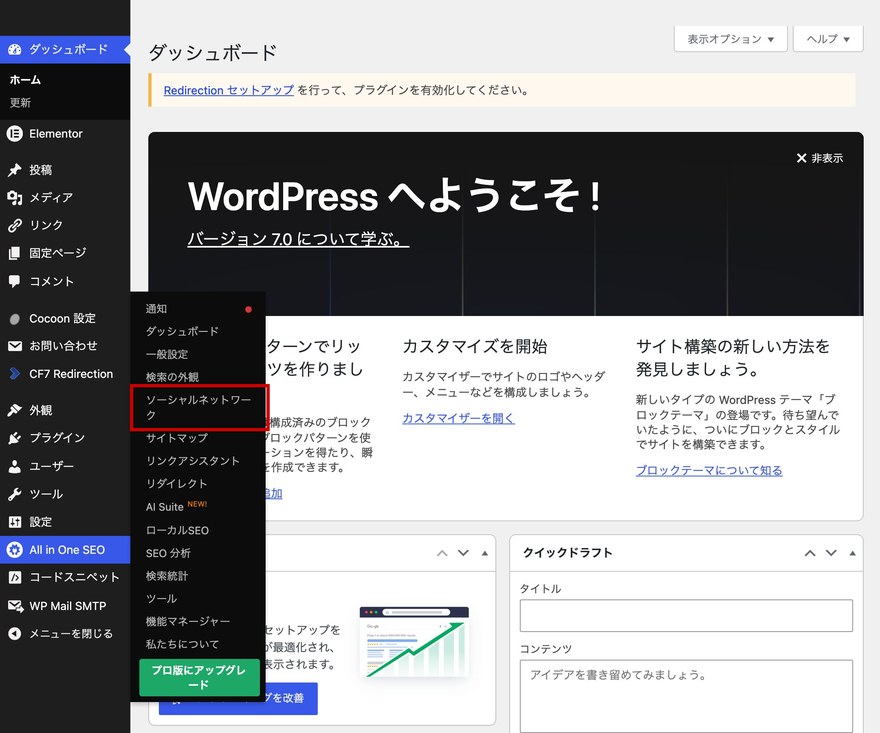
まずは、OGP機能そのものを有効にするところから始めます。All in One SEOのOGP設定は、管理画面の「ソーシャルネットワーク」メニューにまとまっています。
1. 管理画面の「All in One SEO」→「ソーシャルネットワーク」を開く
WordPress管理画面の左メニューから「All in One SEO」→「ソーシャルネットワーク」の順にクリックします。
2. 「Facebook」タブで「Open Graph マークアップを有効化」をオンにする
ソーシャルネットワークの設定画面が開いたら、上部の「Facebook」タブを選びます。「Facebook の一般設定」の一番上にある「Open Graph マークアップを有効化」のスイッチをオンにしてください。これがOGP出力のスイッチで、オフのままではどれだけ画像やタイトルを設定しても反映されません。

「Open Graph マークアップを有効化」がオフになっていると、以降の設定はすべて無効になります。最初に必ずオンにしておきましょう。
STEP2:サイト全体のデフォルトOGP画像・タイトルを設定する
OGP機能を有効にしたら、次はサイト全体で共通して使う「デフォルトのOGP画像・タイトル」を設定します。ここを設定しておけば、記事ごとに個別設定しなくても、最低限のOGP表示が保証されます。

そんなときは、デフォルト設定を活用しましょう。まずはサイト全体の土台を作ってしまうのがおすすめです。
1. 「デフォルトの投稿画像ソース」を設定する
「Facebook」タブ内の「デフォルトの投稿画像ソース」から、記事に個別画像がないときに使う画像の取得元を選びます。選択肢の一つに「アイキャッチ画像」があり、これを選ぶと各記事のアイキャッチ画像がそのままOGP画像として使われます。

「アイキャッチ画像」を選んでおけば、記事ごとにOGP画像を差し替える手間が大幅に減ります。普段からアイキャッチ画像を設定している方には特におすすめの設定です。
もしアイキャッチ画像がうまく設定できない場合は、アイキャッチ画像が設定できない場合の解決方法をあわせて確認してください。
2. ホームページのOGPタイトル・説明・画像を設定する
同じ「Facebook」タブ内の「ホームページ設定」セクションで、トップページがシェアされたときのOGPタイトル・説明・画像を設定します。トップページはブランドの顔になるページなので、専用の画像とわかりやすいタイトルを設定しておきましょう。

STEP3:記事ごとにOGP画像・タイトルを個別設定する
デフォルト設定とは別に、特定の記事だけOGP画像・タイトルを変えたい場合は、記事編集画面から個別に設定できます。力を入れたい記事や、デフォルト画像では内容が伝わりにくい記事で活用しましょう。
1. 記事編集画面の「ソーシャル」タブを開く
個別設定したい記事の編集画面を開き、下部にある「AIOSEO 設定」のパネルから「ソーシャル」タブ、さらにその中の「Facebook」タブを開きます。

2. カスタム画像・タイトルを入力して保存する
「Facebook」タブ内でFacebook タイトル・Facebook 説明・イメージソースなどを個別に入力します。ここで設定した内容は、STEP2のデフォルト設定より優先されます。入力が終わったら、記事を「更新」して保存してください。

X(旧Twitter)用のOGP設定も忘れずに確認する
FacebookタブでOGPを設定しても、X(旧Twitter)用のカード設定は別タブで管理されています。Xでのシェア表示も整えたい場合は、こちらも設定しておきましょう。
ソーシャルネットワークの設定画面で「X (Twitter)」タブを開き、「X カードを有効化」のスイッチをオンにします。その上で、カードタイプのデフォルト・画像・ホームページ設定・記事ごとの設定を、Facebookタブと同じ要領で設定できます。

X用の画像は最小サイズ300px×157px・理想的な比率2:1・最大5MBが目安です(Facebook用の1200×630pxとは推奨値が異なります)。ただしFacebook用に1200×630pxで用意した画像はXでもそのまま使えます。
OGPが正しく設定されているか確認する方法
設定が終わったら、OGPタグが本当に出力されているかを確認しましょう。確認方法は主に3つあります。
ラッコツールズのOGP確認ツールで見た目を確認する
もっとも手軽なのが、ラッコツールズのOGP確認ツールです。確認したいページのURLを入力するだけで、SNSでシェアされたときの画像・タイトル・説明のプレビューを、会員登録なしですぐに確認できます。
ページソースでOGPタグを確認する
確認したいページをブラウザで開き、ページのソースを表示します(多くのブラウザで右クリック→「ページのソースを表示」)。ソース内を「og:」で検索し、og:title・og:image・og:descriptionなどのタグが出力されていれば、Facebook用のOGPが正しく設定できています。
同じ手順で「twitter:」で検索すると、twitter:cardやtwitter:imageなどのX用タグも確認できます。この方法なら、外部ツールに頼らず自分のブラウザだけで確認できます。

X公式のカード確認ツール(Card Validator)は、実機で確認したところ現在はログインページへリダイレクトされ、一般の利用者が使えない状態になっています。X用のカードは上記の「twitter:」タグをページソースで確認する方法がおすすめです。
Facebookシェアデバッガーで確認する
より確実に確認したい場合は、Facebook公式の「シェアデバッガー」を使います。確認したいURLを入力すると、Facebookが実際に取得したOGP画像・タイトル・説明のプレビューが表示されます。
シェアデバッガーにはキャッシュをクリアして最新情報を再取得する機能もあります。OGPを更新したのにSNSに古い画像が表示され続けるときは、このツールで再取得すると解消することが多いです。実機でも現役で使える公式ツールであることを確認しています。
OGPが反映されない・更新されないときは、FacebookやXのクローラー側のキャッシュが原因になっていることが多いです。キャッシュ系・パフォーマンス系のプラグインを使っている場合は、一時的に無効化してから確認すると原因を切り分けやすくなります。
ラッコサーバーは高速Webサーバー「LiteSpeed」とHTTP/3に対応し、稼働率99.99%以上を実現しているため、OGP設定を安定して反映させたい方にもおすすめです。
ラッコサーバーなら申し込み後数分でWordPressを開始でき、月額330円(税込)〜から利用可能。30日間の無料お試し期間中に実際の表示速度を確認することもできます。
よくある質問
OGP画像の推奨サイズはどれくらいですか?
All in One SEOの設定画面の案内によると、1200×630px(アスペクト比1.91:1)が目安です。最小サイズは200×200px、最大ファイルサイズは8MBです。この比率で作成すると、多くのSNSでトリミングされずにきれいに表示されます。
OGP画像が反映されない・更新されないのはなぜですか?
SNS側のクローラーがOGP情報をキャッシュしていることが原因の場合が多いです。設定を変更しても、SNS側が古い情報を保持しているため反映が遅れることがあります。「OGPが正しく設定されているか確認する方法」で紹介したFacebookシェアデバッガーでキャッシュをクリアすると、最新の情報が再取得されます。
All in One SEOとYoast SEOはどちらを使うべきですか?
どちらも無料でOGP設定ができる定番プラグインなので、すでに使っているSEOプラグインで統一するのが基本です。複数のSEOプラグインを併用するとOGPタグが重複して出力されることがあるため、1つに絞りましょう。Yoast SEOを使っている場合は、WordPressでYoast SEOのメタ情報を設定する方法を参考にしてください。
OGP画像はアイキャッチ画像と同じですか?
本来は別物ですが、実質的に同じにすることができます。STEP2で紹介した「デフォルトの投稿画像ソース」で「アイキャッチ画像」を指定すれば、各記事のアイキャッチ画像がそのままOGP画像として使われます。アイキャッチ画像が設定できずに困っている場合は、アイキャッチ画像が設定できない場合の解決方法をご覧ください。
OGP画像はどこに配置すればいいですか?
WordPressのメディアライブラリにアップロードし、そのURLを指定すれば問題ありません。特別なサーバー配置やフォルダ操作は不要です。All in One SEOの画像選択欄からメディアライブラリの画像を選ぶだけで設定できます。
スマホでシェアした場合もOGPは反映されますか?
反映されます。OGPタグはHTML内に埋め込まれたメタ情報なので、PC・スマホのどちらからシェアしても、SNS側は同じ画像・タイトルを読み取ります。端末ごとに設定を分ける必要はありません。
All in One SEOの無料版でOGP設定はすべて使えますか?
基本的なOGP画像・タイトルの設定(ソーシャルネットワーク機能)は無料版で問題なく利用できます。この記事で解説したデフォルト設定・記事ごとの個別設定・X用のカード設定は、すべて無料版の範囲で完結します。より高度な自動生成機能などはPro版の対象になる可能性がありますが、通常のOGP設定であれば無料版で十分です。
まとめ
WordPressでSNSシェア時のOGP画像・タイトルを設定する方法を、All in One SEOを使って解説しました。ポイントは次のとおりです。
- 「ソーシャルネットワーク」→「Facebook」タブで「Open Graph マークアップを有効化」を最初にオンにする
- 「デフォルトの投稿画像ソース」でサイト全体の共通OGPを設定し、必要な記事だけ個別設定する
- X(旧Twitter)用のカード設定も「X (Twitter)」タブで忘れずに行う
- 設定後はページソースの「og:」検索やFacebookシェアデバッガーで反映を確認する
OGPを設定しておくと、SNSでシェアされたときの見た目が整い、クリック率の向上にもつながります。まずは「Open Graph マークアップを有効化」をオンにするところから始めてみてください。