実は原因はいくつかのパターンに絞り込めるので、順番に確認すれば多くの場合は自力で解決できます。

この記事でわかること:
- WordPressで保存できなくなる主な原因(キャッシュ・プラグイン・WAF・PHP・サーバーなど)
- エラーメッセージ・症状別に原因を絞り込む方法
- 今すぐ試せる具体的な解決手順
なぜWordPressで保存できなくなるのか(原因の全体像)
WordPressで記事や固定ページを保存するときは、編集画面の「下書き保存」ボタンや「更新」「公開」ボタンをクリックするだけで完了します。普段は数秒で終わる、とてもシンプルな操作です。
ところが、このボタンを押しても「更新に失敗しました」と表示されたり、くるくると読み込み中のまま止まってしまうことがあります。
保存の裏側では、ブラウザとサーバーの間でデータのやり取りが行われています。この通信経路のどこか一箇所でエラーが起きるだけで、保存は完了しなくなります。

この記事では、保存できなくなる主な原因を8つに整理しました。まずは次の早見表で、あなたの症状に近いものから確認してみてください。
まず確認:症状・エラーメッセージ別 原因の早見表
「どの原因を先に疑えばいいのか分からない」という方は、下の表で自分の症状に近い行を探してください。該当の章へジャンプできます。
| 症状・エラーメッセージ | 考えられる原因 | 該当の章 |
|---|---|---|
| 保存したはずの変更が画面に反映されない | ブラウザのキャッシュ・Cookieの不具合 | 原因① |
| 「更新に失敗しました」と表示される/操作が無効になる | ログインセッションの切れ | 原因② |
| 特定のプラグインを入れてから保存できなくなった | プラグイン同士の競合 | 原因③ |
| テーマを変更・カスタマイズした後に保存できない | テーマ側の処理の問題 | 原因④ |
| 保存操作がブロックされる/急にログアウトさせられる | セキュリティプラグイン・サーバーのWAF | 原因⑤ |
| ブロックエディタで保存すると「更新に失敗しました」が出る | REST APIのブロック | 原因⑥ |
| 更新後に真っ白になる/動作が不安定 | PHPやWordPress本体・プラグイン・テーマが古い | 原因⑦ |
| 「Allowed memory size … exhausted」などのエラー | サーバーのメモリ不足・通信エラー | 原因⑧ |
表の症状はあくまで代表例です。当てはまるものがなくても、原因①から順番に確認していけば多くのケースは切り分けられます。
原因①:ブラウザのキャッシュ・Cookieの不具合
「保存したのに内容が変わっていない」という場合、実はサーバー側にはきちんと保存されていて、ブラウザが古い表示(キャッシュ)を見せているだけ、というケースがよくあります。
ブラウザは表示を高速化するために、一度読み込んだページのデータを一時的にため込みます。この古いデータが残っていると、更新後の内容が反映されて見えないのです。
WordPress公式ドキュメントでも、変更が画面に反映されないときの対処として、まずブラウザのキャッシュを削除することが案内されています。以下の方法を順に試してみてください。
- ブラウザの設定からキャッシュとCookieを削除する
- シークレットウィンドウ(プライベートモード)で同じページを開いて確認する
- 別のブラウザ(Chrome・Firefox・Edgeなど)で開いて表示が変わるか確認する
シークレットウィンドウや別ブラウザで正しく反映されていれば、保存自体は成功しています。その場合はキャッシュ削除だけで解決します。
キャッシュ系プラグイン(「LiteSpeed Cache」や「WP Super Cache」など)を使っている場合は、そのプラグインのキャッシュも一緒に削除すると確実です。
原因②:ログイン状態・セッション切れ
編集画面を長時間開いたままにしていると、いつの間にかログインセッションが切れていることがあります。この状態で保存ボタンを押しても、WordPressが「誰の操作か」を確認できず、保存が反映されません。
「更新に失敗しました」と表示されたり、ボタンを押しても無反応な場合は、まずログイン状態を疑いましょう。
- いったんログアウトして、もう一度ログインし直す
- 別のタブでダッシュボードを開き、ログイン状態が保たれているか確認する
再ログインすると編集中の内容が消えてしまうことがあります。可能であれば、編集画面のテキストを一度コピーして控えてから、再ログインするようにしてください。
原因③:プラグインとの競合
複数のプラグインが同じ処理(保存やエディタの制御など)に関わっていると、お互いに干渉して保存が失敗することがあります。特に新しいプラグインを入れた直後に保存できなくなった場合は、この競合を強く疑いましょう。
WordPress公式ドキュメントでも、プラグインが原因かどうかを切り分けるために、いったんすべてのプラグインを無効化して確認する方法が案内されています。
ここからは実際の切り分け手順です。管理画面から1つずつプラグインを無効化して、どのプラグインが原因かを特定します。左メニューの「プラグイン」→「インストール済みプラグイン」を開くと、下の画像のように有効化中のプラグインが一覧で表示されます。
プラグイン名の下には「停止」というリンクが表示されているので、これを1つずつクリックし、そのつど保存できるか試すのがポイントです。

無効化した瞬間に保存できるようになれば、直前に無効化したプラグインが原因です。原因のプラグインが特定できたら、そのプラグインの更新・設定見直し・代替プラグインへの変更を検討しましょう。
プラグインの不具合で管理画面自体が開けないときは、FTPソフトでサーバーに接続し、「wp-content」フォルダ内の「plugins」フォルダの名前を一時的に変更する方法があります。これで全プラグインをまとめて停止できます。ただしFTP操作に慣れていない場合は、レンタルサーバーのファイルマネージャーやサポートに相談するのが安全です。
原因④:テーマの問題
使用中のテーマが原因で保存に失敗することもあります。特に「functions.php」を自分で編集した後や、テーマを変更した直後に不具合が出た場合は、テーマ側の処理が影響している可能性があります。
WordPress公式ドキュメントでも、テーマが問題を起こしている可能性を切り分ける方法として、標準テーマへの一時的な切り替えが案内されています。
切り分けの手順はシンプルです。左メニューの「外観」→「テーマ」を開き、「Twenty Twenty-Five」などのWordPress標準テーマを一時的に有効化します。下の画像のように、現在有効なテーマには「有効: (テーマ名)」というラベルが表示されるので、切り替え前後で状態を確認しましょう。

標準テーマに切り替えて保存できるようになれば、元のテーマが原因です。その場合は、テーマの更新や、直前に編集したカスタマイズ内容の見直しを行いましょう。確認が終わったら、忘れずに元のテーマに戻してください。
原因⑤:セキュリティプラグイン・サーバーのWAFによるブロック
セキュリティプラグインや、レンタルサーバーが備えるWAF(Webアプリケーションファイアウォール)が、保存時のリクエストを「不正アクセスかもしれない」と誤って判断し、ブロックしてしまうことがあります。
WordPress公式のセキュリティ解説でも、ファイアウォールはWordPressがリクエストを処理する前の段階でアクセスをふるいにかける仕組みだと説明されています。つまり、保存操作そのものがWordPressに届く前に止められてしまうため、エディタ側では原因が分かりにくいのが特徴です。
特に、記事内にHTMLタグやコードを含む場合、それが攻撃的なリクエストと誤認されやすくなります。次の順で切り分けてみましょう。
- 導入しているセキュリティプラグインを一時的に無効化して、保存できるか試す
- レンタルサーバーの管理画面でWAF設定を一時的にOFFにして、保存できるか確認する
セキュリティプラグインやWAFをOFFにしている間は、サイトが攻撃に対して無防備になります。原因の切り分けが終わったら、必ず設定をONに戻してください。OFFのまま放置するのは危険です。
原因⑥:REST APIがブロックされている
意外と見落とされがちですが、保存トラブルの原因になりやすいのがREST APIのブロックです。少し専門的ですが、ブロックエディタ(Gutenberg)を使っている方には特に重要なポイントなので押さえておきましょう。
WordPress公式の開発者向けドキュメントによると、REST APIはブロックエディタや最新のプラグインの土台となる通信の仕組みです。ブロックエディタは保存のたびに「/wp-json/」というエンドポイントを通じてサーバーとやり取りしています。
このREST APIがセキュリティ設定やサーバー側の制限でブロックされると、保存ボタンを押しても通信が完了せず、「更新に失敗しました」と表示されてしまいます。
ブロックされているかどうかは、次の方法で簡単に確認できます。
- ブラウザのアドレスバーに「あなたのサイトURL/wp-json/」と入力してアクセスする
- JSON形式(文字と記号が並んだデータ)が表示されれば、REST APIは正常に動作している
- エラーページが出る、または何も表示されない場合は、ブロックされている可能性が高い
ブロックされていた場合は、セキュリティプラグインの「REST APIを制限する」といった設定を確認し、必要に応じて解除しましょう。それでも解決しないときは、サーバー側でREST APIが制限されていないか、サポートに確認するのが確実です。
REST APIの不具合が直せない場合の一時的な回避策として、ブロックエディタの代わりにクラシックエディタ(旧エディタ)を使う方法もあります。クラシックエディタはREST APIに依存しない従来型の保存方式のため、これで保存できるケースもあります。ただし根本原因の解決にはならないため、あくまで応急処置と考えましょう。
原因⑦:PHPバージョンやWordPress本体・プラグイン・テーマが古い
WordPressはPHPというプログラム言語で動いています。このPHPのバージョンが古かったり、WordPress本体・プラグイン・テーマが更新されないまま古い組み合わせになっていると、保存処理に必要な機能が正しく動かないことがあります。
WordPress公式の動作要件によると、現在はPHP 8.3以上が推奨される基準とされています。PHP 7.4以上でも動作はしますが、これらの古いバージョンはすでに公式サポートが終了しており、セキュリティ面でもリスクがあると案内されています。
次の順で、環境が古くなっていないか確認しましょう。
- レンタルサーバーの管理画面でPHPのバージョンを確認し、古ければ新しいバージョンに切り替える
- ダッシュボードの「更新」から、WordPress本体・プラグイン・テーマを最新版に更新する
PHPバージョンの切り替えやプラグインの更新は、まれに表示崩れなどの不具合を招くことがあります。作業前にバックアップを取り、可能であればテスト環境で確認してから本番に反映すると安心です。
なお本記事の内容は、実際にWordPress 7.0の環境で動作を確認しています(2026年7月時点、自社サイトでの実測です)。バージョンによって画面の細部は異なる場合がありますが、確認の考え方は共通です。
原因⑧:サーバーのメモリ不足・通信エラー
保存時に「Allowed memory size of … exhausted」といったエラーが表示される場合は、PHPに割り当てられたメモリの上限を超えてしまったことが原因です。画像や複雑な処理を含むページを保存するときに起きやすいトラブルです。
WordPress公式ドキュメントによると、「wp-config.php」というファイルにある「WP_MEMORY_LIMIT」という設定で、PHPが使用できる最大メモリ量を指定できます。たとえば次のように記述して、メモリの上限を引き上げます。
define( 'WP_MEMORY_LIMIT', '256M' );ただし、この設定はファイルを直接編集する必要があるため、慣れていない方には少しハードルが高い作業です。レンタルサーバーの管理画面からメモリ上限を変更できる場合は、そちらから設定するほうが安全です。
また、一時的な回線の不調やサーバー側の応答遅延といった通信エラーが原因のこともあります。この場合は、少し時間を置いてから再度保存を試すと、あっさり成功することもあります。
編集中の内容が消えてしまった場合の復元方法(自動保存・リビジョン機能)
保存トラブルで編集中の内容が消えてしまっても、あきらめる前にWordPressの「リビジョン」機能を確認しましょう。この機能を使えば、過去の状態に戻せることがあります。
WordPress公式ドキュメントによると、リビジョンは下書き保存や公開更新のたびに記録が残る仕組みです。過去のどの時点にでも戻せるため、いわば編集の履歴のようなものです。
また自動保存機能もありますが、こちらは1人のユーザー・1つの投稿につき最大1件だけ保存され、新しい自動保存が古いものを上書きします。つまり自動保存は「直前の1回分」だけが残る点に注意してください。
復元の手順を見ていきましょう。投稿の編集画面を開き、リビジョンの一覧から復元したい時点を選びます。下の画像のように、削除された文章は赤色、追加された文章は緑色で色分け表示されるので、変更箇所がひと目で分かります。
戻したい状態を選んで、右上の「このリビジョンを復元」をクリックすれば完了です。
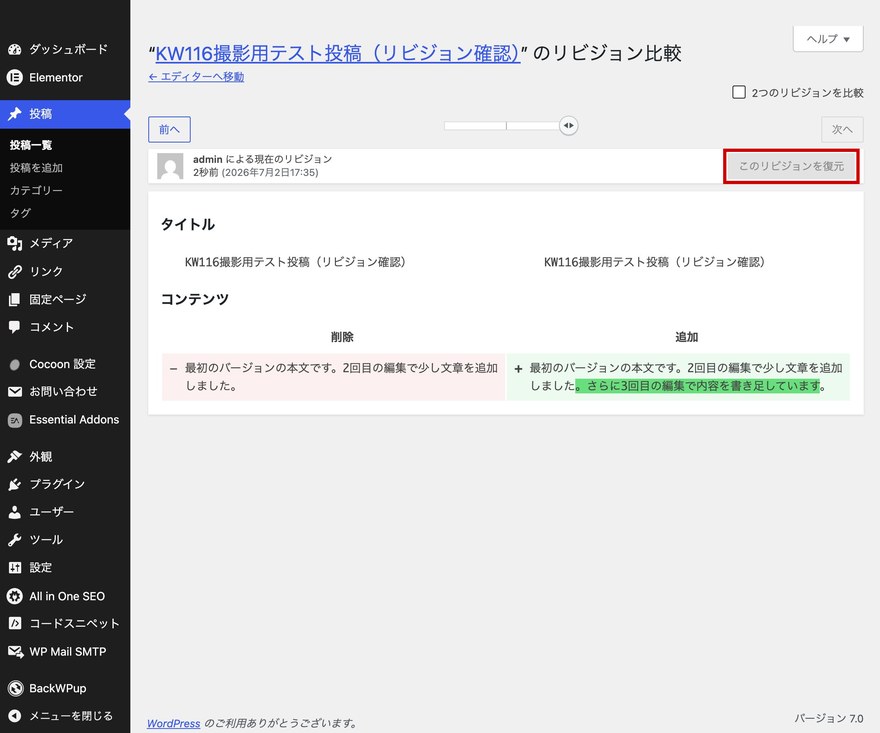
変更箇所を見比べながら、必要な内容が含まれている時点を選んで復元しましょう。復元してもすぐに新しいリビジョンとして記録されるので、間違えても元に戻せます。
ここまで試しても解決しない場合
ここまでの原因を1つずつ確認しても保存できない場合は、データベースの破損や、やや複雑なサーバー設定が絡んでいる可能性があります。こうしたケースは、専門的な知識がないと自力での解決が難しいのが正直なところです。
無理に自分で対処しようとすると、かえってデータを壊してしまうリスクもあります。次のような相談先を頼るのが安全です。
- 契約中のレンタルサーバーのサポート窓口に相談する(サーバー側の設定やエラーログを確認してもらえる)
- WordPressの制作会社や保守サービスに相談する
よくある質問
固定ページだけ保存できないのはなぜですか?
固定ページは、テーマのカスタムテンプレートや条件分岐処理の影響を受けやすい性質があります。そのため、投稿は保存できるのに固定ページだけ保存できない場合は、テーマ側の処理が関係していることが多いです。まずは原因④:テーマの問題を確認し、標準テーマへの一時切り替えで切り分けてみてください。
WordPressの保存が終わらない(読み込み中のまま止まる)のはなぜですか?
読み込み中のまま止まる場合は、通信エラーやサーバー側のメモリ不足、REST APIの応答遅延が主な原因として考えられます。原因⑥:REST APIがブロックされているや原因⑧:サーバーのメモリ不足・通信エラーを順に確認してみましょう。少し時間を置いて再度試すと成功するケースもあります。
下書き保存ができないのですが、どうすればいいですか?
まずは原因②:ログイン状態・セッション切れを確認しましょう。セッションが切れていると保存が反映されません。それでも直らない場合は原因③:プラグインとの競合を疑い、プラグインを1つずつ無効化して切り分けます。ここまでで改善しなければ、他の原因も順に確認していきましょう。
スマホから編集すると保存できないことがあるのはなぜですか?
スマホからの編集で保存できない場合は、モバイル通信が一時的に不安定になっていたり、スマホブラウザのキャッシュが影響していることが多いです。原因①:ブラウザのキャッシュ・Cookieの不具合を参考に、キャッシュを削除するか、通信環境の良い場所で試してみてください。
保存できずに編集中の内容が消えてしまいました。復元できますか?
WordPressのリビジョン機能や自動保存機能から復元できる場合があります。過去の状態が履歴として残っているため、そこから必要な時点に戻せることがあります。詳しい手順は編集中の内容が消えてしまった場合の復元方法の章をご覧ください。
原因を1つずつ試しても直らない場合、どのくらい時間がかかりますか?
キャッシュの削除やプラグインの一時停止といった基本的なチェックは、それぞれ数分もあれば完了します。一方で、PHPバージョンの確認・変更やサーバー設定の見直しは、もう少し時間がかかる場合があります。まずは短時間で試せる項目から順に進めると効率的です。
WordPressの保存トラブルは専門知識がなくても自分で直せますか?
本記事で紹介している原因の多くは、管理画面の操作だけで確認・解決できます。プログラミングの知識がなくても十分対応可能です。ただし、データベースの修復など一部のケースは専門知識が必要になります。その場合はここまで試しても解決しない場合を参考に、専門家への相談を検討してください。
保存トラブルが多いのですが、WordPressはやめたほうがいいですか?
結論から言うと、その必要はありません。保存できないトラブルの多くは、キャッシュやプラグインの一時的な競合が原因であり、WordPress自体の欠陥ではないからです。原因を1つずつ切り分ければ、ほとんどのケースは解決できます。安定したサーバー環境で運用し、プラグインを増やしすぎないようにすれば、トラブルの頻度はぐっと減らせます。
まとめ
WordPressで保存できないトラブルは、原因をパターン化して1つずつ確認すれば、多くの場合は自力で解決できます。最後に、この記事のポイントを振り返っておきましょう。
- まずはブラウザのキャッシュ削除・再ログインなど、数分でできる基本チェックから試す
- プラグインやテーマは、1つずつ無効化・切り替えして原因を切り分ける
- セキュリティプラグインやWAF、REST APIのブロックも保存トラブルの原因になる
- PHPやWordPress本体・プラグイン・テーマは最新の状態に保つ
- 内容が消えてもリビジョン機能から復元できる場合がある
冒頭の早見表を活用しながら、当てはまりそうな原因から順にチェックしてみてください。それでも解決しない場合は、無理をせずサーバーのサポート窓口や専門家に相談しましょう。