
WordPressでパーマリンクが変更・保存できない原因は、「設定が投稿名になっていない」「下書き保存をしていない」など、いくつかのパターンに分かれます。原因さえ特定できれば、ほとんどは数分で解決できます。
この記事では、「編集ボタンが表示されない」「スラッグに-2がつく」「日本語が使えない」「保存しても反映されない」といった症状ごとに、原因と具体的な直し方を解説します。固定ページ・カスタム投稿の場合や、サーバー側のWAF・.htaccessが関係するケースまでカバーするので、自分の状況に当てはまる項目から確認してみてください。

パーマリンクが変更できないときに最初に確認すること
パーマリンク(記事や固定ページのURL)が変更できないとき、原因の多くは2つのどちらかに当てはまります。「パーマリンク設定が投稿名になっていない」か、「記事を一度も下書き保存していない」かのどちらかです。
細かい対処に進む前に、まずはこの2点を確認しましょう。ここで解決するケースが最も多いためです。
パーマリンク構造(投稿名)の設定を確認する
最初に、サイト全体のパーマリンク構造を確認します。左メニューの「設定」→「パーマリンク設定」をクリックしてください。
ここで「投稿名」が選ばれていれば、各記事のURL末尾に好きなスラッグ(記事のURL末尾部分)を設定できます。WordPress公式でも、投稿名(%postname%)を選ぶと編集画面にスラッグ欄が表示されると案内されています。
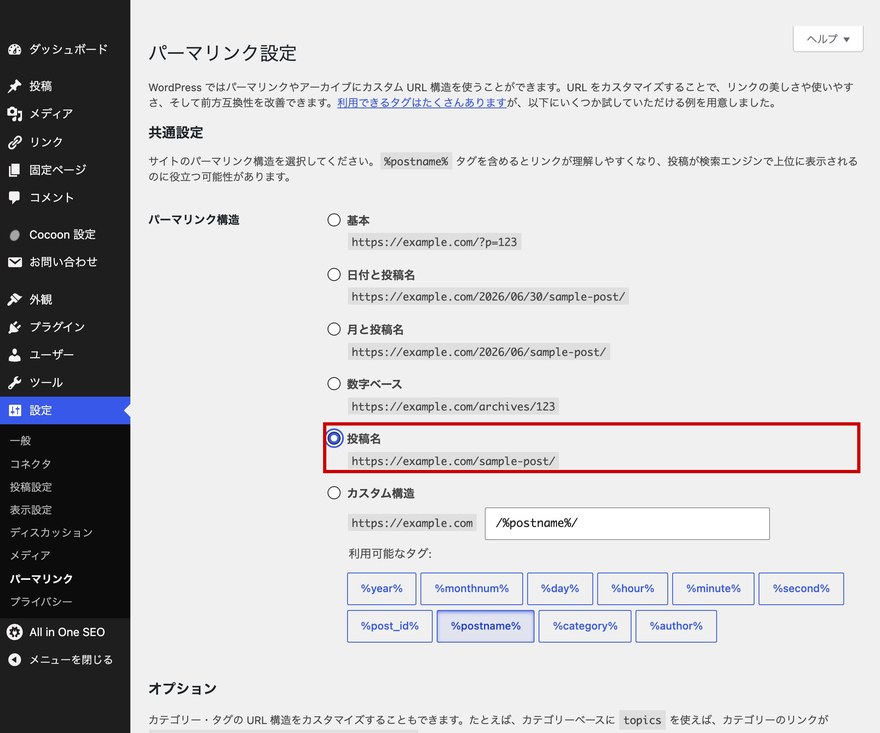
もし「基本」が選ばれていると、URLが「?p=123」のような形式になり、スラッグ欄そのものが表示されません。その場合は「投稿名」を選び、ページ下部の「変更を保存」をクリックします。
「投稿名」のほかに「日付と投稿名」「カスタム構造」でもスラッグは設定できます。ただしSEOやURLの分かりやすさの観点から、特別な理由がなければ「投稿名」がおすすめです。
記事を一度「下書き保存」したか確認する
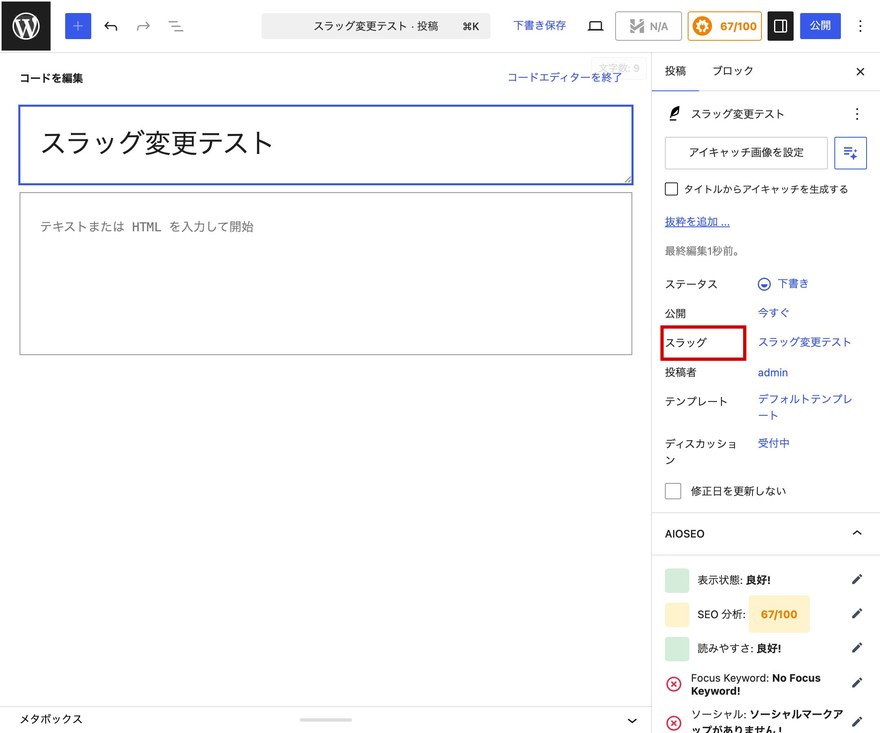
新規作成中の記事は、一度も保存していないとURLが確定していません。そのため、スラッグを編集する欄が表示されないことがあります。
記事の編集画面で「下書き保存」をクリックしてください。保存するとURLが仮確定し、スラッグの編集欄が現れます。

当てはまる症状の対処法へ進んでください。
- スラッグの編集ボタン・入力欄が出てこない → 「パーマリンク設定が基本のまま」または「下書き保存をしていない」可能性。「編集ボタン・スラッグ欄が表示されない」章へ。
- スラッグの末尾に勝手に「-2」「-3」がつく → スラッグの重複が原因。「-2」「-3」が付く章へ。
- 日本語が「%E3%…」に変わる・記号が使えない → 使える文字の制限が原因。「日本語や記号が使えない」章へ。
- 固定ページ・カスタム投稿だけ変更できない → 「固定ページ・カスタム投稿」の章へ。
- 保存しても元に戻る・反映されない → キャッシュ・WAF・.htaccessが原因の可能性。「保存できない・反映されない」章へ。
【症状別】パーマリンクの編集ボタン・スラッグ欄が表示されない
「スラッグを変えたいのに、編集ボタンや入力欄が見当たらない」という症状には、いくつかの原因があります。代表的な3つのパターンを順に確認しましょう。
パーマリンク設定が「基本」のままになっている
最も多い原因は、パーマリンク設定が初期状態の「基本」のままになっているケースです。「基本」のURLは「example.com/?p=123」のように投稿IDで表され、スラッグを使いません。そのため編集画面にスラッグ欄が表示されないのです。
解決するには、左メニューの「設定」→「パーマリンク設定」を開き、「投稿名」を選んで「変更を保存」をクリックします。設定後に記事の編集画面へ戻ると、スラッグ欄が表示されます。
すでに公開・運用中のサイトでパーマリンク構造を「基本」から「投稿名」へ変更すると、公開済み記事のURLがすべて変わります。アクセスが集まっている既存サイトでは、変更前にリダイレクト設定(後述)を検討してください。
新規投稿で下書き保存をしていない(URLが未確定)
パーマリンク設定が「投稿名」になっていても、新規記事を一度も保存していないとスラッグ欄が出てこないことがあります。URLがまだ確定していないためです。
記事タイトルを入力してから「下書き保存」をクリックしてください。保存後にURLが生成され、スラッグを編集できるようになります。
ブロックエディタとクラシックエディタで表示場所が違う
スラッグの編集場所は、使っているエディタによって異なります。「探す場所が違うだけで、機能は存在している」ケースも少なくありません。
それぞれの表示場所は次のとおりです。
- ブロックエディタ(標準のエディタ):画面右側の設定パネルで「投稿」タブを開き、「スラッグ」の項目から編集します。下書き保存後に表示されます。
- クラシックエディタ:記事タイトルのすぐ下に「パーマリンク」という行が表示され、その横の「編集」ボタンから変更します。
スラッグ末尾に「-2」「-3」が自動で付いてしまう原因と対処法
希望のスラッグを入力したのに、保存すると末尾に「-2」「-3」が付いてしまう。これはWordPressの仕様によるもので、エラーではありません。
WordPressは同じスラッグが既に使われている場合、URLの重複を避けるために自動で連番を付与します。つまり「-2」が付くのは、同じスラッグの投稿や固定ページがどこかに存在しているサインです。
同じスラッグの記事・固定ページが既に存在している(重複)
WordPressではURLが重複できないため、同じスラッグを2つの投稿に設定することはできません。たとえば既存記事で「contact」というスラッグを使っていると、新しい記事に「contact」を設定しても自動で「contact-2」に変わります。
まずは、同じスラッグを使っている記事がないかを確認しましょう。投稿一覧の検索機能や、ブラウザで該当URL(example.com/contact/)に直接アクセスして既存ページがないか調べます。
ゴミ箱内・下書きの記事がスラッグを占有しているケース
見落としやすいのが、ゴミ箱の中や下書き状態の投稿がスラッグを占有しているケースです。公開記事の一覧には出てこないため、原因に気づきにくいポイントです。
同名スラッグの公開記事が見当たらないのに「-2」が付く場合は、次の場所を確認してください。
- 投稿一覧・固定ページ一覧の「ゴミ箱」
- 「下書き」や「レビュー待ち」状態の投稿
- 過去にリビジョンとして残っている同名の投稿
重複を解消して希望のスラッグに戻す手順
重複の原因が分かったら、次の手順で希望のスラッグに戻します。
- スラッグが重複している既存記事を特定します(公開記事・下書き・ゴミ箱を確認)。
- その記事をもう使わない場合は、ゴミ箱から完全に削除します。ゴミ箱に入れただけではスラッグは解放されないため、「完全に削除する」を実行してください。
- 既存記事を残す場合は、どちらか一方のスラッグを別の名前に変更します。
- 重複が解消されたら、目的の記事を開いて希望のスラッグを入力し直し、保存します。
ゴミ箱を空にすると、その中の記事は復元できなくなります。完全に削除する前に、本当に不要な記事かどうかを確認してください。
パーマリンクに日本語や記号が使えない・勝手に変わる場合
「スラッグに日本語を入れたら、保存後に『%E3%…』のような文字列に変わってしまった」というケースもよくあります。これも不具合ではなく、URLのルールによるものです。
パーマリンクに使える文字・使えない文字
スラッグに安心して使える文字は、半角の英小文字・数字・ハイフン(-)です。WordPress公式でも、スラッグに使える文字はこの3種類と案内されています。
使える文字・避けたい文字を整理すると次のとおりです。
- 使える:半角英小文字(a〜z)、数字(0〜9)、ハイフン(-)
- 避けたい:日本語・全角文字、スペース、全角記号、「&」「?」「#」などのURL予約文字
単語の区切りにはアンダースコア(_)ではなくハイフン(-)を使うのが一般的です。読みやすく、検索エンジンにも単語の区切りが伝わりやすいためです。
日本語スラッグが文字化け(%E3%…)する理由と対処
日本語スラッグが「%E3%81%82」のような文字列に見えるのは、URLエンコードという仕組みのためです。URLは仕様上、日本語をそのまま扱えないため、日本語を半角英数字と記号の組み合わせに変換して保存します。これはWordPressの仕様で、エラーではありません。
日本語スラッグのままでも表示はできますが、次のようなデメリットがあります。
- URLをコピーして共有すると、「%E3%…」という長い文字列になり読みにくい
- SNSや外部サイトに貼ったときにURLが崩れて見える場合がある
これらを避けるため、スラッグは内容を表す半角英数字に書き換えるのがおすすめです。たとえば記事タイトルが「会社概要」なら、スラッグは「company」「about」などにします。記事の編集画面でスラッグ欄を半角英数字に直し、保存すれば変更完了です。
固定ページ・カスタム投稿のパーマリンクが変更できない場合
通常の投稿では変更できるのに、固定ページやカスタム投稿だけスラッグを変えられない、というケースもあります。それぞれ原因と対処が異なるため、分けて解説します。
固定ページのパーマリンク(スラッグ)を変更する方法
固定ページのスラッグも、基本的な変更方法は投稿と同じです。固定ページの編集画面を開き、一度「下書き保存」すればスラッグ欄が表示されます。
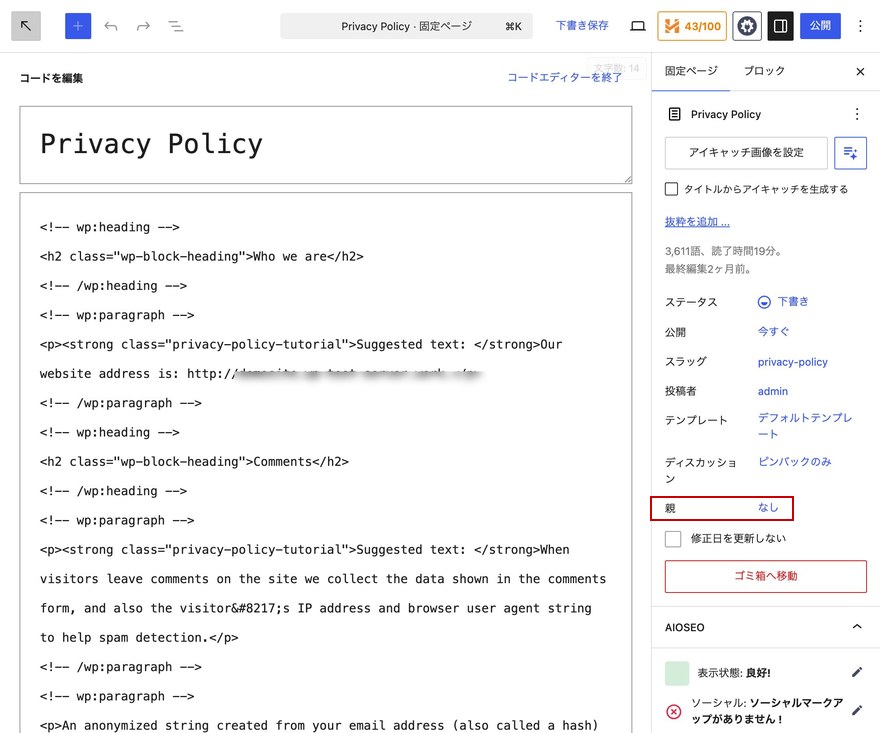
固定ページ特有のポイントとして、「親ページ」の設定があります。ある固定ページに親ページを指定していると、URLに親のスラッグが含まれます。
たとえば親ページのスラッグが「service」、子ページのスラッグが「web」の場合、URLは「example.com/service/web/」のようになります。子ページのスラッグだけを変えても親のスラッグは残るため、URL全体を変えたいときは親ページの設定も確認してください。
カスタム投稿タイプのパーマリンクが変更できない理由
カスタム投稿タイプ(プラグインやテーマが追加する独自の投稿形式)のパーマリンクは、管理画面から変更できないことがあります。URL構造がコード側で固定されている場合があるためです。
カスタム投稿タイプのURL構造は、register_post_typeという関数のrewriteパラメータで制御されています。これはプラグインやテーマのプログラム内で設定されているため、管理画面の操作だけでは変えられないのが理由です。
URL構造そのものを変えたい場合は、次のいずれかの対応になります。
- そのカスタム投稿タイプを提供しているプラグイン・テーマに、URL設定の項目がないか確認する
- コードでrewrite設定を変更する(テーマやプラグインの仕様を理解したうえで行う必要があります)
register_post_typeのrewrite設定をコードで書き換えると、サイト全体に影響する可能性があります。コードの編集に不安がある場合は、プラグイン提供元のドキュメントを確認するか、制作者に相談することをおすすめします。
設定を変えても保存できない・反映されないときの原因
「設定は正しいはずなのに、保存できない」「変更したのに反映されない」という場合は、WordPress本体ではなくブラウザやサーバー側に原因があることが多いです。考えられる要因を順に確認しましょう。
ブラウザのキャッシュが残っている
最初に疑いたいのが、ブラウザのキャッシュ(一時的に保存された過去のページ情報)です。変更自体は完了しているのに、ブラウザが古いURLを表示し続けているだけのことがあります。
次の方法でキャッシュを使わずに再読み込みして確認してください。
- キーボードでスーパーリロードを実行する(Windowsは「Ctrl」+「F5」、Macは「Command」+「Shift」+「R」)
- ブラウザのシークレットモード(プライベートウィンドウ)で開いて確認する
WordPress公式でも、「変更しても何も起きない」場合はまずブラウザのキャッシュを疑うよう案内されています。
キャッシュ系プラグインが干渉している
サイトにキャッシュ系プラグイン(ページを一時保存して表示を高速化するプラグイン)を導入している場合、古いURLがキャッシュに残って反映を妨げることがあります。
パーマリンク変更後に反映されないときは、利用中のキャッシュプラグインの管理画面からキャッシュの削除(クリア)を実行してください。代表的なプラグインには、LiteSpeed CacheやWP Super Cacheなどがあります。
キャッシュの削除はプラグインごとに名称が異なります(「すべてのキャッシュを削除」「Purge All」など)。設定画面で「キャッシュ」「クリア」「削除」といった項目を探してください。
サーバーのWAF設定が編集をブロックしている
サーバーに備わっているWAF(不正アクセスを防ぐセキュリティ機能)が、パーマリンクの保存・変更操作をブロックしてしまう場合があります。コードのような文字列を含むデータの送信を、攻撃と誤検知することがあるためです。
保存ボタンを押すとエラーになる、画面が真っ白になる、といった症状が出る場合は、WAFが関係している可能性があります。次の手順で切り分けてみてください。
- サーバーの管理画面(コントロールパネル)にログインします。
- WAFの設定項目を開き、一時的にWAFをオフにします。
- WordPressの管理画面に戻り、パーマリンクの保存を再度試します。
- 保存できたらWAFが原因と判断できます。確認後はWAFを必ず元に戻して(オンに戻して)ください。
WAFはサイトを攻撃から守る重要な機能です。動作確認のために一時的にオフにした場合も、作業が終わったら必ずオンに戻してください。オフのまま放置するとセキュリティ上のリスクが高まります。
.htaccessのパーミッション・書き込み権限の問題
WordPressは、パーマリンクのリライトルール(URLの変換ルール)を.htaccessという設定ファイルに書き込みます。このファイルに書き込み権限がないと、設定が正しく保存・反映されません。
WordPress公式の開発者向けドキュメントでも、.htaccessにリライトルールを書き込むこと、書き込み権限がない場合は手動での設定が必要になることが説明されています。
権限の問題が疑われる場合の確認ポイントは次のとおりです。
- FTPソフトやサーバーのファイルマネージャーで、サイト直下に.htaccessファイルがあるかを確認する
- .htaccessファイルのパーミッション(権限)が書き込み可能な状態か確認する(一般的には644などが用いられます)
- 書き込めない場合は、パーマリンク設定画面の下部に表示されるルールを、手動で.htaccessに貼り付ける
サーバーの構成によっては、.htaccessの場所や権限の扱いが異なります。判断に迷う場合は、利用中のサーバー会社のマニュアルを確認すると確実です。
パーマリンクが保存できない原因のうち、WAFや.htaccessといったサーバー側の設定は、初心者にとって最もつまずきやすいポイントです。管理画面がシンプルで設定を把握しやすいサーバーを選べば、こうしたトラブルの切り分けがぐっと楽になります。
ラッコサーバーなら、WordPressの自動インストール・独自ドメイン・SSL設定まで自動化されており、申し込み後数分でクリーンな環境からサイトを始められます。高速なLiteSpeedサーバーで.htaccessの反映もスムーズです。
他社サーバーからの乗り換えも「かんたんWordPress移行」機能で簡単。月額330円(税込)〜から利用でき、30日間の無料お試し期間中に使い勝手を確認できます。
クイック編集からスラッグを手早く変更する方法
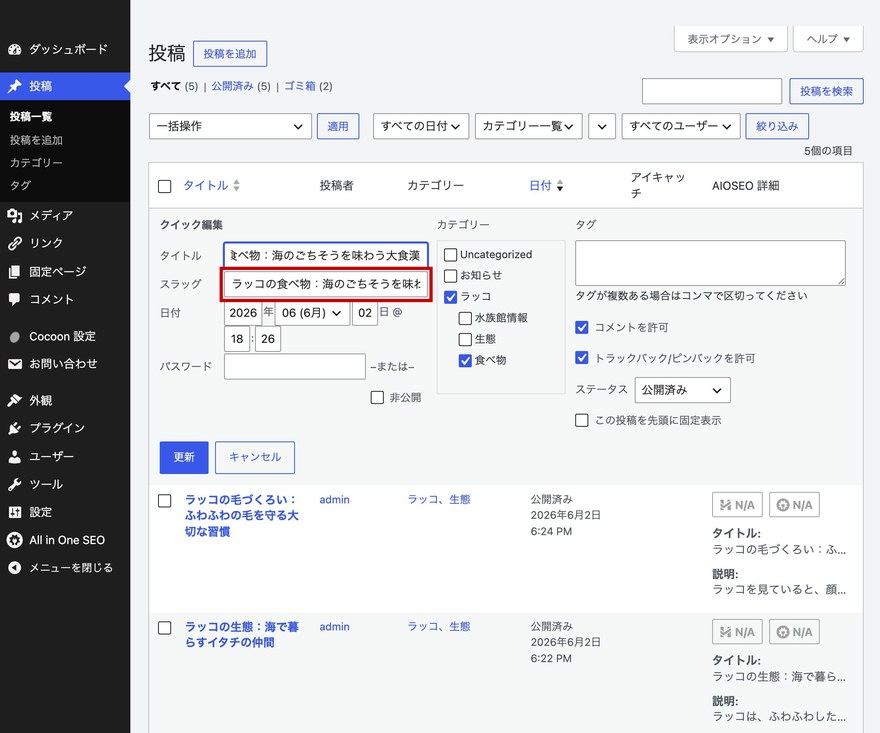
「記事を開かずに、スラッグだけサッと変えたい」というときは、クイック編集が便利です。投稿一覧の画面から、編集画面を開かずにスラッグを変更できます。
手順は次のとおりです。
- 左メニューの「投稿」→「投稿一覧」(固定ページの場合は「固定ページ」)を開きます。
- スラッグを変えたい記事のタイトルにマウスを乗せると、下に操作メニューが表示されます。
- 「クイック編集」をクリックします。
- 表示された入力欄のうち「スラッグ」の項目を、希望の半角英数字に書き換えます。
- 「更新」をクリックして保存します。
パーマリンクを変更したらSEO評価を守るためにリダイレクト設定をしよう
公開済み記事のパーマリンクを変更すると、古いURLは「404 Not Found」(ページが見つからない状態)になります。すでに検索結果に表示されていたり、外部サイトからリンクされていたりすると、そのアクセスが失われてしまいます。
そこで重要なのが301リダイレクト(旧URLへのアクセスを新URLへ自動転送する設定)です。旧URLから新URLへ301リダイレクトを設定しておくことで、ユーザーを新しいページへ案内でき、検索エンジンからのSEO評価への影響も最小化できます。
Googleも、URLを変更する際は適切なリダイレクトを設定するよう案内しています。301リダイレクトは、専用プラグイン(Redirection(WordPress.org公式)など)を使えば初心者でも管理画面から設定できます。
まだ公開していない記事や、検索流入・被リンクがほとんどない記事であれば、リダイレクトは必須ではありません。一方、アクセスのある公開済み記事のURLを変える場合は、リダイレクト設定を強くおすすめします。
具体的な設定手順は、WordPressでリダイレクトを設定する方法(Redirectionプラグイン)で詳しく解説しています。
よくある質問(FAQ)
Q. パーマリンクが変更できないのはなぜですか?
A. 最も多い原因は、パーマリンク設定が「基本」のままで投稿の編集画面にスラッグ欄が表示されていないこと、または記事を一度も下書き保存していないことです。
Q. パーマリンクの編集ボタンが表示されないのはなぜですか?
A. 「設定」→「パーマリンク」で「投稿名」などスラッグを使う構造を選んでいない場合、編集画面にスラッグ欄や編集ボタンが現れません。
Q. WordPressでスラッグに「-2」がつくのはなぜですか?
A. 同じスラッグの投稿・固定ページがすでに存在している(重複している)ためです。ゴミ箱や下書きの記事が占有しているケースもあります。
Q. パーマリンクに使える文字は何ですか?
A. 半角英小文字・数字・ハイフン(-)が基本です。日本語や全角記号はURLエンコードされて「%E3%…」のような文字列に変換されるため、英数字スラッグを推奨します。
Q. WordPressのパーマリンクはどこで変更できますか?
A. 全体の構造は「設定」→「パーマリンク設定」、個別記事のスラッグは投稿・固定ページの編集画面から変更できます。
Q. 固定ページのパーマリンク(スラッグ)が変更できないのはなぜですか?
A. 固定ページも一度下書き保存しないとスラッグ欄が表示されません。親ページが設定されている場合はURLに親スラッグが含まれます。
Q. カスタム投稿タイプのパーマリンクを変更できないのはなぜですか?
A. カスタム投稿のURL構造はプラグインやテーマのコード(register_post_typeのrewrite設定)で固定されている場合が多く、管理画面から変更できないことがあります。
Q. パーマリンクを変更しても反映されない・保存できないのはなぜですか?
A. ブラウザやキャッシュ系プラグインに古いURLが残っている、サーバーのWAFが編集をブロックしている場合がある、.htaccessの書き込み権限がない、などが考えられます。
Q. パーマリンクを変更するときの注意点はありますか?
A. 公開済み記事のパーマリンクを変更すると、旧URLが404になりSEO評価への影響を最小化するためにも、変更する場合は必ず旧URLから新URLへの301リダイレクトを設定しましょう。
Q. WordPressのパーマリンクがおかしいと感じたら、まず何を確認すればよいですか?
A. まず「設定」→「パーマリンク設定」を開き、「投稿名」などの設定になっているかを確認してください。次に編集画面でスラッグ欄が表示されているかを確認し、表示されていない場合は一度「下書き保存」を試みてください。
まとめ
WordPressでパーマリンクが変更・保存できない原因は、症状ごとにパターンが分かれます。最後に、確認すべきポイントを整理します。
- 編集ボタン・スラッグ欄が出ない → パーマリンク設定を「投稿名」にする/記事を下書き保存する
- 「-2」「-3」が付く → スラッグの重複が原因。ゴミ箱・下書きも含めて確認し、重複を解消する
- 日本語が「%E3%…」になる → URLの仕様。スラッグは半角英数字に書き換える
- 固定ページ・カスタム投稿で変えられない → 下書き保存・親ページを確認/カスタム投稿はコード側の設定を確認
- 保存しても反映されない → ブラウザ・キャッシュプラグイン・WAF・.htaccessの権限を確認する
多くのトラブルは「パーマリンク設定の確認」と「下書き保存」で解決します。それでも直らないときは、キャッシュやサーバー側の設定を一つずつ切り分けていきましょう。
公開済み記事のURLを変更する際は、SEO評価を守るために301リダイレクトの設定を忘れないようにしてください。