
Contact Form 7(CF7)の追加ヘッダー欄を使うと、返信先(Reply-To)やCc・Bccなどのメールヘッダーを自由に設定できます。
この記事では以下3点を解説します。
- 追加ヘッダー欄の場所と記述のルール
- Reply-To・Cc・Bcc・カスタムヘッダーの書き方と使い分け
- 設定でよくある失敗とその回避方法
WordPress 7.0 + Contact Form 7 v6.1.6 で動作確認済み(2026年6月時点)
Contact Form 7の追加ヘッダーとは
追加ヘッダー欄の場所とデフォルトの中身
追加ヘッダー(Additional Headers)は、CF7が送信するメールに付け加えるヘッダー情報を記述する欄です。フォーム編集画面の「メール」タブと「メール(2)」タブの両方に用意されています。

新しく作成したフォームでは、追加ヘッダー欄にあらかじめ次の1行が入っています。
Reply-To: [your-email]これは「フォームに入力されたメールアドレス([your-email])を返信先にする」という設定です。受信した通知メールからそのまま返信すると、問い合わせ者に直接届きます。
記述のルール(1行1ヘッダー・「ヘッダー名: 値」形式)
追加ヘッダー欄の記述には決まった形式があります。
- 1行につき1つのヘッダーを書く
- 「ヘッダー名: 値」の形式(コロンの後に半角スペース)
- 複数のヘッダーは改行して並べる
たとえばReply-To・Cc・Bccをまとめて設定する場合は、次のように1行ずつ書きます。
Reply-To: [your-email]
Cc: info@example.com
Bcc: control@example.com
[your-email]など)を挿入できます。値を固定アドレスにするか、入力値を使うかを選べます。追加ヘッダーを設定する手順

実際にCF7の管理画面で追加ヘッダーを設定する手順を、3ステップで解説します(実機確認済み・2026年6月時点)。
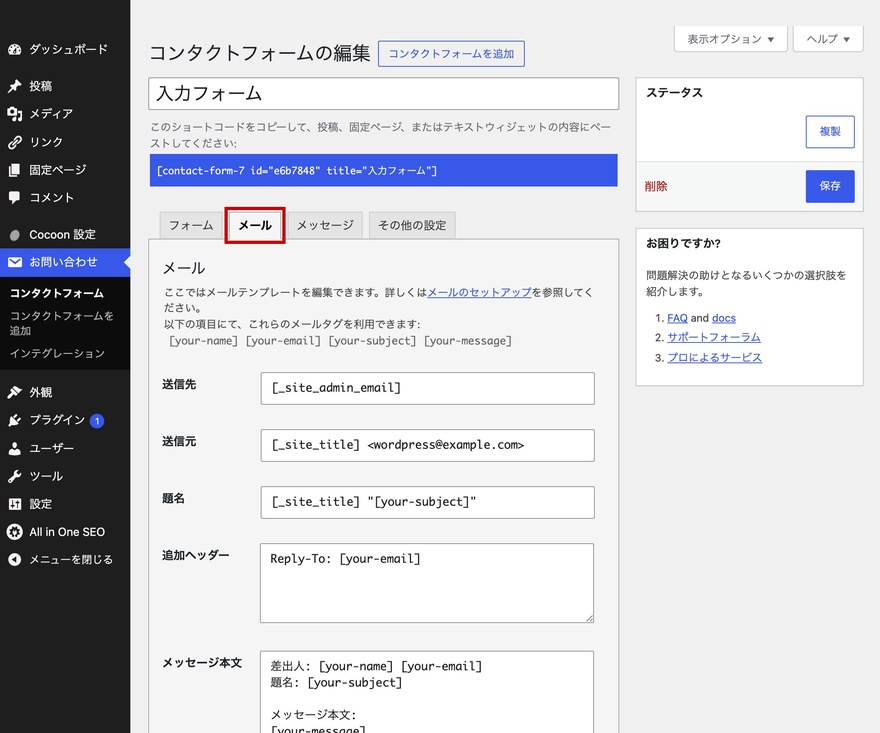
1. メールタブを開く
WordPress管理画面の左メニューから「お問い合わせ」→「コンタクトフォーム」を開き、設定したいフォームの名前をクリックします。
フォームの編集画面が表示されたら、「メール」タブをクリックします。
2. 追加ヘッダー欄に記述する
メールタブの下のほうにある「追加ヘッダー」欄を探します。すでに Reply-To: [your-email] が入っているので、その下に追加したいヘッダーを1行ずつ書き足します。
ここではCcとBccを追加する例です。
Reply-To: [your-email]
Cc: info@example.com
Bcc: control@example.com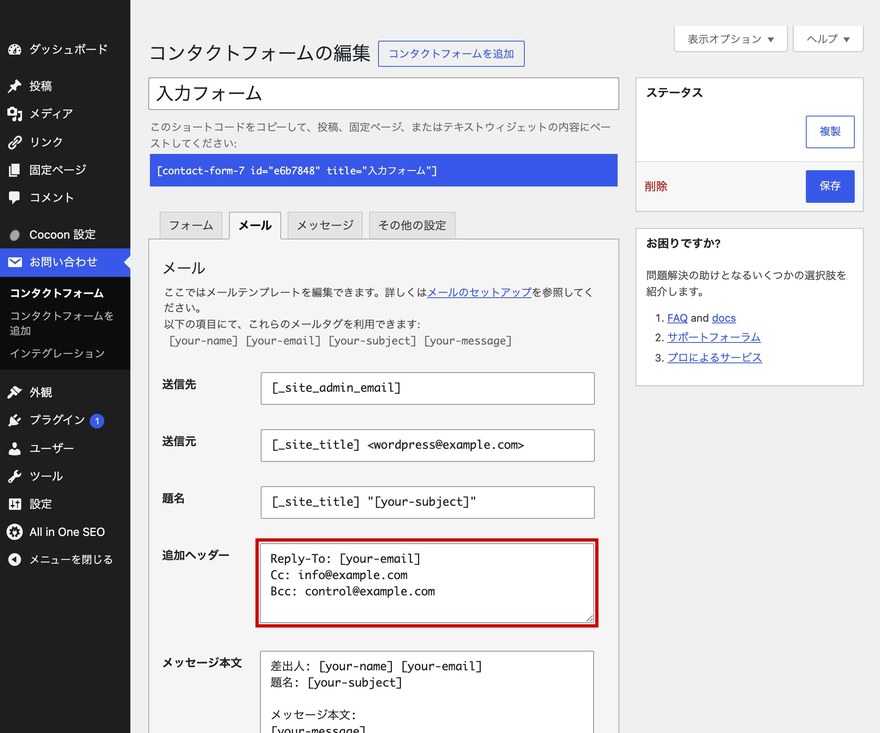
example.com の部分は、実際に使うメールアドレスに置き換えてください。存在しないアドレスを指定すると送信エラーの原因になります。
3. 保存してテスト送信する
記述できたら、画面右上または下の「保存」ボタンをクリックします。
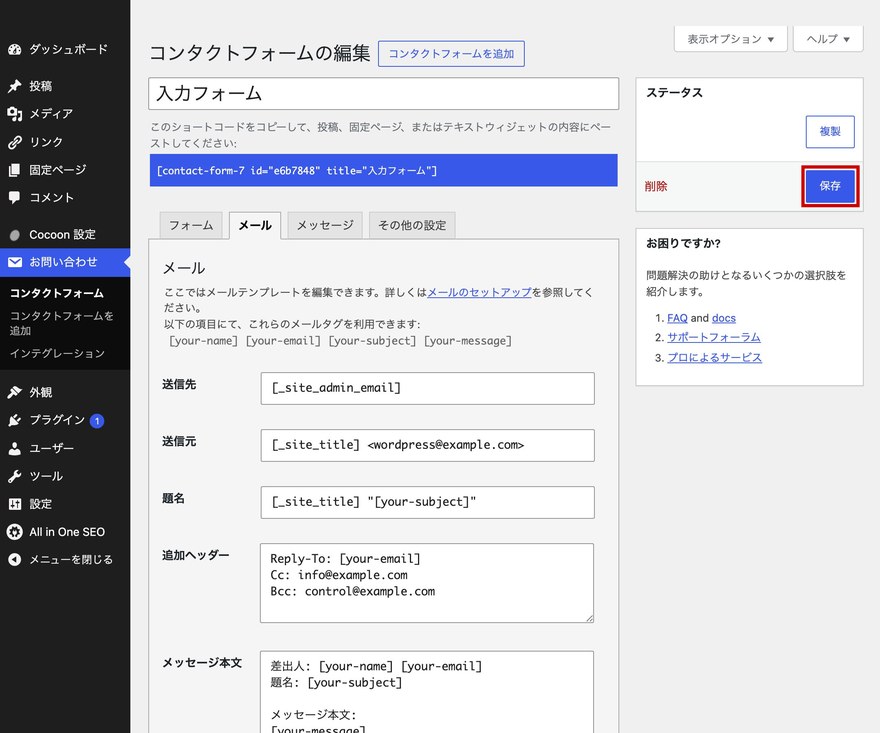
保存したら、実際にフォームからテスト送信して、Cc・Bccに指定したアドレスにもメールが届くか確認しましょう。
よく使うヘッダーと記述例
追加ヘッダー欄でよく使うヘッダーを、用途別に紹介します。
Reply-To(返信先を指定する)
受信したメールに返信したときの宛先を指定します。デフォルトの Reply-To: [your-email] のままにしておくと、問い合わせ者へ直接返信できます。
Reply-To: [your-email]返信先を固定の窓口アドレスにしたい場合は、次のように書き換えます。
Reply-To: support@example.comCc(コピーを送る)
メインの宛先に加えて、別のアドレスにも同じメールのコピーを送ります。Ccに入れたアドレスは、ほかの受信者からも見える状態になります。
Cc: info@example.comBcc(宛先を隠してコピーを送る)
Bccも別アドレスへコピーを送りますが、ほかの受信者にはBccのアドレスが表示されません。社外の関係者や記録用アドレスへ控えを送りたいときに使います。
Bcc: control@example.comCcとBccは、複数のアドレスをカンマ区切りで1行に並べることもできます(例: Cc: a@example.com, b@example.com)。問い合わせ内容ごとに宛先を細かく振り分けたい場合は、送信先を複数のメールアドレスに設定する方法もあわせてご覧ください。
その他のカスタムヘッダー
追加ヘッダー欄には、任意のヘッダー行を入力できます。たとえば返信先を複数指定したい場合や、メール(2)の自動返信メールに別の返信先を設定したい場合などに活用できます。
なお、送信元(差出人)のアドレスはFromヘッダーで決まりますが、Fromはメールタブの「送信元」欄で設定するのが基本です。詳しくは送信元メールアドレスを変更する方法で解説しています。
追加ヘッダー設定でよくある失敗
1行に複数のヘッダーを書いてしまう
最も多いミスが、1行に複数のヘッダーを詰め込んでしまうパターンです。
Cc: info@example.com Bcc: control@example.com ← NGこれでは正しく認識されません。次のように1行に1ヘッダーずつ、改行して書きます。
Cc: info@example.com
Bcc: control@example.comメールが届かない・迷惑メール扱いになる
記述が正しくてもメールが届かない場合は、サーバー側のメール送信環境が原因のことがあります。
- 送信元(From)がサイトのドメインのアドレスになっていない
- サーバーのSPF・DKIM設定が不十分で、なりすましと判定される
まず記述ミスがないかを確認し、次に送信元アドレスとサーバーのメール設定を見直しましょう。メール全体の設定は送信メールの宛先・件名・本文をカスタマイズする方法でまとめています。
追加ヘッダーでCc・Bccを正しく設定しても、サーバー側のSPF・DKIM設定が不十分だと、迷惑メールフォルダに振り分けられて届かないことがあります。
ラッコサーバーはSPF・DKIM設定に標準対応。独自ドメインのメールアドレスも簡単に作成でき、お問い合わせメールの到達率向上につながります。
月額330円(税込)〜、30日間の無料お試しあり。
よくある質問
Q. 追加ヘッダーに複数のヘッダーを設定できますか?
はい、できます。1行に1つずつ、改行して並べれば複数のヘッダーを設定できます。1行にまとめて書くと正しく認識されないため注意してください。
Q. CcとBccはどう使い分ければいいですか?
Ccはコピー先のアドレスがほかの受信者にも見える形で送る場合に使います。Bccは他の受信者にアドレスを知られたくない場合に使います。社外への控え送信やプライバシーに配慮したい場合はBccが安全です。
Q. Reply-Toを設定しないとどうなりますか?
デフォルトでは Reply-To: [your-email] が設定されており、受信メールからそのまま問い合わせ者へ返信できます。この行を削除すると、返信先は送信元(From)アドレスになります。
Q. 追加ヘッダーにメールタグ([your-email]など)は使えますか?
はい。Contact Form 7(WordPress.org公式)のドキュメントによると、各ヘッダー行の任意の場所にメールタグを挿入できます。デフォルトの Reply-To: [your-email] もその一例です。
Q. Cc・Bccを設定したのにメールが届きません。なぜですか?
まず1行に複数のヘッダーを書いていないか、全角スペースが混ざっていないかなど記述を確認してください。記述が正しい場合は、送信元(From)がサイトのドメインのアドレスになっているか、サーバーのSPF・DKIM設定が整っているかを見直します。
Q. フォームに入力した情報はどこに届きますか?
メールタブの「送信先(To)」欄に設定したメールアドレスに届きます。追加ヘッダーでCcやBccを設定すれば、同じ内容のコピーを別のアドレスにも送れます。
Q. Contact Form 7は無料で使えますか?
はい、完全無料です。Contact Form 7(WordPress.org公式)からインストールでき、有料プランや機能制限はありません。1,000万以上のWordPressサイトで使われています(WordPress.org公式ページより)。
まとめ
Contact Form 7の追加ヘッダーを設定する手順をまとめます。
- メールタブを開き、「追加ヘッダー」欄を確認する
- 「ヘッダー名: 値」の形式で、1行に1つずつ記述する
- 保存してテスト送信し、Cc・Bccにも届くか確認する
追加ヘッダー欄は、Reply-Toによる返信先の指定、Cc・Bccによるコピー送信など、メールの運用を効率化する便利な機能です。記述のルール(1行1ヘッダー)さえ守れば、初心者でも簡単に設定できます。