
Contact Form 7でお問い合わせが届いたとき、メールの「差出人(送信元)」に表示されるアドレスを変更したいと悩んでいませんか?
この記事では以下の3つがわかります。
- 「送信元(差出人)」と「送信先(宛先)」の違い
- 送信元メールアドレスの変更手順
- ドメインエラーが出たときの原因と対処法
WordPress 7.0 + Contact Form 7 v6.1.6 で動作確認済み(2026年6月時点)
送信元(差出人)と送信先(宛先)の違い
Contact Form 7のメール設定には「差出人(送信元)」と「宛先(送信先)」の2つの項目があります。設定を変える前に、それぞれの役割を確認しましょう。
送信元(差出人)とは何か
「送信元」とは、フォーム送信後に届くメールの差出人欄(From)に表示されるアドレスのことです。
メールを受け取ったとき「誰から届いたか」として表示される部分です。デフォルトでは [_site_title] <wordpress@あなたのドメイン> という形式が設定されており、差出人名はサイト名、アドレスは wordpress@ドメイン名 になります。

[_site_title] は WordPress の「設定 → 一般」で設定したサイトのタイトルが自動的に反映される特殊タグです。送信先(宛先)とは何か
「送信先」とは、フォームの問い合わせ内容を受け取る管理者のメールアドレス(To)のことです。初期値は [_site_admin_email] で、WordPressの「設定 → 一般」に登録した管理者メールアドレスが自動的に使われます。
どちらを変えるべきか判断する
下の表を参考に、目的に応じて設定する項目を決めましょう。
| やりたいこと | 変更する項目 |
|---|---|
| 受信メールの差出人名・アドレスを変えたい | 差出人(From) |
| 問い合わせを受け取るアドレスを変えたい | 宛先(To) |
| 問い合わせ者に返信しやすくしたい | 追加ヘッダー(Reply-To) |
送信元メールアドレスを変更する手順

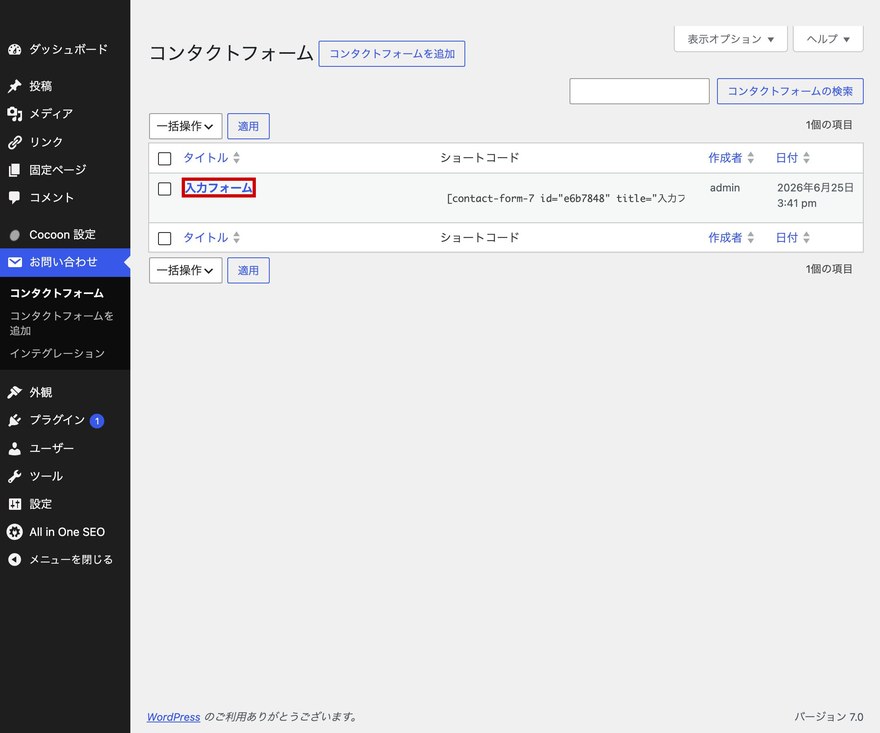
1. 管理画面の「コンタクトフォーム」を開く
WordPress管理画面の左メニューから「お問い合わせ」→「コンタクトフォーム」の順にクリックします。
コンタクトフォームの一覧が表示されたら、設定を変更したいフォームの名前をクリックします。
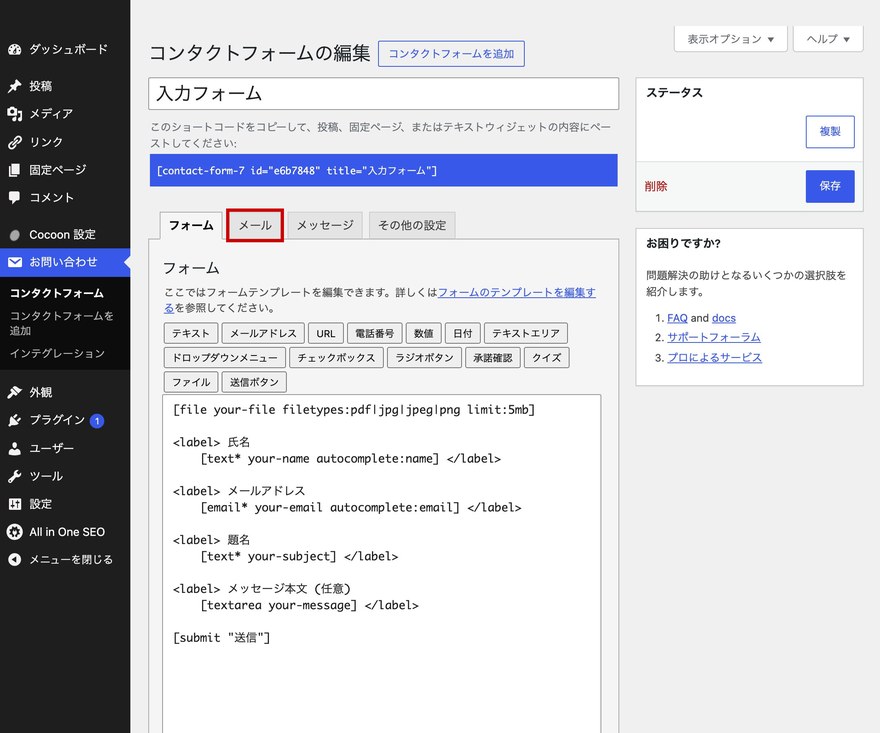
2. 「メール」タブを開く
フォームの編集画面が開いたら、上部のタブから「メール」をクリックします。
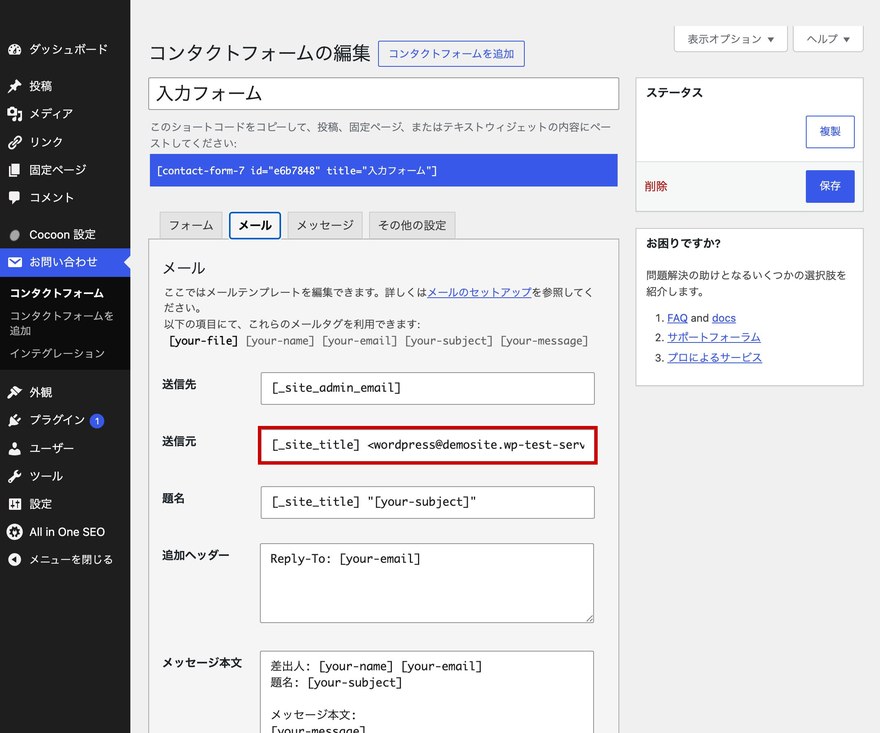
3. 「送信元」欄を変更する
「メール」タブを開くと、メール設定の各項目が表示されます。その中の「送信元」欄を探してください。
[_site_title] <wordpress@あなたのドメイン> です。wordpress@ で始まるアドレスは実在しなくても問題ありませんが、必ずサイトのドメインのアドレスを使いましょう。「送信元」欄を次の形式で書き換えます。
形式:
表示名 <メールアドレス>
記入例:
ラッコサーバーお問い合わせ窓口 <contact@example.com>
差出人には必ずサイトのドメインに属するメールアドレスを使用してください。GmailやYahooメールなどのフリーメールアドレスを設定すると、メールが迷惑メールに振り分けられる可能性が高まります。
4. 保存してテスト送信を行う
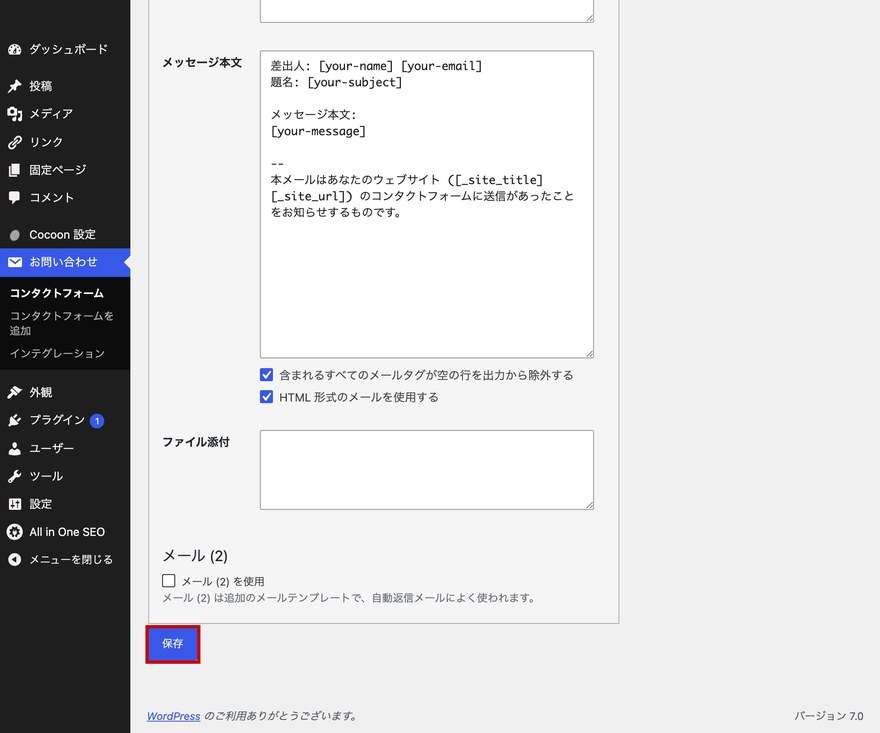
差出人の入力が終わったら、画面下部または右上の「保存」ボタンをクリックします。
保存後は、実際にフォームからテスト送信を行い、受信したメールの差出人が変更されているか必ず確認します。
テスト送信の手順:
- サイトのお問い合わせページを開く
- テスト用の内容を入力して送信する
- 管理者メールアドレスの受信ボックスを確認し、差出人欄が変更されているか確認する
ドメインエラーが出たときの対処法
エラーが出る原因
Contact Form 7の設定検証機能は、差出人(From)に設定されたメールアドレスのドメインが、サイトのドメインと一致しているかをチェックします。
GmailやYahooメールなどのフリーメールアドレス、または別会社のドメインのアドレスを差出人に設定すると、このエラーメッセージが表示されます。
サイトのドメインのアドレスに変更する
最もシンプルな解決方法は、差出人にサイトのドメインに属するアドレスを設定することです。
たとえばサイトのドメインが example.com なら、noreply@example.com や contact@example.com を使います。これらのアドレスは実際に受信できなくても構いません。
wordpress@あなたのドメイン というデフォルト値もドメインが一致していればエラーは出ません。見た目を変えたい場合だけ、表示名を書き換えましょう。
Reply-Toで返信先を設定する
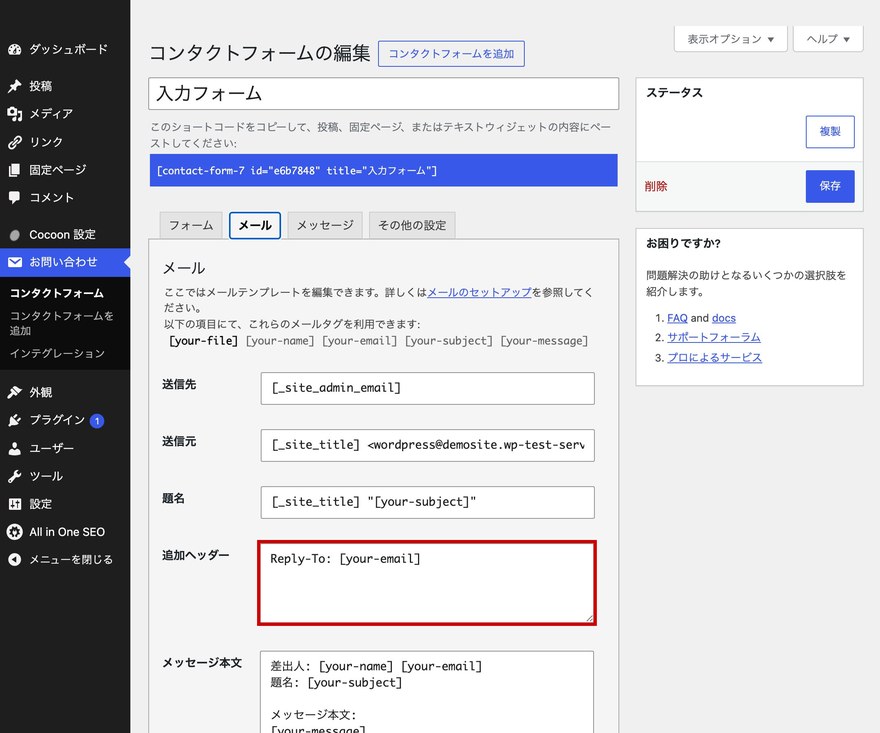
サイトのドメインのアドレスを差出人にすると、管理者が受信メールに「返信」を押したとき、返信先がそのアドレスになります。フォーム入力者に返信したい場合は、追加ヘッダーでReply-Toを設定します。
「メール」タブの「追加ヘッダー」欄に次の1行を追記します。
Reply-To: [your-email]
[your-email] はフォームのメールアドレス入力フィールドと対応するタグです。これを設定すると、受信メールに返信したとき、フォーム入力者のアドレスに返信できます。
Contact Form 7の差出人設定を正しく行っても、サーバー側のSPF/DKIM設定が不十分だとメールが迷惑メールに振り分けられることがあります。
ラッコサーバーでは、SPF・DKIM設定に標準対応。独自ドメインのメールアドレスも簡単に作成でき、SMTP情報も提供されるので、WP Mail SMTPなどのプラグインとの連携もスムーズです。
月額330円(税込)〜から利用でき、30日間の無料お試し期間中に移行を試すことも可能です。
よくある質問
Q. 送信元にフォーム入力者のメールアドレス([your-email])を設定できますか?
設定はできますが、推奨されていません。Contact Form 7のメールはサイトのサーバーが送信するため、差出人にはサイトのドメインのアドレスを使う必要があります。[your-email] を差出人に設定すると「サイトのドメインに属していないメールアドレスが送信元に設定されています」と警告が出ます(WordPress.org公式フォーラムより)。
入力者に返信できるようにしたい場合は、「追加ヘッダー」に Reply-To: [your-email] を設定するのが正しい方法です。
Q. GmailなどフリーメールのアドレスをFromに使えますか?
設定は可能ですが、ドメインエラーの警告が表示されます。GmailやYahooメールを差出人に使うと、サーバーが許可していないドメインからメールを送ることになり、迷惑メールに振り分けられる可能性が高まります。差出人には必ずサイトのドメインのアドレス(例:noreply@example.com)を使いましょう。
Q. 送信元の表示名(差出人名)だけを変更できますか?
はい、変更できます。「送信元」欄の形式は 表示名 <メールアドレス> です。例えば お問い合わせ窓口 <contact@example.com> のように記入することで、受信者に表示される差出人名を変更できます。メールアドレスはそのままに表示名だけ変えたい場合も同じ形式で対応できます。
Q. 設定を変えたのにメールが届かない場合はどうすればいいですか?
送信元の変更だけではメール配信の問題は解決しない場合があります。まず迷惑メールフォルダに届いていないか確認してください。届いていない場合は、WP Mail SMTPなどのSMTPプラグインを使ってサーバーのSMTP経由で送信する設定が有効です。サーバー側のSPFレコードを確認することも改善につながる場合があります。
Q. Contact Form 7は無料で使えますか?
はい、完全無料です。Contact Form 7(WordPress.org公式)からインストールできます。有料プランや機能制限はなく、1,000万以上のWordPressサイトで使われています(WordPress.org公式ページより)。
Q. 複数のアドレスに振り分けて送信することはできますか?
複数のアドレスへの同時送信は、「宛先」欄にカンマ区切りでアドレスを追加することで可能です。例:info@example.com, support@example.com
問い合わせ内容(ラジオボタンの選択など)に応じて送信先を変える「振り分け」は、Contact Form 7単体では対応が限られます。条件分岐が必要な場合は追加プラグインの活用が一般的です。
まとめ
Contact Form 7の送信元(差出人)メールアドレスを変更するには、「メール」タブの「送信元」欄を 表示名 <メールアドレス> の形式で書き換えるだけです。
ポイントをまとめます。
- 「差出人(送信元)」はメールの From に表示されるアドレス。「宛先(送信先)」は問い合わせを受け取るアドレス
- 差出人にはサイトのドメインのアドレスを使う(フリーメールは警告の原因になる)
- フォーム入力者への返信には「追加ヘッダー」の
Reply-To: [your-email]を活用する - 設定変更後は必ずテスト送信で動作を確認する
差出人の設定に問題がないのにメールが届かない場合は、サーバーのSPF・DKIM設定やSMTPプラグインの導入も検討してみてください。