
Yoast SEOは世界で1,000万以上のサイトに導入されているWordPressのSEOプラグインです(2026年6月時点)。機能が豊富な分、「何を設定すればいいかわからない」と感じる方も多くいます。
この記事では、SEO対策に最低限必要なメタ情報の設定手順に絞って解説します。具体的には以下の3つが完了します。
- SEOタイトル・メタディスクリプションの設定方法
- フォーカスキーフレーズの使い方とSEOスコアの読み方
- XMLサイトマップをGoogle Search Consoleに送信する手順
実機確認済みの手順です(WordPress 6.8 + Yoast SEO v27.9、2026年6月時点)。
Yoast SEOでできること

Yoast SEO(WordPress.org公式)は、2008年から開発されているWordPressのSEOプラグインです。有効インストール数は1,000万以上で、世界でもっとも普及しているSEOプラグインの一つです。
| 機能 | 無料版 | プレミアム版 |
|---|---|---|
| SEOタイトル・メタディスクリプション設定 | ✅ | ✅ |
| フォーカスキーフレーズ(1個) | ✅ | ✅ |
| XMLサイトマップ自動生成 | ✅ | ✅ |
| 可読性スコア表示 | ✅ | ✅ |
| パンくずリスト設定 | ✅ | ✅ |
| フォーカスキーフレーズ(最大5個) | ❌ | ✅ |
| リダイレクト管理 | ❌ | ✅ |
| 内部リンク提案 | ❌ | ✅ |
| AI によるタイトル・ディスクリプション生成 | ❌ | ✅ |
プレミアム版は$118.80/年(税別)です。個人ブログや中小規模のサイトであれば、無料版で十分に対応できます(Yoast SEO公式サイト)。
STEP1:Yoast SEOをインストールする
WordPress管理画面の左メニューから「プラグイン」→「新規プラグインを追加」を開きます。検索欄に「Yoast SEO」と入力し、表示されたプラグインの「今すぐインストール」をクリックします。

インストール完了後、「有効化」ボタンをクリックします。有効化が完了すると、左メニューに「Yoast SEO」が追加されます。
STEP2:初期設定(セットアップウィザード)を完了させる

1. セットアップウィザードを起動する
左メニューの「Yoast SEO」を開きます。左サイドバーに表示される「初めての設定」をクリックします。

2. サイト情報を入力する
ウィザードでは以下の情報を入力します。
- サイトの種類:ブログ・ビジネス・オンラインショップなどから選択
- 組織または個人:組織名または個人名を入力
- ソーシャルプロフィール:Facebook・Twitterなどのサイト公式アカウントURLを入力(任意)
入力後、「設定を保存して続行」をクリックして完了します。このウィザードで入力した情報は、検索結果の構造化データ(スキーマ)として利用されます。
ウィザードをスキップした場合は「Yoast SEO」→「設定」→「サイト表示設定」から後から変更できます。
STEP3:SEOタイトルとメタディスクリプションを設定する
SEOタイトルとは、Googleの検索結果に表示されるタイトルのことです。WordPressの記事タイトルとは別に設定でき、検索結果での見え方をコントロールできます。
1. サイト全体のタイトル形式を設定する
「Yoast SEO」→「設定」→「コンテンツタイプ」を開きます。「投稿」セクションにある「SEOタイトル」フィールドには、記事タイトルにサイト名を付加するフォーマットが設定されています。
初期設定は「記事タイトル – サイト名」の形式(例:「Yoast SEOの設定方法 – ラッコサーバー」)になっています。
このフォーマットは変数で管理されており、%%title%%が記事タイトル、%%sitename%%がサイト名を表します。多くの場合、初期設定のままで問題ありません。
2. 記事ごとにSEOタイトルとメタディスクリプションを書く
記事の編集画面を開いたら、右サイドバーの「Yoast SEO」パネルから「検索での見え方」をクリックします。SEOタイトルとメタディスクリプションの入力画面が開きます。

以下の項目を入力します。
- SEOタイトル:検索結果に表示するタイトルを入力します。50〜60文字以内が推奨です。ターゲットキーワードをなるべく前半に置くと効果的です。
- メタディスクリプション:検索結果に表示される説明文を入力します。120〜156文字が推奨です。プレビュー枠の下に表示される文字数バーが緑になる範囲で作成します。
SEOタイトルとメタディスクリプションを入力しないと、記事タイトルと本文の冒頭が自動で表示されます。特にメタディスクリプションは検索結果でのクリック率に直結するため、必ず手動で設定することを推奨します。
STEP4:フォーカスキーフレーズを設定してSEOスコアを確認する
フォーカスキーフレーズとは
フォーカスキーフレーズとは、「この記事で上位表示を狙いたい検索キーワード」のことです。設定すると、Yoast SEOがそのキーワードを軸に記事を分析してスコアを表示します。
右サイドバーの「Yoast SEO」パネルで「Yoast SEO で投稿を改善」をクリックすると、「フォーカスキーフレーズ」入力欄が表示されます。ここに狙うキーワードを入力します。
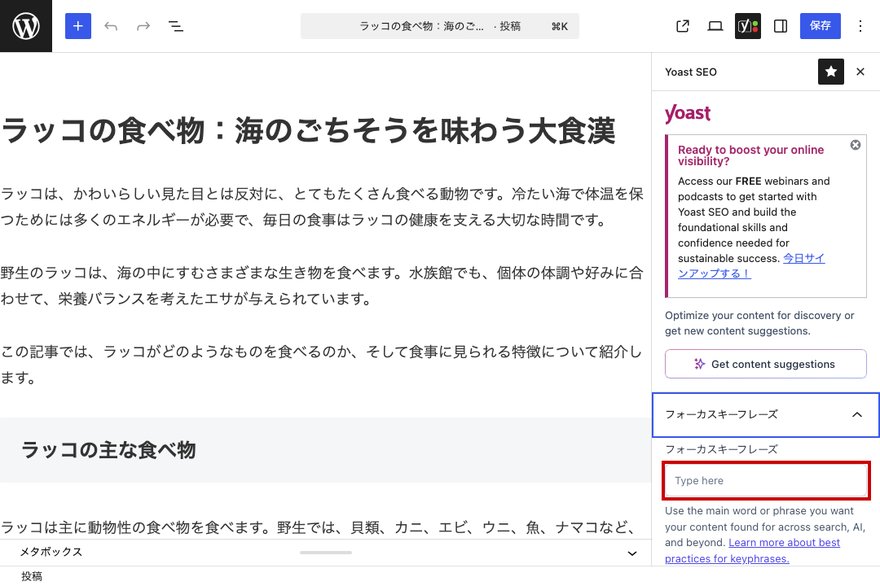
キーフレーズを入力してフォーカスを外す(Tabキーを押す)と、SEO解析が自動で実行されます。「SEO 解析」をクリックすると解析結果の詳細が確認できます。

SEOスコアの見方と注意点
スコアは3段階で表示されます(公式ドキュメント)。
- 🔴 赤:基準を満たしていない(改善が必要)
- 🟠 橙:部分的に基準を達成している(改善の余地あり)
- 🟢 緑:基準を満たしている
評価項目は、タイトルにキーワードが含まれているか、メタディスクリプションに含まれているか、本文の冒頭で使われているか、URLに含まれているかなど、11項目にわたります。
Yoast SEOのSEO分析・可読性分析は英語ベースのアルゴリズムです。日本語の形態素解析には対応していないため、日本語の文章ではスコアが低めに出る場合があります。
「文章が短すぎる」「移行表現が少ない」などの指摘は、日本語記事では無視して問題ありません。SEOスコアは参考指標として使い、記事の品質・内容を最優先に考えてください。
STEP5:XMLサイトマップをGoogle Search Consoleに送信する
XMLサイトマップは以下のURLで確認できます。
https://あなたのサイトURL/sitemap_index.xml
ブラウザでアクセスして、投稿・固定ページ・カテゴリーなどのサイトマップリストが表示されれば正常に生成されています。
送信手順は以下の通りです。
- Google Search Consoleにログインし、対象プロパティを開く
- 左メニューの「サイトマップ」をクリックする
- 「新しいサイトマップの追加」欄に
sitemap_index.xmlを入力して「送信」をクリックする - ステータスが「成功しました」と表示されれば完了
Yoast SEOはサイトマップの生成を自動で行います。新しい記事を公開するたびに自動で更新されるため、毎回送信する必要はありません。
よくある質問
Yoast SEOは無料で使えますか?
はい、無料で使えます。SEOタイトル・メタディスクリプション・フォーカスキーフレーズ(1個)・XMLサイトマップ・可読性スコアなど、基本的なSEO機能はすべて無料版で利用できます。プレミアム版($118.80/年)では、複数キーフレーズ対応・リダイレクト管理・内部リンク提案・AI生成機能などが追加されます。
日本語サイトにも対応していますか?
プラグイン自体は日本語対応しており、管理画面の多くが日本語で表示されます。ただし、SEO分析・可読性分析のアルゴリズムは英語ベースのため、日本語の文章ではスコアが低めに表示されることがあります。スコアはあくまで参考指標として活用してください。
SEOスコアが赤でも公開して大丈夫ですか?
大丈夫です。Yoast SEOのスコアはあくまで設定上の参考指標であり、スコアが赤でも検索エンジンにインデックスされ、上位表示される可能性はあります。記事の品質・オリジナリティ・読者への有用性のほうが検索順位への影響が大きいため、スコアに過度にとらわれる必要はありません。
All in One SEOとの違いは何ですか?
どちらもWordPressの主要SEOプラグインです。Yoast SEOはリアルタイムのSEO・可読性スコア表示が特徴で、記事作成時の最適化チェックに優れています。All in One SEOはGoogleアナリティクスとの連携やWooCommerce対応が充実しています。機能面で大きな差はなく、使い慣れた方を選んで問題ありません。
フォーカスキーフレーズは日本語で設定すればいいですか?
はい、日本語で入力して問題ありません。ただし、Yoast SEOの分析エンジンは英語基準のため、日本語キーフレーズでは「キーフレーズの密度が低い」などの指摘が出やすい傾向があります。これはYoast SEOの仕様によるもので、実際の検索順位への影響は軽微です。検索ボリュームのある日本語キーワードをそのまま設定してください。
Yoast SEOでメタ情報を最適化したら、次はサーバーの表示速度を見直しましょう。Googleはページの読み込み速度(コアウェブバイタル)をランキング要因として考慮しています。
ラッコサーバーは全プランSSD採用・LiteSpeed採用で高速な表示速度を実現。SEOの土台となるサーバー環境を月額330円〜で利用できます。30日間の無料お試しも提供しています。
まとめ
Yoast SEOを使ったSEOメタ情報の設定手順をまとめます。
- インストール・有効化:プラグイン検索から「Yoast SEO」を追加
- セットアップウィザード:サイトの種類・組織情報を入力して完了
- SEOタイトル・メタディスクリプション:記事ごとに編集画面下部から設定
- フォーカスキーフレーズ:狙いたいキーワードを設定してスコアを確認
- XMLサイトマップ送信:Google Search Consoleに
sitemap_index.xmlを登録
日本語サイトでのSEOスコアは参考程度に留め、記事の品質向上を優先してください。まずは1記事ずつフォーカスキーフレーズとメタディスクリプションを設定することから始めてみましょう。