WordPressで記事が公開できないとき、その原因は1つではありません。「公開に失敗しました」とエラーが出るのか、そもそも公開ボタンが表示されないのか、症状によって対処法はまったく変わります。
この記事では、記事を公開できない原因を症状別に整理し、逆引き早見表から自分のケースに合った解決法へすぐたどり着けるようにまとめました。プラグイン競合・ユーザー権限・サーバー設定(WAF・.htaccess)・サイトURLの不一致など、つまずきやすいポイントを一つずつ特定して直していきます。
- 「公開できない」症状を切り分けて、自分の原因がどれかを特定できる
- エラー文言・症状別の逆引き早見表から最短で解決法にたどり着ける
- プラグイン・権限・サーバー設定など、原因別の具体的な直し方がわかる
まず確認|「エラーで公開できない」のか「公開ボタンが出ない」のか
「公開できない」と一言で言っても、画面に出ている症状は大きく2つに分かれます。どちらのタイプかをここで見分けておくと、後の原因特定がぐっと早くなります。まずは自分の状況がどちらに近いかを確認してください。
「公開に失敗しました」などエラーが出る場合
公開ボタンを押した直後に「公開に失敗しました」「更新に失敗しました」「予期しないエラーが発生しました」といったメッセージが表示されるケースです。ボタン自体は押せているのに、サーバーとのやり取りの途中で処理が止まっています。
このタイプは、プラグインやテーマの競合、サーバーのWAF(Webアプリケーションファイアウォール)によるブロック、ブラウザのキャッシュなどが関係していることが多くなります。原因1から順に切り分けていきましょう。
「公開」ボタンや投稿メニュー自体が表示されない場合
そもそも編集画面の右上に「公開」ボタンが見当たらない、ボタンがグレーアウトして押せない、または投稿メニュー自体が管理画面に出てこない、というケースです。この場合はエラーというより、権限や画面表示の問題である可能性が高いです。
ユーザー権限の不足、ブロックエディタの不具合、プラグイン競合などが考えられます。原因4(権限)と原因5(ボタン非表示)を中心に確認してください。
【症状別】記事が公開できない原因と解決法 逆引き早見表
自分のケースに当てはまる症状やエラー文言から、想定される原因と該当の解決セクションへ飛べる早見表です。上から順に読む必要はありません。当てはまる行から確認してください。
| 症状・エラー文言 | 想定される原因 | 解決法 |
|---|---|---|
| 「公開に失敗しました」「更新に失敗しました」と出る | プラグイン・テーマの競合 | 原因1へ |
| 公開操作後に画面が止まる・反応しない | セキュリティプラグイン・WAFによるブロック | 原因2へ |
| 「現在オフラインのようです」と表示される | ブラウザのCookie・キャッシュ | 原因3へ |
| 「公開」ではなく「レビュー待ちとして送信」になる | ユーザー権限の不足(寄稿者など) | 原因4へ |
| 公開ボタンが表示されない・グレーアウトしている | ブロックエディタの不具合・プラグイン競合 | 原因5へ |
| 公開したのにURLが表示されない・404になる | サイトURL(サイトアドレス)の設定不一致 | 原因6へ |
| サイト全体が500エラー・記事ページが開けない | .htaccessの破損・サーバー側のエラー | 原因7へ |
| 「予約投稿の失敗」と表示される | WP-Cron・サーバー時刻の問題 | 補足へ |

原因1|プラグイン・テーマの競合で「公開に失敗しました」と出る
「公開に失敗しました」というエラーで最も多いのが、プラグインやテーマの競合です。特定のプラグインがWordPressの保存・公開処理に干渉し、途中で処理が止まってしまうことがあります。最近プラグインを追加・更新した直後にエラーが出始めた場合は、この原因の可能性が高いです。
確認方法:プラグインを一時的に無効化して切り分ける
原因のプラグインを特定するには、プラグインを一時的に無効化して公開できるか試すのが確実です。左メニューの「プラグイン」→「インストール済みプラグイン」を開き、まずはすべてのプラグインをまとめて無効化してみましょう。
全て無効化した状態で記事が公開できれば、いずれかのプラグインが原因だと確定できます。その後、プラグインを1つずつ有効化し直し、どのプラグインを有効にした時点でエラーが再発するかを確認します。

解決手順:原因プラグインを特定し設定変更または無効化する
原因のプラグインが特定できたら、対処は次の3つのいずれかになります。
- 設定を見直す:そのプラグインの設定画面で、公開処理に関わりそうなオプション(自動処理・連携機能など)を一時的にオフにする
- 最新版に更新する:プラグインが古い場合、更新で不具合が解消されることがある
- 代替プラグインに乗り換える:更新で直らず必須でもない場合は、同等の機能を持つ別プラグインに切り替える
なお、エラーが出ても焦って書きかけの記事を消さないでください。プラグインを無効化しても下書き内容はそのまま残っているケースがほとんどです。
記事が公開できないトラブルは、サーバー側のWAF設定や.htaccessの破損が関係していることが少なくありません。サーバーの管理画面が分かりにくいと、原因の切り分けだけで時間がかかってしまいます。
ラッコサーバーなら、WordPressに最適化された環境で.htaccessが最初から正しく設定されており、WAFの一時停止や除外設定もシンプルな管理画面から数クリックで操作できます。
月額330円〜で利用でき、10日間の無料お試し期間中に環境を確認できます。
原因2|セキュリティプラグイン・WAFにブロックされている
サーバーに備わっているWAF(Webアプリケーションファイアウォール)や、セキュリティ系プラグインが、記事の公開操作を不審な通信と判断してブロックする場合があります。特にHTMLタグやコードを多く含む記事を保存・公開しようとしたときに起こりやすい症状です。
確認方法:サーバーのWAFを一時停止して公開できるか試す
多くのレンタルサーバーには、管理画面(コントロールパネル)からWAFのオン・オフを切り替える設定があります。まずはサーバーの管理画面にログインし、WAF設定を一時的に「停止(オフ)」にしてから、記事の公開を試してみてください。
WAFを停止した状態で公開できれば、WAFが原因だと切り分けられます。確認が終わったら、セキュリティのためWAFは必ず元の「有効」に戻してください。
解決手順:WAFの除外設定/セキュリティプラグインの一時無効化
WAFが原因だった場合、ずっとオフにしておくのはセキュリティ上おすすめできません。代わりに、次のように設定します。
- WAFの除外設定を使う:サーバーによっては、特定のページや操作だけWAFの検知対象から外せる「除外設定」が用意されています。記事編集画面のURLを除外対象に追加します
- 公開時だけ一時停止する:除外設定がない場合は、公開作業のときだけWAFを停止し、作業後すぐ有効に戻す運用にします
セキュリティプラグイン(SiteGuardなど)が原因の場合も同様に、該当機能を一時的に無効化して公開できるか確認し、原因が特定できたらプラグイン側の除外・許可設定を調整します。
原因3|ブラウザのCookie・キャッシュが原因(「現在オフラインのようです」)
「現在オフラインのようです。投稿の保存が中断されました」というメッセージが出る場合、実際にはネット接続ではなく、ブラウザに溜まった古いCookieやキャッシュが原因になっていることがよくあります。また、公開したのに表示が更新されない・反映されないケースも、キャッシュが古い情報を表示している可能性があります。
確認方法:別ブラウザ・シークレットウィンドウで試す
キャッシュが原因かどうかは、別の環境で試すとすぐに分かります。今使っているのとは違うブラウザ(例:ChromeならFirefoxやEdge)で管理画面にログインし、公開できるか確認してください。
もっと手軽なのは、シークレットウィンドウ(プライベートウィンドウ)を使う方法です。シークレットウィンドウはキャッシュやCookieを使わないため、ここで正常に公開できれば、普段のブラウザのキャッシュが原因だと判断できます。
解決手順:Cookie・キャッシュを削除して再ログインする
原因がキャッシュだと分かったら、普段使っているブラウザのCookieとキャッシュを削除します。手順は次のとおりです。
- ブラウザの設定から「閲覧履歴データの削除」を開く
- 「Cookieと他のサイトデータ」「キャッシュされた画像とファイル」にチェックを入れる
- 削除を実行する
- WordPress管理画面に再度ログインし、公開を試す
キャッシュ系プラグイン(WP Super Cache、W3 Total Cacheなど)を使っている場合は、プラグイン側のキャッシュも削除(クリア)してください。サーバー側にキャッシュ機能がある場合は、そちらのクリアも合わせて行います。
原因4|ユーザー権限が不足していて公開できない
WordPressには「管理者」「編集者」「投稿者」「寄稿者」といった権限グループ(ユーザーの役割)があり、グループによってできることが決まっています。自分のアカウントの権限が低いと、記事は書けても「公開」できないことがあります。
確認方法:自分の権限グループ(投稿者・寄稿者・編集者)を確認する
まず自分の権限を確認しましょう。左メニューの「ユーザー」→「ユーザー一覧」を開くと、自分を含む各ユーザーの「権限グループ」列が一覧表示されます。管理者権限がない場合は、この画面自体が開けないこともあるため、その場合は管理者に自分の役割を確認してもらってください。

権限ごとの公開可否は次のとおりです。
- 管理者・編集者:記事を公開できる
- 投稿者:自分の記事を公開できる
- 寄稿者:記事を書けるが公開はできない(公開ボタンの代わりに「レビュー待ちとして送信」になる)
解決手順:管理者に公開権限を依頼する/権限グループを変更する
自分が寄稿者など公開できない権限だった場合、対処は2つです。
- 管理者に公開を依頼する:寄稿者として記事を「レビュー待ちとして送信」し、サイトの管理者に公開してもらう
- 権限グループを上げてもらう:自分で記事を公開する必要がある場合は、管理者に依頼して「投稿者」以上の権限に変更してもらう。管理者は「ユーザー」→対象ユーザーの編集画面で「権限グループ」を変更できる
「寄稿者(Contributor)」権限では、記事の作成・編集はできても自分で公開することはできません。公開ボタンの代わりに「レビュー待ちとして送信」が表示され、記事は管理者や編集者の承認(公開)を待つ状態になります。複数人でサイトを運営している場合は、自分の権限を確認するところから始めましょう。
原因5|公開ボタンが表示されない・グレーアウトしている
権限は足りているはずなのに、公開ボタンそのものが表示されない、またはグレーアウトして押せない場合は、エディタの不具合やプラグイン競合が疑われます。画面が正しく読み込めていないことが原因のことも多いです。
確認方法:ブロックエディタの不具合かプラグイン競合かを見分ける
まずはページの再読み込み(更新)を試してください。一時的な読み込み不良であれば、これだけで直ることがあります。再読み込みで直らない場合は、前述の原因1の手順でプラグインを一時的に無効化し、ボタンが表示されるか確認します。
プラグインを全て無効化してもボタンが出ない場合は、ブロックエディタ(Gutenberg)自体の表示不具合の可能性があります。ブラウザのキャッシュ削除(原因3)も合わせて試してください。なお、ブラウザ側のJavaScriptエラーによって公開操作が阻害される場合もあります。

解決手順:Classic Editorへの切り替え/JavaScriptエラーの確認
ブロックエディタの不具合が疑われる場合は、一時的に「Classic Editor」プラグインを導入して従来のエディタに切り替えると、公開できるようになることがあります。これにより、ブロックエディタ特有の不具合を回避できます。
JavaScriptエラーが疑われる場合は、ブラウザの開発者ツール(F12キーで開く)の「コンソール」タブにエラーが出ていないか確認します。特定のプラグインやテーマが出力するスクリプトがエラーを起こしていれば、そのプラグイン・テーマが原因の候補になります。
公開ボタンの位置に「下書きへ切り替え」しか表示されず公開できない場合、記事のステータスがすでに公開扱いになっている(=実は公開済み)か、エディタの表示がずれている可能性があります。一度ページを再読み込みし、画面右側の「ステータスと公開状態」パネルで現在のステータスを確認してください。それでも改善しない場合は、ブラウザのキャッシュ削除とプラグインの切り分けを行いましょう。
原因6|サイトURL(サイトアドレス)の設定が不一致になっている
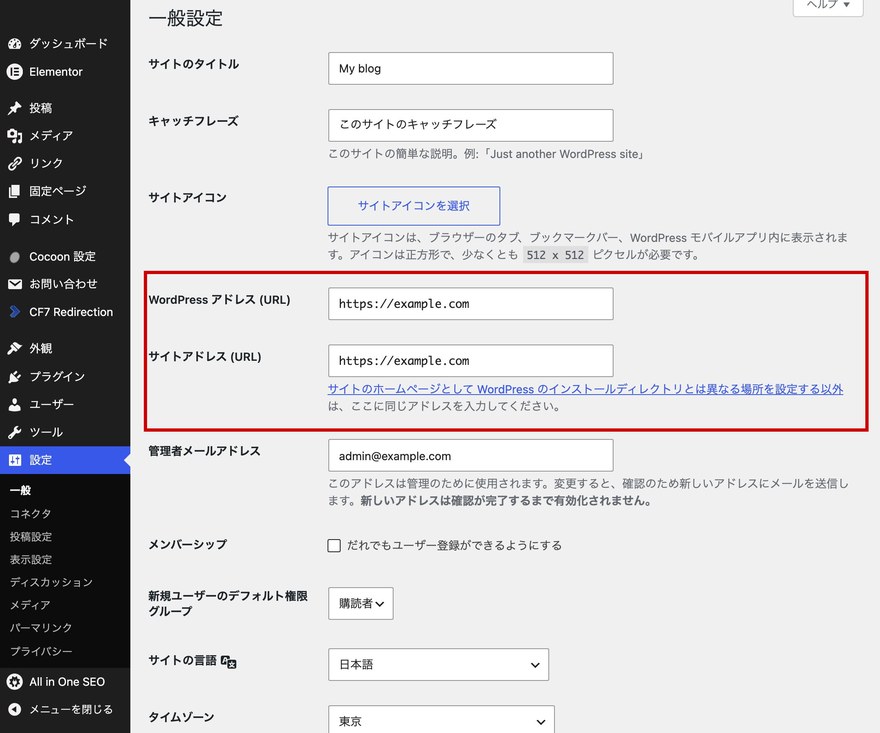
WordPressには「WordPressアドレス (URL)」と「サイトアドレス (URL)」という2つのURL設定があります。この2つの設定が誤った値になっていたり、実際のサイトURLと食い違っていたりすると、公開処理やページの表示に影響が出ることがあります。
確認方法:設定→一般の「WordPressアドレス」と「サイトアドレス」を確認
左メニューの「設定」→「一般」を開き、「WordPressアドレス (URL)」と「サイトアドレス (URL)」の値を確認します。基本的に、この2つは同じURLになっているのが一般的です(サイト本体とWordPress本体を別ディレクトリに置く特殊な構成を除く)。
確認のポイントは次のとおりです。
http://とhttps://が実際のサイトと合っているかwwwの有無が正しいか- URLの末尾やドメイン名にタイプミスがないか
解決手順:URL設定を正しく揃える/wp-config.phpでの固定
管理画面の「設定」→「一般」から、正しいURLに修正して「変更を保存」します。SSL化(https)済みのサイトなら、両方とも https:// で揃えます。
頻繁に値が書き換わってしまう場合や、管理画面から変更したくない場合は、wp-config.php に次のように記述してURLを固定する方法もあります(FTPやサーバーのファイルマネージャーで編集)。
define('WP_HOME', 'https://example.com');
define('WP_SITEURL', 'https://example.com');「WordPressアドレス (URL)」を間違った値で保存すると、管理画面(wp-admin)にアクセスできなくなる恐れがあります。変更前には必ず現在の正しいURLを控えておき、慎重に入力してください。万一ログインできなくなった場合は、上記の wp-config.php への記述で復旧できます。
原因7|.htaccessの破損やサーバー側のエラー(500エラー等)
記事だけでなくサイト全体が「500 Internal Server Error」になる、記事ページを開くと404になる、といった場合は、.htaccess ファイルの破損やサーバー側のエラーが原因のことがあります。.htaccess はURLのルーティング(どのURLでどのページを表示するか)を制御する重要なファイルです。
確認方法:.htaccessの中身・ファイルサイズ(0KB)を確認する
FTPソフトやサーバーのファイルマネージャーで、WordPressをインストールしたフォルダ(通常はルート)にある .htaccess ファイルを確認します。ファイルサイズが 0KB(空) になっていたり、中身が壊れていたりすると、URLのルーティングが機能しなくなります。
解決手順:.htaccessを初期内容に書き直す/パーマリンク設定の再保存
.htaccess が破損・空になっている場合は、WordPress標準の初期内容に書き直します。バックアップを取ってから、次の内容に置き換えてください(一般的な構成の場合)。
# BEGIN WordPress
RewriteEngine On
RewriteBase /
RewriteRule ^index\.php$ - [L]
RewriteCond %{REQUEST_FILENAME} !-f
RewriteCond %{REQUEST_FILENAME} !-d
RewriteRule . /index.php [L]
# END WordPressもっと簡単な方法として、WordPress管理画面の「設定」→「パーマリンク」を開き、何も変更せずに「変更を保存」を押すだけで、.htaccess が自動的に正しい内容に再生成されることがあります。まずはこちらを試すのがおすすめです。

補足|記事の「公開予約」ができない場合の対処
「今すぐ公開」ではなく日時を指定して公開予約(予約投稿)した記事が、時刻になっても公開されず「予約投稿の失敗(Missed schedule)」と表示されることがあります。これは記事そのものの問題ではなく、予約を実行する仕組みに原因があります。
予約投稿が「予約投稿の失敗」になる原因とWP-Cron・サーバー時刻
WordPressの予約投稿は「WP-Cron」という仕組みで処理されます。WP-Cronは、サイトに誰かがアクセスしたタイミングで予約タスクをチェックして実行します。そのため、アクセスがほとんどないサイトでは、予約時刻を過ぎても実行されず「予約投稿の失敗」になることがあります。
主な対処法は次のとおりです。
- サーバーのCron(cronジョブ)でWP-Cronを定期実行する:サーバー側で一定間隔(例:5分おき)にWP-Cronを叩く設定にすると、アクセスの有無に関わらず予約が実行されます
- 予約投稿の失敗を補助するプラグインを使う:「Missed Scheduled Posts Publisher」などのプラグインで、失敗した予約投稿を再公開できます
- サーバーの時刻設定を確認する:サーバー側の時刻と、WordPressの「設定」→「一般」のタイムゾーンがズレていると、予約時刻の判定が狂う一因になります
それでも公開できないときの最終チェック
ここまでの原因をひととおり試しても公開できない場合は、より根本的な切り分けを行います。原因を1つずつ排除していくことで、問題の所在を絞り込めます。
プラグイン全停止・デフォルトテーマで切り分ける
すべてのプラグインを停止し、さらにテーマをWordPress標準のデフォルトテーマ(Twenty Twenty-Five など)に一時的に切り替えてみます。この状態で公開できれば、原因は停止したプラグインか、元のテーマのどちらかにあると確定できます。
切り分けが終わったら、プラグインを1つずつ、テーマを元に戻しながら、どこで再発するかを確認します。テーマが原因の場合は、子テーマの利用やテーマ側の不具合修正を検討してください。
PHPバージョン・サーバーのエラーログを確認する
WordPressやプラグインが要求するPHPバージョンと、サーバーで動いているPHPバージョンが合っていないと、公開処理が失敗することがあります。サーバーの管理画面でPHPバージョンを確認し、推奨バージョンに合わせて変更します。
また、サーバーの管理画面から「エラーログ」を確認すると、公開に失敗した際の具体的なエラー内容(どのファイルの何行目で止まったか)が記録されている場合があります。エラーログは原因特定の有力な手がかりになるので、最終手段として必ず確認しておきましょう。

よくある質問(FAQ)
Q. WordPressで記事を公開するにはどうすればいいですか?
投稿の編集画面で右上の「公開」ボタンをクリックし、確認画面で再度「公開」を押すと公開できます。それでも公開できない場合は、まず症状の切り分けから原因を特定してください。エラー表示・ボタン非表示など症状ごとに対処法が異なります。
Q. WordPressで記事が公開されない・反映されないのはなぜですか?
「公開」したつもりでも下書きのまま保存されている、キャッシュで古い表示が残っている、サーバーのWAFにブロックされている、などが主な原因です。多くはプラグイン競合かキャッシュが関係します。詳しくは原因1・原因3を参照してください。
Q. 公開ボタンが表示されないのはなぜですか?
ブロックエディタの不具合やプラグイン競合、ユーザー権限の不足が原因です。寄稿者権限では「公開」ではなく「レビュー待ちとして送信」になります。表示されない・グレーアウトする場合の直し方は原因5、権限が原因のケースは原因4で解説しています。
Q. WordPressで公開予約(予約投稿)ができないのはなぜですか?
予約投稿は「WP-Cron」という仕組みで処理されますが、サイトへのアクセスが少ないと時刻になっても実行されず「予約投稿の失敗」になることがあります。サーバーの時刻設定のズレも一因です。対処法は公開予約ができない場合の対処を参照してください。
Q. 記事を非公開にできない・パスワード保護が効かないのはなぜですか?
キャッシュプラグインやサーバーキャッシュが古い表示を配信していると、非公開・パスワード保護に切り替えても誰でも見られる状態になります。キャッシュを削除してから再確認してください。切り分け手順は原因3のキャッシュ削除と同じ方法が使えます。
まとめ:記事が公開できない原因は症状から切り分けよう
WordPressで記事が公開できないとき、原因は1つではありません。大切なのは、やみくもに対処するのではなく、「どんな症状か」から原因を切り分けることです。
本記事のポイントを振り返ります。
- まず「エラーが出る」のか「ボタンが出ない」のかを切り分ける
- 「公開に失敗しました」なら、プラグイン競合やWAF、キャッシュを順に確認
- ボタンが出ない・押せないなら、権限やエディタの不具合を確認
- 公開したのに表示されないなら、URL設定や.htaccessを確認
- 予約投稿の失敗はWP-Cron、解決しないときは全停止・ログ確認で根本から切り分け
症状から逆引きすれば、原因の特定はそれほど難しくありません。逆引き早見表を起点に、自分のケースに合った対処を一つずつ試してみてください。