WordPressでAll in One SEOのcanonical設定を行うと、重複コンテンツによる評価の分散を防げます。この記事では以下を解説します。
- canonicalタグの役割と重複コンテンツへの影響
- 投稿・固定ページごとにcanonical URLを設定する手順
- サイト全体の設定確認とGoogleへの反映確認方法
WordPress 7.0 + All in One SEO v4.9.9で動作確認済み(2026年7月時点)です。
canonicalタグとは?重複コンテンツ対策になぜ必要か
canonicalタグ(カノニカルタグ)は「カノニカル」と読み、日本語では「正規化タグ」とも呼ばれます。複数のURLで同じ、あるいは似た内容のページが存在するとき、「このページの本来の正規URLはこれです」と検索エンジンに伝えるためのHTMLタグです。
検索エンジンにとって、内容がほぼ同じページが複数のURLで存在する状態は「重複コンテンツ」と見なされます。この状態は、SEO評価のうえで見過ごせない問題を引き起こします。
本来は1つのページに集まるべき評価(被リンクや検索エンジンの信頼度)が、複数のURLに分散してしまうのです。その結果、どのURLも中途半端な評価にとどまり、検索順位が伸び悩む原因になります。

All in One SEOは、こうした重複コンテンツ対策を自動化してくれるプラグインです。公式ドキュメントによると、自動的にcanonical URLを付与することでSEO上の重複コンテンツを防ぐ機能を備えている、と説明されています。
(出典:All in One SEO(WordPress.org公式))
canonicalタグによるURL正規化の仕組み
Webサイトでは、見た目や内容が同じページでも、URLだけが微妙に異なるケースが頻繁に発生します。canonicalタグは、こうした複数のURLを1つの「正規URL」にまとめて検索エンジンに伝える役割を果たします。
URLが分かれてしまう主な例としては、次のようなものがあります。
- 「http://」と「https://」が混在している
- 「www」あり・なしのURLが両方存在する
- 末尾にパラメータが付いたURLが生成される
たとえば、広告やSNSからのアクセスを計測するために https://example.com/?utm_source=x というパラメータ付きのURLでアクセスされたとします。このページは、本来 https://example.com/ とまったく同じ内容です。
しかし検索エンジンは、URLが違えば「別々のページ」として認識することがあります。ここでcanonicalタグに https://example.com/ を指定しておけば、「パラメータが付いていても正規URLはこちらです」と伝えられ、評価を1つに集約できます。
設定前に確認しておきたいこと
canonical URLの設定を行うには、All in One SEOがインストール・有効化されていることが前提です。まだ導入や基本設定が済んでいない場合は、先に以下の記事を参考に準備を進めてください。
【WordPress】SEOに必要な基本設定をする方法(All in One SEO)
なお、今回設定に使うAll in One SEOは、有効インストール数300万を超える定番プラグインです。
STEP1:投稿・固定ページ単位でcanonical URLを設定する方法
まずは、個別の投稿や固定ページごとにcanonical URLを設定する手順を見ていきましょう。特定のページで重複が気になる場合は、この方法が基本になります。
1. 記事編集画面を開く
WordPressの管理画面から、canonical URLを設定したい投稿または固定ページの編集画面を開きます。「投稿一覧」または「固定ページ一覧」から対象を選び、編集画面へ進みましょう。
2. AIOSEO設定パネルの「高度な設定」タブを開く
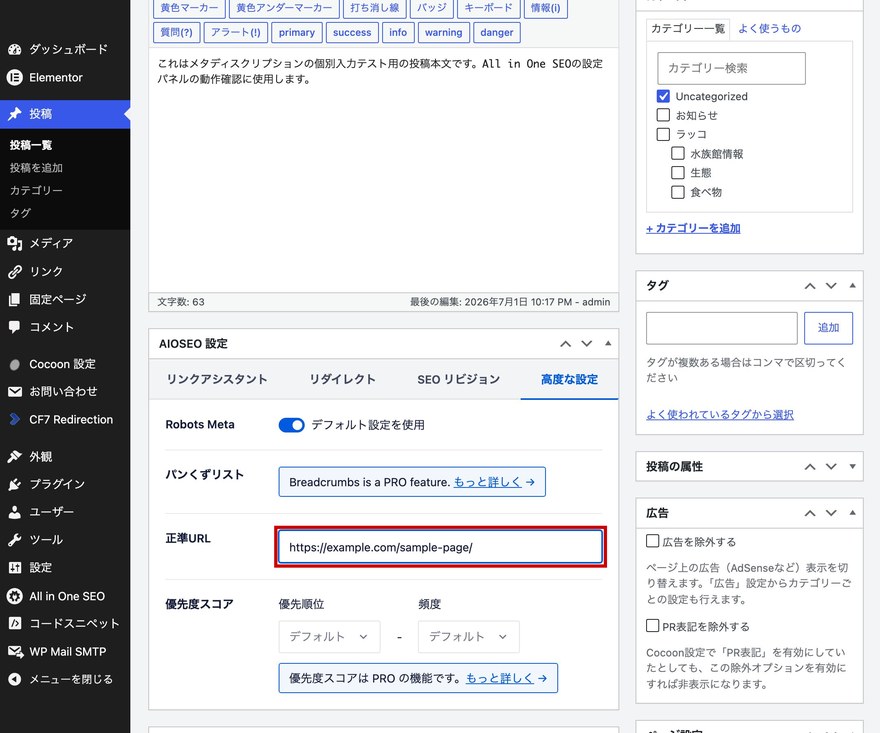
記事編集画面を下にスクロールすると、「AIOSEO 設定」という設定パネルが表示されています。このパネルには複数のタブがあり、その中の「高度な設定」タブに、canonical URLを指定する項目がまとまっています。
「高度な設定」タブを開くと、「正準URL」という項目が見つかります。これがcanonical URLの入力欄です。

3. 正準URL(canonical URL)を入力する
「正準URL」の入力欄に、このページの正規URLとして扱いたいURLを入力します。入力欄には英語で「Enter custom canonical URL」というプレースホルダーが表示されますが、そのまま日本語URLも入力できます。
特に指定しなくても、All in One SEOはページ自身のURLをcanonicalとして自動で出力してくれます。別のURLへ評価を集約したい場合にのみ、集約先のURLを入力すると考えておくとよいでしょう。
4. 更新して保存する
正準URLを入力したら、右サイドバーの「公開」ボックスにある「更新」ボタンをクリックして内容を保存します(下書きの場合は「公開」ボタンになります)。保存が完了すれば、設定したcanonical URLがページに反映されます。


STEP2:ページソースでcanonicalタグの反映を確認する方法
設定したcanonical URLが正しく出力されているかは、ページのソース(HTML)を見れば確認できます。ここでは、実際のページとGoogle Search Consoleの両方から確認する方法を紹介します。
1. 記事を表示してページソースを開く
まず、canonical URLを設定した記事を実際にブラウザで表示します。ページが開いたら、Windowsなら「Ctrl+U」、または画面上で右クリックして「ページのソースを表示」を選びましょう。
すると、そのページのHTMLソースが別タブなどで表示されます。
2. ページソース内のcanonicalタグの記述を確認する
ページソースが表示されたら、その中からcanonicalタグを探します。ブラウザの検索機能(Ctrl+F)で「canonical」と入力すると、素早く見つけられます。
次のような記述があれば、canonicalタグが正しく出力されています。

この href に指定されているURLが、設定した正規URLと一致しているかを確認しましょう。
3. Google Search Consoleの「URL検査」でGoogleが認識しているcanonical URLを確認する方法
ページソース上の記述に加えて、Googleが実際にどのURLを正規と認識しているかも確認しておくと安心です。これにはGoogle Search Consoleの「URL検査」機能を使います。
Search Consoleの上部にある検索窓に対象ページのURLを入力すると、そのページの検査結果が表示されます。「ユーザーが指定した正規URL」と「Googleが選択した正規URL」の両方を確認できるので、意図どおりに認識されているかチェックしましょう。
よくある重複コンテンツの原因と注意点
canonicalの設定に取りかかる前に、そもそもどんな場面で重複コンテンツが発生しやすいのかを押さえておきましょう。原因を知っておくと、対策すべきページを見極めやすくなります。
カテゴリー・タグアーカイブとの重複
WordPressでは、1つの記事がカテゴリーページやタグページなどのアーカイブにも一覧表示されます。これらのアーカイブページには記事の抜粋が並ぶため、内容が個別記事と部分的に重なりやすい性質があります。
アーカイブページが増えすぎると、検索エンジンから重複気味と判断される場合があります。All in One SEOではアーカイブページの表示方針もまとめて管理できるので、あわせて見直しておくとよいでしょう。
www・https混在によるURL重複
「www」あり・なし、「http」「https」の違いによって、同じ内容のページが複数のURLで存在してしまうことがあります。これは重複コンテンツの典型的なパターンです。
この重複は、All in One SEO側に「wwwやhttpsを自動で統一する」ような一括設定があるわけではありません。本来はWordPressの「設定」→「一般」にあるサイトURLの統一や、サーバー側のリダイレクト設定で対応するのが正攻法です。All in One SEOでできるのは、STEP1で紹介した方法で該当ページごとに正規URLを個別指定し、評価の分散を抑えることまでです。
パラメータ付きURL(?utm_source等)
広告やメルマガの効果測定でよく使われる ?utm_source などのパラメータは、URLの末尾に付与されます。パラメータが違うだけで中身は同じページなのに、検索エンジンには別URLとして扱われることがあります。
このようなケースでも、パラメータなしのURLをcanonicalに指定しておけば、評価を1つのURLに集約できます。
テーマ側が出力するcanonicalタグとの重複に注意
意外と見落としがちなのが、テーマ側とプラグイン側の両方からcanonicalタグが出力されてしまうケースです。実際に検証したところ、無料テーマ「Cocoon」ではテーマ自身が独自にcanonicalタグを出力する機能を持っており、All in One SEOと併用すると1ページに2つのcanonicalタグが出力される状態を確認できました。

canonicalタグが複数あると、検索エンジンがどちらを信頼すべきか判断できず、設定が無視されるおそれがあります。STEP2で紹介したページソース確認の方法で、canonicalタグが2つ以上出力されていないか確認しましょう。
テーマとプラグインの両方からcanonicalタグが出力されている場合は、どちらか一方の出力を止める必要があります。お使いのテーマにcanonicalタグの出力設定がないか確認し、重複を解消してください。
canonical URLを設定した投稿はXMLサイトマップから自動除外される
All in One SEOには、覚えておきたい重要な挙動があります。それは、自分自身とは異なるURL(外部URLを含む)をcanonicalに設定した投稿は、XMLサイトマップから自動的に除外されるという点です。
これは公式プラグインの変更履歴でも案内されている正式な仕様です。canonicalで別ページへ評価を集約するページは、サイトマップに載せる必要がないという考え方に基づいています。
(出典:All in One SEO(WordPress.org公式))
「設定したはずの記事だけXMLサイトマップに載らない」というときは、canonical URLに別ページを指定していないか確認してみてください。仕様どおりの正常な動作である可能性が高いです。
よくある質問
Q1. canonicalタグを設定しても検索結果のURLが変わらないのはなぜですか?
Googleはcanonicalタグを「絶対的な指示」ではなく「ヒント」として扱う場合があるためです。そのため、設定してもすぐには反映されなかったり、Googleが別のURLを正規と判断したりすることがあります。実際にどう認識されているかは、Search Consoleの「URL検査」で確認できます。
Q2. 自己参照canonicalタグとは何ですか?
自己参照canonicalタグとは、そのページ自身のURLをcanonicalとして指定することです。All in One SEOはデフォルトで各ページに自己参照canonicalを自動出力します。特別な設定をしなくても、基本的な重複対策は自動で行われていると考えてよいでしょう。
Q3. canonicalタグと301リダイレクトはどう使い分ければいいですか?
URLを恒久的に1つへ統一し、古いURLへのアクセスをすべて新URLへ転送したい場合は301リダイレクトが適しています。一方、複数URLのページを残しつつ、SEO評価だけを1つに集約したい場合はcanonicalタグが向いています。リダイレクトの設定方法は次の記事で解説しています。
【WordPress】リダイレクトをプラグインで設定する方法(Redirection)
Q4. カテゴリーページやタグページにもcanonicalタグは必要ですか?
必要です。カテゴリーページやタグページは重複コンテンツになりやすいため、canonicalの管理が欠かせません。具体的な発生パターンはよくある重複コンテンツの原因と注意点で詳しく解説しています。
Q5. WordPressのテーマ側でもcanonicalタグが出力される場合はどうすればいいですか?
テーマとプラグインの両方から出力されると、canonicalタグが重複してしまいます。対処法はテーマ側が出力するcanonicalタグとの重複に注意で解説しているので、まずはページソースで出力状況を確認してください。
Q6. 設定したcanonicalタグが正しくGoogleに認識されているか確認する方法は?
Google Search Consoleの「URL検査」機能を使うのが確実です。対象ページのURLを検査すると、Googleが選択した正規URLを確認できます。手順はSTEP2の確認方法を参考にしてください。
Q7. All in One SEOの基本設定がまだの場合は先に何をすればいいですか?
canonicalの設定より先に、All in One SEOの基本設定を済ませておくことをおすすめします。初期設定の手順は次の記事にまとめています。
【WordPress】SEOに必要な基本設定をする方法(All in One SEO)
Q8. All in One SEOは無料で使えますか?
はい、canonical URLの設定機能は無料版でも利用できます。基本的な重複コンテンツ対策であれば、無料版のままで十分に対応可能です。プラグインの導入や基本設定については、SEOに必要な基本設定をする方法をご覧ください。
Q9. All in One SEOでタイトルが検索結果に反映されないのはcanonicalタグが原因ですか?
その可能性があります。canonicalの向き先が別のページになっていると、Googleは正規URLとして指定されたページのタイトルを検索結果に採用することがあります。タイトルが意図と違う場合は、そのページのcanonical URLが正しく自分自身を指しているかを確認してみましょう。
canonicalタグを整えて重複コンテンツを解消しても、ページの表示速度が遅いままでは検索エンジンからの評価やユーザー体験は思うように上がりません。SEO対策は個別の設定だけでなく、サイトの土台となるサーバー環境まで含めて見直すことが大切です。
ラッコサーバーは高速表示に強い国内サーバーで、WordPressサイトの表示速度を土台から底上げしてくれます。月額330円〜、10日間の無料お試しも用意されているので、まずは気軽に試してみてはいかがでしょうか。
まとめ
canonicalタグは、内容が重複した複数のURLを1つの正規URLにまとめ、SEO評価の分散を防ぐための仕組みです。
All in One SEOを使えば、投稿・固定ページの編集画面からcanonical URLを個別に設定でき、基本の自己参照canonicalは自動で出力されます。
設定後はページソースやGoogle Search Consoleの「URL検査」で反映を確認し、テーマとの重複が起きていないかもあわせてチェックしておきましょう。