
この記事では、WordPressの記事や固定ページをワンクリックで複製できるプラグイン「Yoast Duplicate Post」の設定方法と使い方を解説します。
この記事を読むと、以下のことができるようになります:
- 投稿・固定ページをワンクリックで複製(コピー)できる
- カスタム投稿タイプにも複製機能を適用できる
- 公開済み記事を下書きに戻さずリライトできる「書き換え&再公開」機能が使える
WordPress 6.8 + Yoast Duplicate Post v4.6 で動作確認済み(2026年6月時点)
Yoast Duplicate Postとは
「Yoast Duplicate Post」は、WordPressの記事・固定ページ・カスタム投稿タイプをワンクリックで複製できる無料プラグインです。SEOプラグイン「Yoast SEO」で知られるYoast社が開発・メンテナンスしており、WordPress.orgで400万以上のアクティブインストールを誇る定番中の定番です。
(出典:Yoast Duplicate Post – WordPress.org)
- 記事一覧から「Clone」「New Draft」リンクをクリックするだけで複製が完了
- 複製する要素(タイトル・本文・アイキャッチ・公開日など)を個別に選択できる
- 固定ページ・カスタム投稿タイプにも対応(設定から有効化)
- 公開済み記事を下書きに戻さずリライトできる「書き換え&再公開」機能付き
- 一括複製にも対応(複数記事を選択してまとめてクローン)
WordPressの標準機能では、既存の記事を1クリックで複製するボタンはありません。Yoast Duplicate Postを使うことで、テンプレート記事を複製して効率的に記事量産することや、複雑なページレイアウトを再利用することが簡単にできるようになります。
STEP1:Yoast Duplicate Postをインストールする
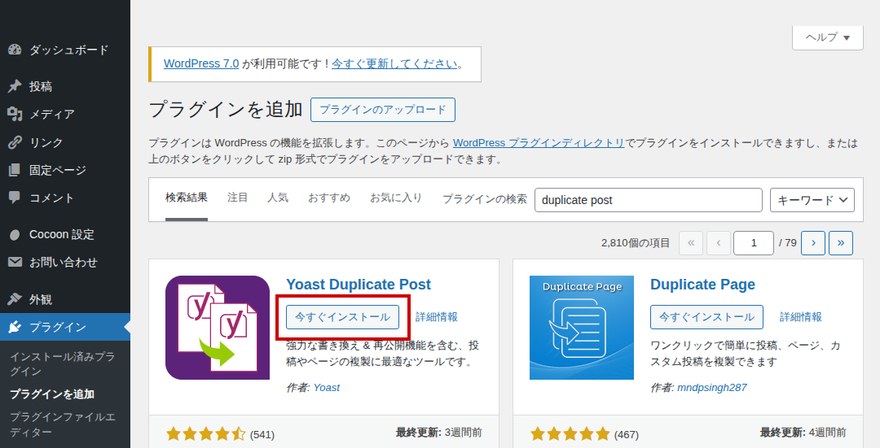
WordPress管理画面の左メニューから「プラグイン」→「新規プラグインを追加」に移動します。
1. プラグインを検索する
画面右上の検索欄に「Duplicate Post」と入力します。検索結果に「Yoast Duplicate Post」が表示されたら、「今すぐインストール」ボタンをクリックしてください。
2. プラグインを有効化する
インストールが完了するとボタンが「有効化」に変わります。そのまま「有効化」をクリックしてください。
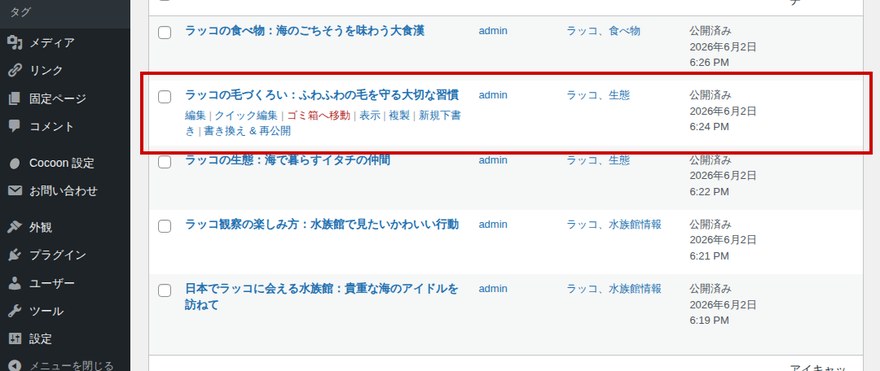
有効化が完了すると、投稿一覧・固定ページ一覧の各記事の下に「複製」「新規下書き」「書き換え&再公開」の3つのリンクが自動で追加されます。
STEP2:基本設定を確認する
有効化後すぐに複製機能を使えますが、設定を確認しておくことでより使いやすい状態に整えられます。
WordPress管理画面の「設定」→「Duplicate Post」から設定画面を開いてください。
1. 複製する要素を選ぶ
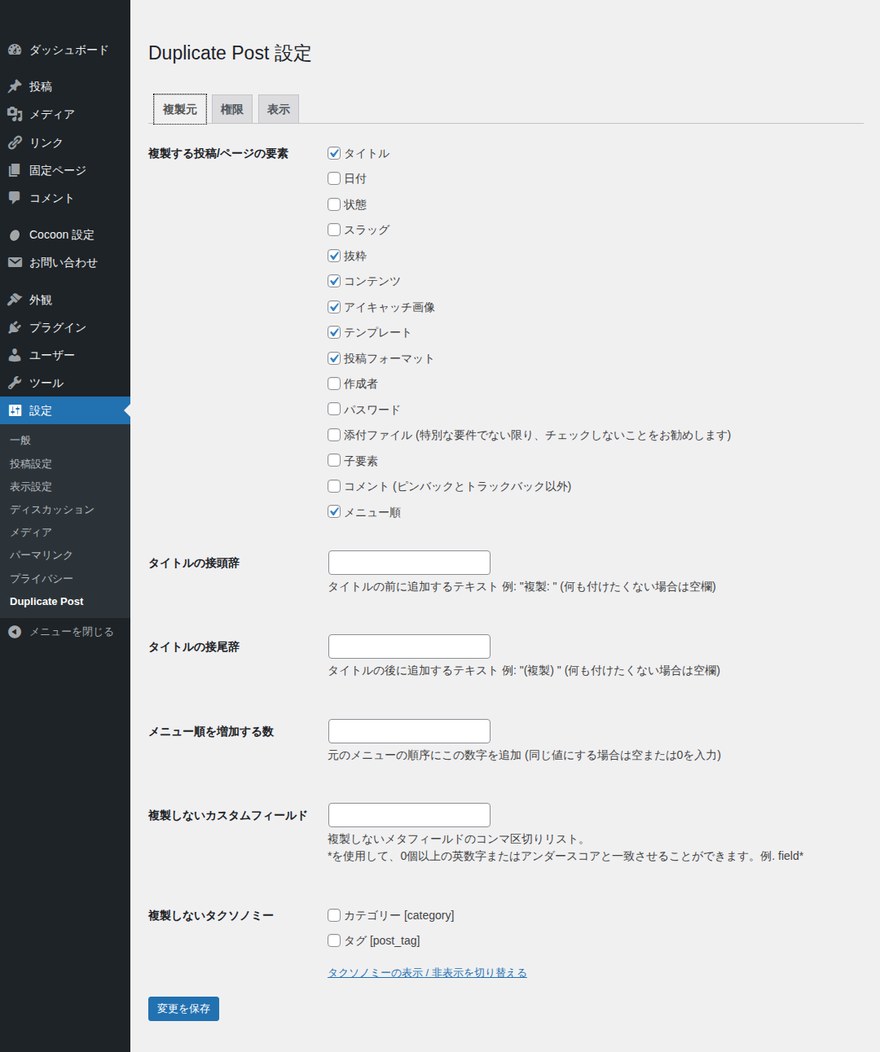
「複製元」タブでは、複製時にコピーする項目を選択できます。
「公開日」のチェックを外しておくことをおすすめします。公開日まで複製してしまうと、新しい記事が古い日付で保存され、記事一覧で埋もれてしまう可能性があります。
タイトル・本文・アイキャッチ画像など、通常は初期設定のままで問題ありません。
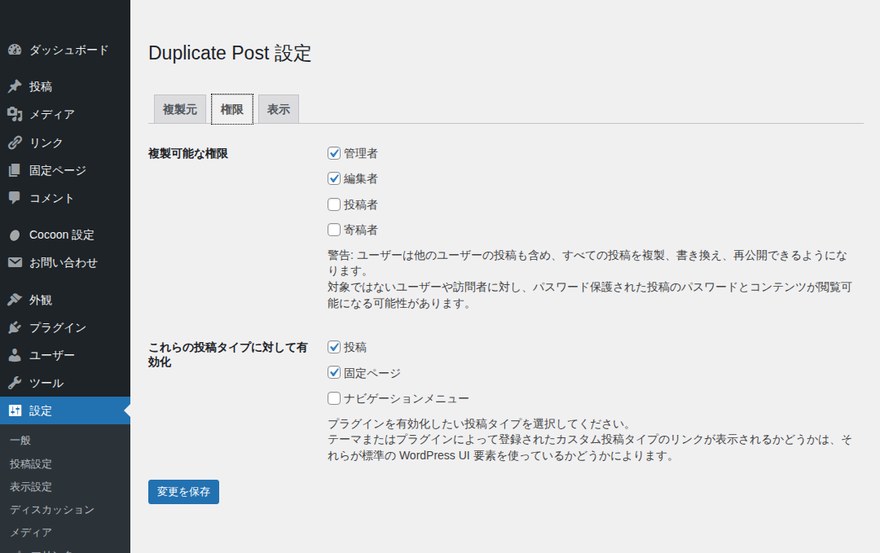
2. 権限を設定する
「権限」タブでは、複製機能を使えるユーザー権限(管理者・編集者・投稿者など)を指定できます。複数のメンバーでサイトを運営している場合に役立ちます。
3. 表示場所を設定する
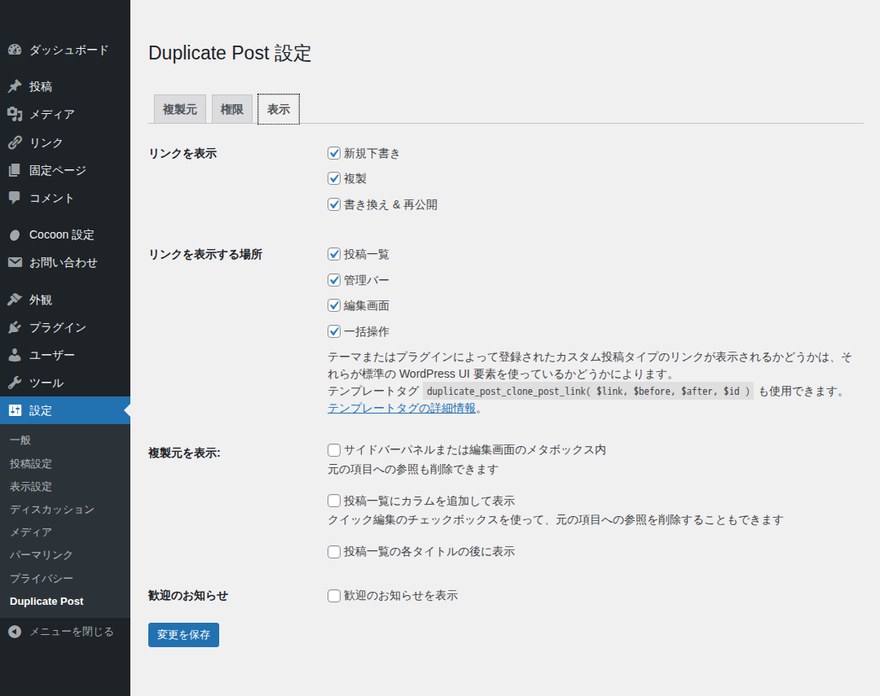
「表示」タブでは、複製リンクを表示する場所(投稿一覧・編集画面・管理バーなど)をカスタマイズできます。デフォルトでは「投稿一覧」「管理バー」「編集画面」「一括操作」の4か所すべてにリンクが表示される設定になっています。不要な場所があればチェックを外してください。
STEP3:記事・固定ページを複製する
設定が完了したら、実際に記事を複製してみましょう。
1. 投稿一覧を開く
WordPress管理画面の「投稿」→「投稿一覧」を開きます(固定ページを複製したい場合は「固定ページ」→「固定ページ一覧」)。
2. 複製したい記事にカーソルを合わせる
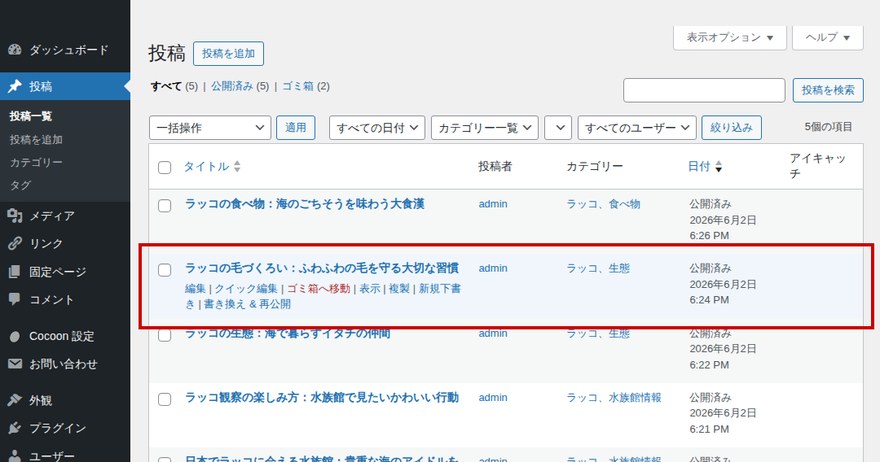
複製したい記事のタイトルにマウスカーソルを合わせると、記事タイトルの下に「複製」「新規下書き」「書き換え&再公開」のリンクが表示されます。
- 複製:その場ですぐに同じ内容の下書き記事が作成される
- 新規下書き:複製と同時に複製先の記事編集画面が開く
- 書き換え&再公開:公開済み記事を下書きに戻さずにリライトできる(詳細はSTEP4)
3. 「複製」をクリックする
「複製」をクリックすると、同じ内容・タイトルの記事が下書き状態で自動生成されます。一覧に「(記事タイトル)— 下書き」という記事が追加されていれば成功です。
複製された記事は下書きとして保存されます。誤って公開してしまう心配はありません。タイトルや本文を編集した後、任意のタイミングで公開できます。
複製後はタイトル・スラッグ・本文の差分を編集して、元の記事とは別のコンテンツとして仕上げることが大切です。全く同じ内容の記事を公開すると、SEOの観点から重複コンテンツと評価されるリスクがあります。
STEP4:「書き換え&再公開」機能でリライトする
「書き換え&再公開」は、Yoast Duplicate Postが持つ特別な機能です。公開済みの記事を一時的に非公開にすることなく、下書きとして別途リライトし、準備ができたタイミングで元の記事に上書き公開できます。
大規模なリライトを公開中の記事で直接行うと、作業中に表示が崩れたり、内容を誤って削除するリスクがあります。「書き換え&再公開」機能を使えばそのリスクを避けられます。
1. 「書き換え&再公開」をクリックする
投稿一覧から対象記事にカーソルを合わせ、「書き換え&再公開」をクリックします。元の記事が公開状態のまま、並行して下書きが作成されます。
2. 下書きをリライトする
作成された下書きを開き、自由にリライトします。公開中の記事には影響しません。
3. 「再公開」をクリックして上書きする
リライトが完了したら、記事編集画面右上の「再公開」ボタンをクリックします。リライト版の内容で元の記事が上書きされ、公開状態が更新されます。

「書き換え&再公開」は定期的にリライトする記事の管理に特に役立ちます。記事のURLや公開日を変えずにコンテンツだけを更新できるため、SEO的な影響を最小限に抑えながら記事を改善できます。
カスタム投稿タイプに複製機能を対応させる
デフォルトでは、Yoast Duplicate Postは投稿(post)と固定ページ(page)に対応しています。カスタム投稿タイプに複製機能を追加したい場合は、設定から有効化が必要です。
WordPress管理画面の「設定」→「Duplicate Post」→「権限」タブを開きます。「投稿タイプを有効化」の一覧に、サイトで使用しているカスタム投稿タイプが表示されます。複製機能を適用したいカスタム投稿タイプにチェックを入れて保存してください。
記事を効率よく量産するためのプラグインを活用するなら、WordPressを安定・快速に動かせるサーバーも重要です。
ラッコサーバーでは、LiteSpeedサーバーとHTTP/3を採用しており、WordPress管理画面や記事編集のレスポンスが快適です。また、WordPressの自動インストール機能付きで、数分でWordPressを開始できます。
WordPressをこれから始める方にも、サーバーを乗り換えたい方にも。月額330円(税込)〜から利用でき、30日間の無料お試し期間中にじっくり確認できます。
よくある質問
Q. プラグインなしでWordPressの投稿を複製するには?
プラグインを使わずに記事を複製するには、複製したい記事の編集画面を開き、右上の「︙(縦三点リーダー)」→「すべてのブロックをコピー」をクリックします。次に新規投稿作成画面を開き、本文エリアにCtrl+V(MacはCmd+V)で貼り付けます。ただし、この方法ではアイキャッチ画像・カテゴリー・タグ・パーマリンクなどの設定は引き継がれないため、手動での再設定が必要です。複製する頻度が高い場合はプラグインを使った方が確実で効率的です。
Q. WordPressで複製が表示されないのはなぜですか?
主な原因として、以下が考えられます。
①プラグインが有効化されていない
管理画面の「プラグイン」一覧で有効化状態を確認してください。
②権限設定で現在のユーザー権限が対象外になっている
「設定」→「Duplicate Post」→「権限」タブで、対象権限にチェックが入っているか確認してください。
③表示設定で投稿一覧への表示がオフになっている
「表示」タブで「投稿一覧にリンクを表示する」にチェックが入っているか確認してください。
Q. カスタム投稿タイプで複製を有効化するには?
「設定」→「Duplicate Post」→「権限」タブを開き、「投稿タイプを有効化」の一覧から、複製を適用したいカスタム投稿タイプにチェックを入れて保存します。これにより、そのカスタム投稿タイプの一覧にも複製リンクが表示されるようになります。
Q. WordPressで固定ページを複製するにはどうすればいいですか?
Yoast Duplicate Postを有効化すれば、投稿と同様に固定ページも複製できます。管理画面の「固定ページ」→「固定ページ一覧」を開き、複製したいページにカーソルを合わせて「複製」をクリックするだけです。
Q. 複製後のSEOで注意することはありますか?
複製した記事は必ず内容を差別化した上で公開してください。全く同じ内容の記事が複数存在すると、Googleから重複コンテンツとして評価され、検索順位に悪影響を与える可能性があります。また、タイトル・スラッグ(URL)・メタディスクリプションも必ず変更し、元の記事とは明確に区別されるコンテンツとして仕上げましょう。
Q. 複製するとカテゴリーやタグも引き継がれますか?
はい、デフォルト設定ではカテゴリー・タグも複製されます。「設定」→「Duplicate Post」→「複製元」タブで引き継ぐ項目を細かく選択できます。不要な項目のチェックを外すと、複製後の編集負担を減らせます。
Q. Yoast Duplicate PostとYoast SEOを同時に使っても問題ないですか?
問題ありません。同じYoast社が開発しているため、互換性は高く、安定して動作します。Yoast SEOのメタ情報(SEOタイトル・メタディスクリプションなど)も複製設定に応じてコピーできます.
まとめ
この記事では、WordPressの記事・固定ページをワンクリックで複製できるプラグイン「Yoast Duplicate Post」の使い方を解説しました。
- プラグインをインストール・有効化するだけで、投稿一覧に「複製」「新規下書き」「書き換え&再公開」リンクが追加される
- 「複製元」「表示」「権限」の3タブで、コピー項目・表示場所・対応権限を細かく設定できる
- 「書き換え&再公開」を使えば、公開中の記事を下書きに戻さずにリライトできる
- カスタム投稿タイプにも「権限」タブから複製機能を有効化できる
テンプレート記事の量産やリライト作業の効率化に役立つプラグインです。ぜひ活用してみてください。