

WordPressサイトのSEO対策を始めるなら、「All in One SEO」(AIOSEO)プラグインが強力な味方になります。世界300万以上のサイトで使われている定番プラグインで、無料版だけでも次の3つの基本設定が完結します。
- トップページのタイトルとメタディスクリプションを設定する
- XMLサイトマップを自動生成してGoogleに送信する
- 投稿・固定ページごとにSEO情報を個別設定する
本記事では、インストールから5つのステップで「All in One SEO」のSEOに必要な基本設定を完了させる手順を解説します。WordPress 6.x + All in One SEO v4.9.8 で動作確認済み(2026年6月時点)。
All in One SEOでできること(無料版)

All in One SEO(WordPress.org公式)は、WordPress向けSEOプラグインの中でも最大級の利用実績を誇ります(有効インストール数300万以上)。
無料版でカバーできる主な機能は以下のとおりです。
| 機能 | 内容 |
|---|---|
| タイトル・メタディスクリプション設定 | トップページ・投稿ページごとに個別設定できる |
| XMLサイトマップ | 自動生成・Googleへの送信をサポート |
| Open Graph(OGP)設定 | SNSシェア時のタイトル・画像を制御 |
| Google Search Console 連携 | サイト確認コードを管理画面から設定 |
| スキーママークアップ(基本) | 構造化データをページに付与 |
有料の「Pro版」では、WooCommerce連携・詳細なリダイレクト管理・画像SEOなど上位機能が使えます。まずは無料版で基本設定を整えてから、必要に応じてアップグレードするのがおすすめです。
STEP1:プラグインをインストール・有効化する
WordPress管理画面の左メニューから操作します。実機で確認した手順(2026年6月時点)を紹介します。
1.「プラグイン」→「新規プラグインを追加」を開く
WordPress管理画面の左メニューで「プラグイン」をクリックし、展開されるサブメニューから「新規プラグインを追加」を選択します。画面上部の「プラグインを追加」ボタンをクリックしても同じ画面に遷移できます。

2.「All in One SEO」を検索してインストールする
画面右上の検索ボックスに「All in One SEO」と入力すると、検索結果に「All In One SEO」が表示されます。プラグインカードの「今すぐインストール」ボタンをクリックします。
「All-in-One WP Migration」など似た名前のプラグインが並んで表示されます。インストールするのは「All In One SEO」(作者:All in One SEO Team)です。スラッグは all-in-one-seo-pack なので、プラグインカードのURLで確認できます。
3.「有効化」をクリックする
インストールが完了したらボタンが「有効化」に切り替わります。クリックしてプラグインを有効にします。

STEP2:セットアップウィザードで初期設定をする
有効化すると、自動的に「AIOSEOセットアップウィザードへようこそ!」の画面が表示されます。ウィザードを使うと、サイトの種類に合わせた初期設定を対話形式で完了できます。

「始めましょう →」をクリックしてウィザードを開始します。設定の流れは次のとおりです。
- サイトカテゴリを選択:ブログ・企業サイト・ECサイトなど、サイトの種類を選ぶ
- サイト情報を入力:サイト名・電話番号・SNSアカウントなどを任意で入力する
- 使用する機能を選択:サイトマップ・SNS連携など、有効にする機能を選ぶ
- ウィザードを完了:設定を保存してダッシュボードへ戻る
ウィザードは画面下部の「← ダッシュボードに戻る」をクリックすればスキップできます。後から各設定画面で個別に変更できるため、急ぎの場合はスキップしてSTEP3に進んでも問題ありません。
STEP3:トップページのタイトル・メタディスクリプションを設定する
有効化後、左メニューに「All in One SEO」が追加されます。ここからSEO関連のすべての設定にアクセスできます。
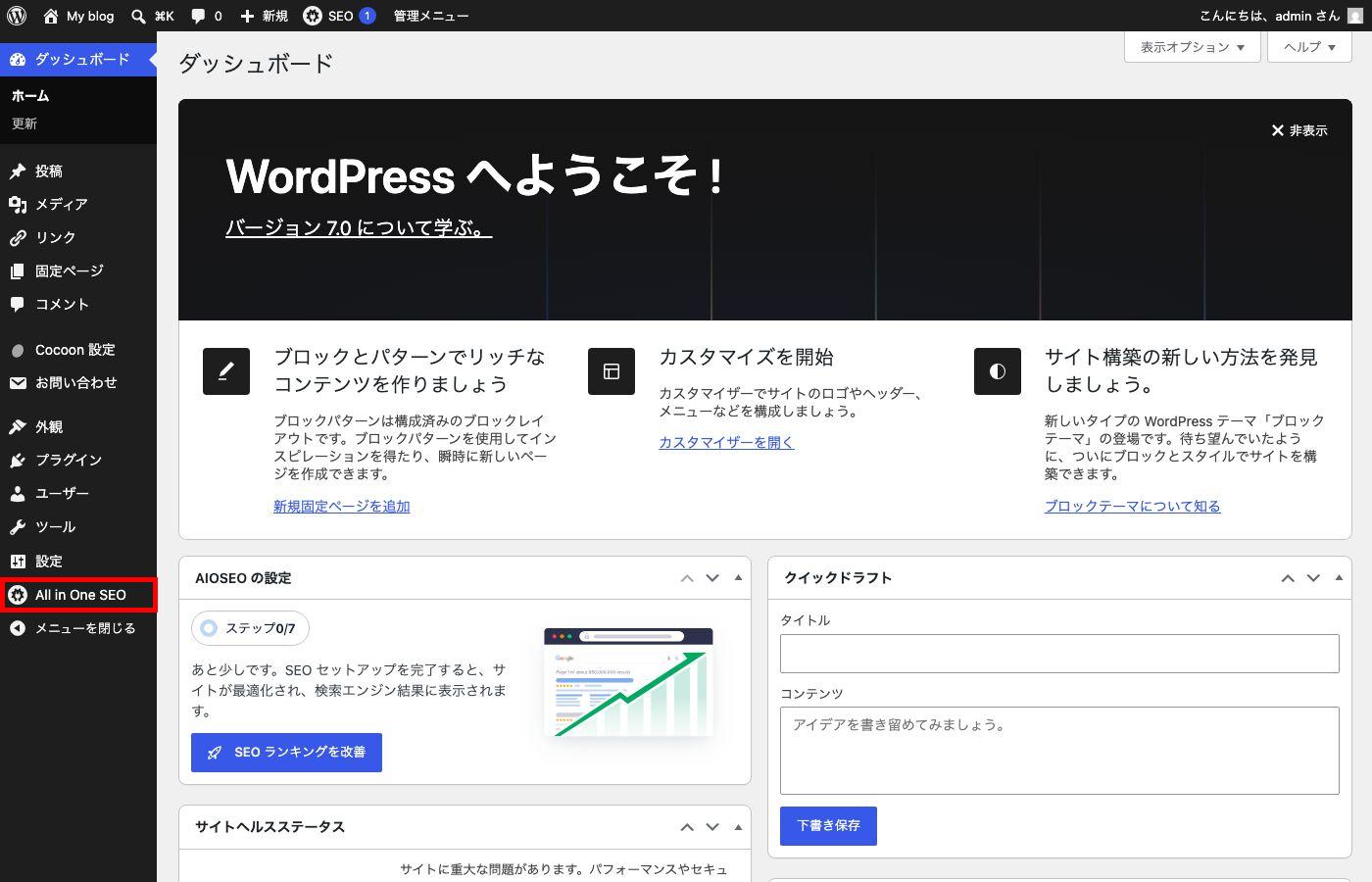
1.「検索の外観」→「全体設定」を開く
左メニューの「All in One SEO」→「検索の外観」をクリックします。「全体設定」タブが開き、タイトル区切り文字とホームページの設定画面が表示されます。
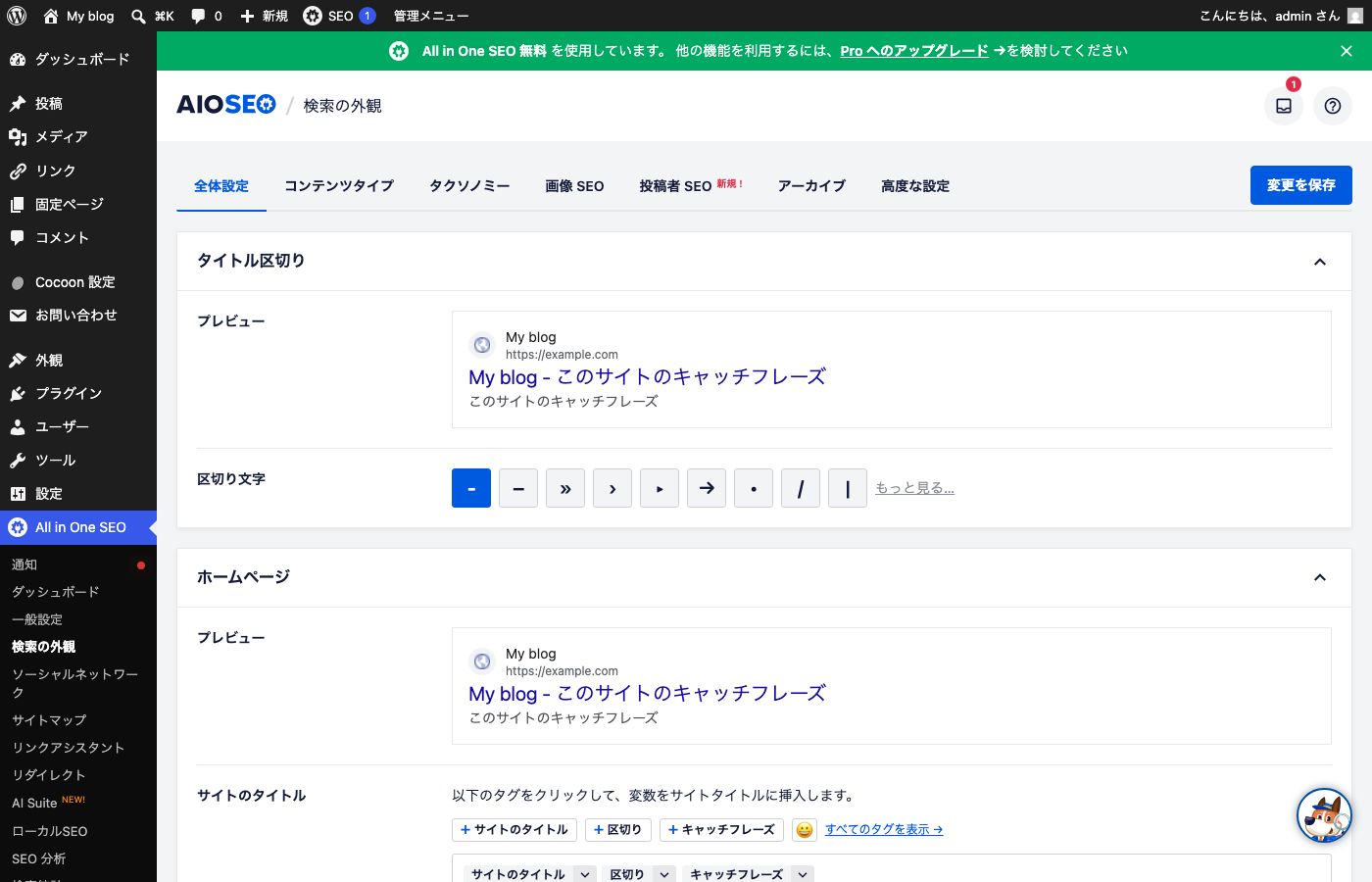
2. タイトルとメタディスクリプションを設定する
「全体設定」画面を少し下にスクロールすると、「ホームページ」セクションが表示されます。ここでトップページの「サイトのタイトル」と「メタディスクリプション」を設定します。
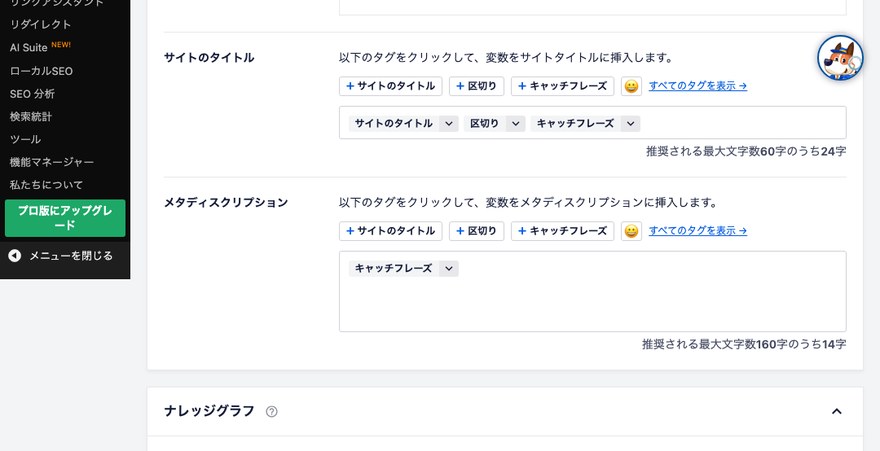
各フィールドの設定ポイントは以下のとおりです。
| 項目 | 推奨内容 |
|---|---|
| サイトのタイトル | サイト名を含む32文字以内の簡潔なタイトル |
| メタディスクリプション | サービス内容・ベネフィットを含む120〜160文字の説明文 |
入力後は画面右上の「変更を保存」をクリックして設定を保存します。
タイトルフィールドには「+ サイトのタイトル」「+ 区切り」などのタグボタンが用意されています。タグを組み合わせることで「サイト名 – キャッチフレーズ」のように動的なタイトルを設定できます。固定テキストだけでなく、タグを活用すると一括管理が楽になります。
STEP4:XMLサイトマップをGoogleサーチコンソールに登録する
「All in One SEO」はインストール直後からXMLサイトマップが自動で有効になっています。サーチコンソールへの登録だけ行えば、Googleがサイトをクロールしやすくなります。
1. サイトマップURLを確認する
左メニューの「All in One SEO」→「サイトマップ」を開きます。「サイトマップを有効化」トグルがONになっていることを確認します(デフォルトでONです)。
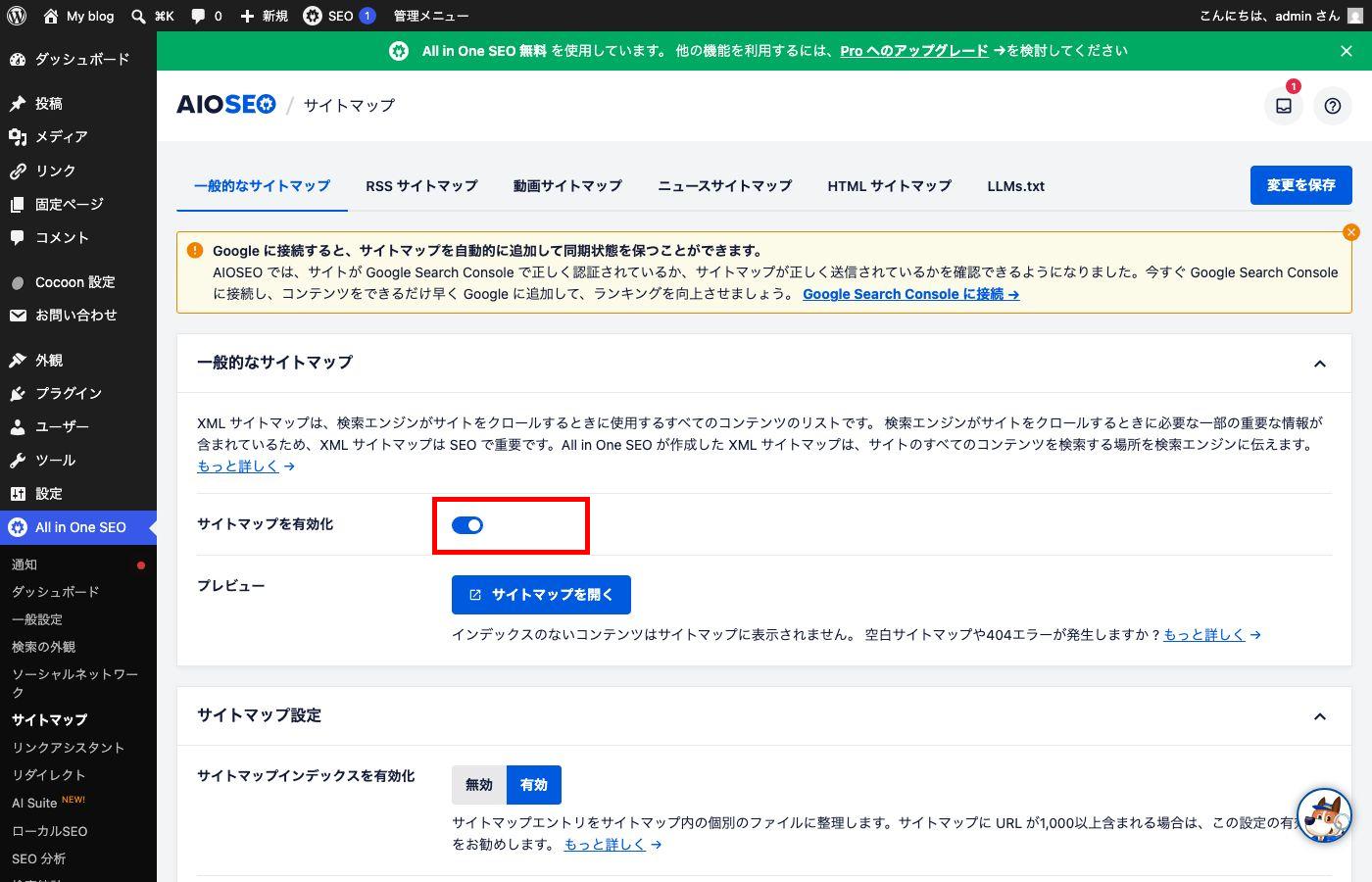
「サイトマップを開く」ボタンをクリックすると、サイトマップが新しいタブで開きます。URLは https://(あなたのサイトURL)/sitemap.xml の形式です。このURLをコピーしておきます。
2. Googleサーチコンソールに送信する
Googleサーチコンソール(search.google.com/search-console/)にアクセスし、以下の手順でサイトマップを登録します。
- 左メニューの「サイトマップ」をクリック
- 「新しいサイトマップの追加」欄にサイトマップURL(
sitemap.xml)を入力 - 「送信」をクリック
- ステータスが「成功しました」になれば登録完了
Googleサーチコンソールにサイトを登録していない場合は、先に「All in One SEO」→「一般設定」→「ウェブマスターツール」からGoogle確認コードを設定してサイトを認証してください。認証後にサイトマップを送信できます。
STEP5:投稿ページのSEO情報を個別に設定する
トップページの設定が完了したら、次は個々の投稿・固定ページのSEO設定をします。記事ごとにタイトルとメタディスクリプションを設定することで、検索結果での表示を最適化できます。
1. 投稿編集画面のAIOSEOパネルを開く
投稿の編集画面を開くと、右サイドバーまたは編集エリア内に「AIOSEO」のパネルが表示されています。

クラシックエディタ(旧エディタ)を使用している場合は、編集画面の下部にAIOSEOのメタボックスが表示されます。表示されていない場合は、画面右上の「表示オプション」を確認し、「AIOSEO Settings」にチェックを入れてください。
2. タイトルとメタディスクリプションを入力する
AIOSEOパネルで「投稿のタイトル」と「メタディスクリプション」を入力します。入力例は以下のとおりです。
| 項目 | 入力のポイント |
|---|---|
| 投稿のタイトル | 記事の主要キーワードを冒頭に入れた32文字以内のタイトル |
| メタディスクリプション | 読者の悩みに答えるベネフィットを含む120〜160文字の説明文 |
AIOSEOのパネルには文字数カウンターが表示されるため、推奨文字数の範囲内に収まっているか確認しながら入力できます。記事を保存・更新すれば設定が反映されます。
よくある質問
All in One SEOの料金はいくらですか?
無料プランと有料のPro版があります。基本的なSEO設定(タイトル・メタディスクリプション・サイトマップなど)は無料で利用できます。Pro版は年額$49.60〜(公式サイト参照)で、WooCommerce対応・高度なリダイレクト機能・優先サポートなどが追加されます。まずは無料版で十分です。
All in One SEOは無料で使えますか?
はい、WordPress.orgの公式リポジトリから無料でインストールできます。本記事で解説した5つのステップはすべて無料版で実行できます。Pro版への自動課金などは発生しません。
All in One SEOは何ができますか?
主な機能は「タイトル・メタディスクリプションの設定」「XMLサイトマップの自動生成」「Open Graph(SNSシェア時の情報制御)」「Google Search Console連携のサポート」「スキーママークアップの付与」です。無料版だけでもWordPressサイトのSEO基盤を整えるための主要機能が揃っています。
All in One SEOはサイトを重くしませんか?
公式ページによると「サイトを遅くしないよう最適化されたコードで構築されている」と明記されています(wordpress.org公式FAQより)。ただし、プラグインは必ず動作環境で検証することをおすすめします。PageSpeed InsightsやGTmetrixで導入前後の速度を比較して確認しましょう。
Yoast SEOとどちらがおすすめですか?
どちらも定番のSEOプラグインで機能的な差は少ないです。All in One SEOは日本語UIが整っており設定画面がシンプルなため、初心者に向いています。Yoast SEOはコンテンツ分析機能(キーワード使用頻度・可読性チェック)が充実しており、ライティング品質を高めたい方に向いています。どちらか一方を選んでインストールすればOKです(両方の同時使用は非推奨)。
Yoast SEOの設定方法はこちら →【WordPress】SEOに必要なメタ情報を設定する方法(Yoast SEO)
All in One SEOの設定後に確認することはありますか?
以下の3点を確認してください。①Googleサーチコンソールでサイトマップの送信ステータスが「成功しました」になっているか、②設定したメタディスクリプションがGoogle検索結果に反映されているか(反映には数日〜数週間かかる場合あり)、③各投稿のAIOSEOパネルで文字数が適切な範囲(タイトル32文字以内・メタ120〜160文字)に収まっているか。
All in One SEOで設定を整えても、サーバーの表示速度が遅いとSEO評価に影響します。Googleはページ速度をランキング要因の一つとしています。
ラッコサーバーでは、高速Webサーバー「LiteSpeed」とHTTP/3を採用しており、WordPressサイトの表示速度を向上させる環境を標準で提供しています。稼働率99.99%以上の安定したインフラの上でSEO対策を進めましょう。
月額330円(税込)〜から利用できる上、30日間の無料お試し期間もあります。
まとめ
「All in One SEO」を使ったWordPressのSEO基本設定を5つのステップで解説しました。
- STEP1:プラグインをインストール・有効化する
- STEP2:セットアップウィザードで初期設定をする
- STEP3:「検索の外観」でトップページのタイトル・メタディスクリプションを設定する
- STEP4:XMLサイトマップをGoogleサーチコンソールに登録する
- STEP5:投稿ページのAIOSEOパネルで個別設定をする
All in One SEOは無料版だけでSEOの基盤を整えられる優れたプラグインです。まずは本記事の5ステップを完了させて、検索エンジンが正しくサイトを認識できる環境を作りましょう。