
WordPressで「更新できない」と一口に言っても、原因は1つではありません。やっかいなのは「更新」という言葉が、WordPress本体(やプラグイン・テーマ)のバージョンアップと、投稿・固定ページを保存する「更新」ボタンという、まったく別の操作を指していることです。

この記事では、最初に「何の更新ができないか × どんなエラーが出るか」で原因を絞り込める早見表を用意しました。そのうえで、ディスク容量・パーミッション・PHPメモリ・メンテナンスモードの残存など、よくある7つの原因とその直し方を、初心者の方にも分かるように1つずつ解説します。上から順に試せば、ほとんどのケースは自力で解決できます。
WordPressが「更新できない」原因の早見表【何の更新か × エラー文言で特定】
原因を最短で突き止めるコツは、「何の更新ができないのか」と「どんなエラー文言が出るか」の2軸で切り分けることです。まずはこの章の早見表で当たりをつけ、該当する原因の章へジャンプしてください。
「何の更新」ができないのかをまず切り分ける(本体/プラグイン・テーマ/投稿・固定ページ)
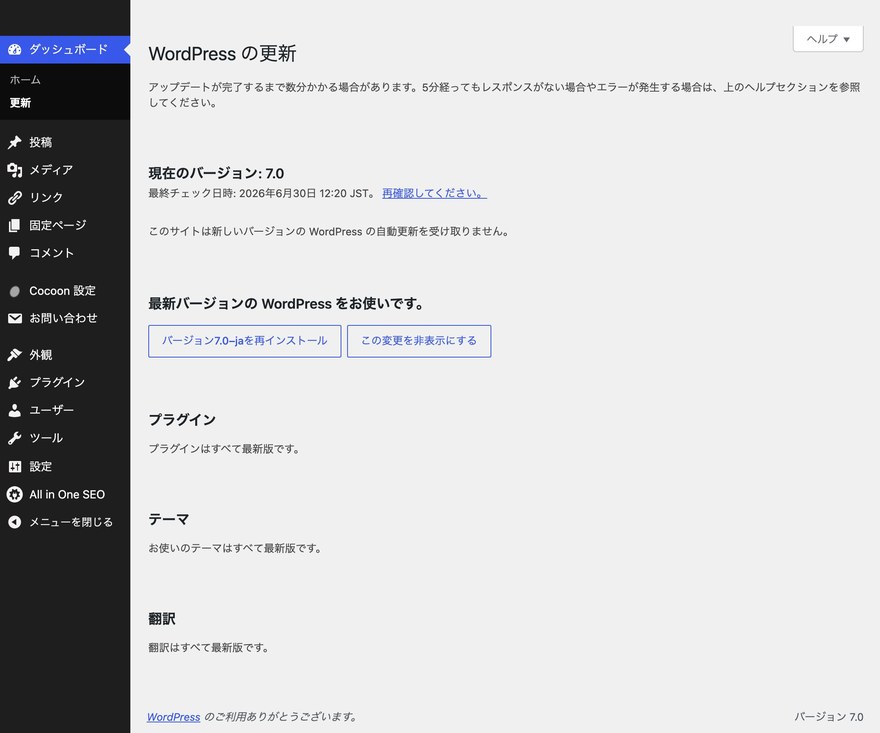
WordPressの「更新」には、大きく分けて2つのまったく別の操作があります。最初にどちらでつまずいているかを確認しましょう。
- (A) ソフトウェアのバージョンアップ:管理画面の「ダッシュボード」→「更新」や「プラグイン」「外観」の画面で行う、WordPress本体・プラグイン・テーマの更新です。
- (B) 投稿・固定ページの保存:記事を編集して右上の「更新」ボタンを押す保存操作です。バージョンアップとはまったく別の仕組みで動いています。
(A)で困っている方は原因①〜⑥を、(B)で困っている方は原因⑦を中心に読み進めてください。両者は原因も対処法も異なります。
同じ「更新できない」でも、(A)バージョンアップは「サーバーの容量・権限・PHP」が、(B)記事の保存は「REST APIの通信」が主な原因です。最初の切り分けで、読む章が大きく変わります。
エラーメッセージ別 逆引き早見表(「更新に失敗しました」「ロックされています」「正しいJSONレスポンスではありません」ほか)
表示されているエラー文言が分かっている場合は、次の逆引き早見表から該当する原因の章へ進むのが近道です。
| エラー文言・症状 | 主な原因 | 該当の章 |
|---|---|---|
| 更新の途中で止まる/「容量が足りません」 | ディスク容量不足 | 原因① |
| 「ディレクトリを作成できませんでした」「書き込み権限がありません」 | パーミッション(権限) | 原因② |
| 白い画面/「Allowed memory size … exhausted(メモリを使い果たしました)」 | PHPメモリ不足 | 原因③ |
| 「現在メンテナンス中のため…」が消えない | メンテナンスモードの残存 | 原因④ |
| 特定のプラグイン更新だけ失敗する/更新後に画面が崩れる | プラグイン・テーマの競合/PHP非対応 | 原因⑤ |
| 「別の更新を処理中のためロックされています」/更新ボタンが反応しない | 本体の更新ロック・処理停止 | 原因⑥ |
| 「更新に失敗しました」「返答が正しいJSONレスポンスではありません」「公開できませんでした」 | 投稿・固定ページの保存(REST API)の不具合 | 原因⑦ |

作業前の必須準備:バックアップを取る
対処を始める前に、必ずバックアップ(サイトのデータの控え)を取りましょう。更新トラブルの対処では、ファイルや設定を直接さわる場面があります。万が一の操作ミスでも元に戻せるよう、先に控えを用意しておくと安心です。
バックアップは、契約しているレンタルサーバーの自動バックアップ機能や、「UpdraftPlus」などのバックアッププラグインで取得できます。少なくとも「データベース」と「wp-contentフォルダ」の2つを控えておきましょう。
これから紹介する対処の中には、wp-config.phpの編集やファイル削除など、操作を誤るとサイトが表示されなくなるものが含まれます。必ずバックアップを取ってから作業してください。
原因①:サーバーの空き容量(ディスク容量)が不足している
更新が途中で止まる・失敗する場合、まず疑うべきはサーバーのディスク容量(保存できるデータの上限)の不足です。更新は新しいファイルを一時的にダウンロード・展開するため、空き容量が足りないと処理を完了できません。
症状と確認方法(更新の途中で止まる・「容量が足りません」表示)
次のような症状が出たら、容量不足を疑いましょう。
- 更新の進捗バーが途中で止まったまま進まない
- 「容量が足りません」「ディスク容量が不足しています」といった表示が出る
- メディア(画像)の新規アップロードも失敗する
空き容量は、契約しているレンタルサーバーの管理画面(コントロールパネル)の「ディスク使用量」や「サーバー情報」で確認できます。使用率が100%に近い場合は、容量不足が原因の可能性が高いです。
対処法:不要なメディア・バックアップ・キャッシュを削除して容量を空ける
空き容量を増やすには、不要なデータを削除します。次の順で確認すると効率的です。
- 古いバックアップファイル:プラグインが生成した過去のバックアップ(zipファイルなど)は容量を大きく消費します。サーバー内の「wp-content/uploads」配下や、バックアッププラグインの保存先を確認し、不要な世代を削除します。
- 使っていないメディア(画像・動画):管理画面の「メディア」→「ライブラリ」から、記事で使っていない画像を整理します。
- キャッシュファイル:キャッシュ系プラグインを使っている場合、設定画面から「キャッシュを削除(クリア)」を実行します。
原因②:ファイル・フォルダのパーミッション(権限)が正しくない
「書き込み権限がありません」系のエラーで更新できない場合、ファイル・フォルダのパーミッション(アクセス権限の設定値)が原因です。WordPressが更新ファイルを書き込めるよう、適切な権限になっているか確認します。
症状(「ディレクトリを作成できませんでした」「書き込み権限がありません」)
パーミッションが原因のときは、次のようなメッセージが表示されます。
- 「ディレクトリ /wp-content/upgrade を作成できませんでした。」
- 「インストールに失敗しました」「書き込み権限がありません」
- プラグイン・テーマの新規インストールや更新だけが失敗する
正しいパーミッションの目安(フォルダ755/ファイル644/wp-config.php 600〜644)
WordPress公式ドキュメントによると、パーミッションの一般的な目安は次のとおりです。
| 対象 | パーミッションの目安 |
|---|---|
| フォルダ(ディレクトリ) | 755 |
| ファイル | 644 |
| wp-config.php | 600〜644 |
ただし、適切なパーミッションはサーバーの構成によって異なります。契約サーバーが指定する値があればそれに従い、wp-config.phpは最低でも600以上(より厳しい設定)にしておくのが安全です。詳しくはWordPress公式ドキュメント「Changing File Permissions」を参照してください。
フォルダやファイルに777(誰でも書き込み可)を設定するのは避けてください。セキュリティ上のリスクが高く、サーバーによっては逆にエラーになることがあります。
対処法:FTP・ファイルマネージャーで権限を修正する
パーミッションは、FTPクライアント(FileZillaなど)またはレンタルサーバーの「ファイルマネージャー」から変更します。手順は次のとおりです。
- FTPクライアントまたはサーバーのファイルマネージャーでサイトのフォルダに接続します。
- 対象のフォルダ(例:wp-content)を右クリックし、「パーミッション」または「属性の変更」を選びます。
- フォルダなら「755」、ファイルなら「644」を入力して保存します。
- 「サブフォルダ・ファイルにも適用」のチェックがある場合は、必要に応じて再帰的に適用します。
パーミッションの数字は「所有者/グループ/その他」の権限を表します。755なら所有者は読み書き実行、他は読み取り+実行という意味です。
原因③:PHPのメモリ上限が足りず処理が途中で止まる
更新中に画面が真っ白になったり、メモリ関連のエラーで止まる場合は、PHP(WordPressを動かすプログラム言語)のメモリ上限が足りていません。更新やプラグインの処理が、割り当てられたメモリを超えてしまうのが原因です。
症状(白い画面・「メモリを使い果たしました(Allowed memory size exhausted)」)
メモリ不足のときは、次のような症状が出ます。
- 更新中・更新後に画面が真っ白になる(白い画面)
- 「Fatal error: Allowed memory size of … bytes exhausted(許容メモリサイズを使い果たしました)」というエラーが表示される
- プラグインを多く入れている、または重いプラグインの更新で止まる
対処法:wp-config.php でメモリ上限を引き上げる/サーバー側の設定を確認する
WordPressのメモリ上限は、wp-config.phpに次の1行を追記して引き上げられます。FTPまたはファイルマネージャーでwp-config.phpを開き、/* That's all, stop editing! */ の行より上に追記します。
define('WP_MEMORY_LIMIT', '256M');これでWordPressが使えるメモリの上限が256MB(メガバイト)になります。編集後はファイルを保存し、再度更新を試してください。
wp-config.phpは1文字でも構文を誤るとサイト全体が表示されなくなります。編集前に必ずバックアップを取り、追記する位置(stop editing! より上)を守ってください。
原因④:メンテナンスモードから抜け出せない(.maintenance ファイルが残っている)
「現在メンテナンス中のため…」の表示が消えない場合、更新が中断され「.maintenance」ファイルがサイトに残ったままになっています。このファイルを削除すれば、すぐにメンテナンスモードは解除されます。
症状(「短時間のみ利用できなくなっています」「現在メンテナンス中のため…」が消えない)
WordPressは更新中、一時的にサイト全体をメンテナンスモードにします。このとき訪問者には次のようなメッセージが表示されます。
- 「Briefly unavailable for scheduled maintenance. Check back in a minute.」
- 「短時間のみ、サイトのメンテナンスのため利用できなくなっています。1分ほどで戻ります。」
- 「現在メンテナンス中のため、しばらくお待ちください。」
通常は更新が終われば自動で消えますが、更新が途中で中断されるとこのメッセージが何分経っても消えない状態になります。
対処法:FTP・ファイルマネージャーで .maintenance ファイルを削除する手順
解決法はシンプルで、サイトのルート(一番上の階層)にある「.maintenance」ファイルを削除するだけです。
- FTPクライアントまたはサーバーのファイルマネージャーでサイトに接続します。
- WordPressをインストールしたフォルダ(wp-config.phpがある階層)を開きます。
- その直下にある「.maintenance」というファイルを探します。
- このファイルを削除します。
- サイトを再読み込みし、メンテナンス表示が消えたか確認します。
「.maintenance」はドット(.)で始まる隠しファイルです。ファイルマネージャーやFTPクライアントで表示されない場合は、「隠しファイルを表示する」設定をオンにしてください。
なぜ起きるのか(更新中の中断・複数プラグイン同時更新のタイムアウト)
メンテナンスモードが残ってしまう主な原因は、更新処理が最後まで完了せずに中断されたことです。具体的には次のようなケースで起こります。
- 更新中にブラウザのタブを閉じた・ページを離れた
- 複数のプラグインを一度に「まとめて更新」し、処理がタイムアウトした
- 更新の途中でサーバーがメモリ不足やタイムアウトでエラーになった
原因⑤:プラグイン・テーマが競合 or PHPバージョン非対応で更新が失敗する
特定のプラグインだけ更新できない、更新後に画面が崩れる場合は、プラグイン・テーマ同士の競合か、PHPバージョンの非対応が原因です。切り分けながら原因を特定していきます。
症状(特定のプラグイン更新だけ失敗する・更新後に画面が崩れる)
次のような症状は、競合やPHP非対応のサインです。
- 多くのプラグインは更新できるのに、特定のプラグインだけ更新に失敗する
- プラグイン・テーマを更新した直後にレイアウトが崩れる・機能が動かなくなる
- 「このプラグインはお使いのPHPバージョンでは動作しません」と表示される
対処法:全プラグインを一時停止して切り分ける/PHPバージョンを確認・変更する
まずはプラグイン同士の競合を切り分けます。手順は次のとおりです。
- 管理画面の左メニューから「プラグイン」→「インストール済みプラグイン」を開きます。
- すべてのプラグインを選択し、一括操作で「停止」を実行します(プラグインは削除ではなく停止なので、設定は残ります)。
- 問題が解消するか確認します。解消すれば、原因はいずれかのプラグインです。
- プラグインを1つずつ有効化し直し、どれを有効にしたときに問題が再発するかで原因プラグインを特定します。
特定のプラグインのファイルが壊れている場合は、いったん削除してから再インストールすると直ることがあります。
「php 更新 できない」=サーバーのPHPバージョンを上げられない場合の対処
古いPHPバージョンのままだと、最新のWordPress本体・プラグイン・テーマが動かず、更新に失敗します。PHPのバージョンは、WordPress側ではなく、契約しているレンタルサーバーの管理画面(コントロールパネル)で変更します。
- レンタルサーバーのコントロールパネルにログインします。
- 「PHP設定」「PHPバージョン切り替え」などの項目を開きます。
- 推奨バージョン(WordPress公式が推奨するのは7.4以上、できれば8.x系)を選択して保存します。
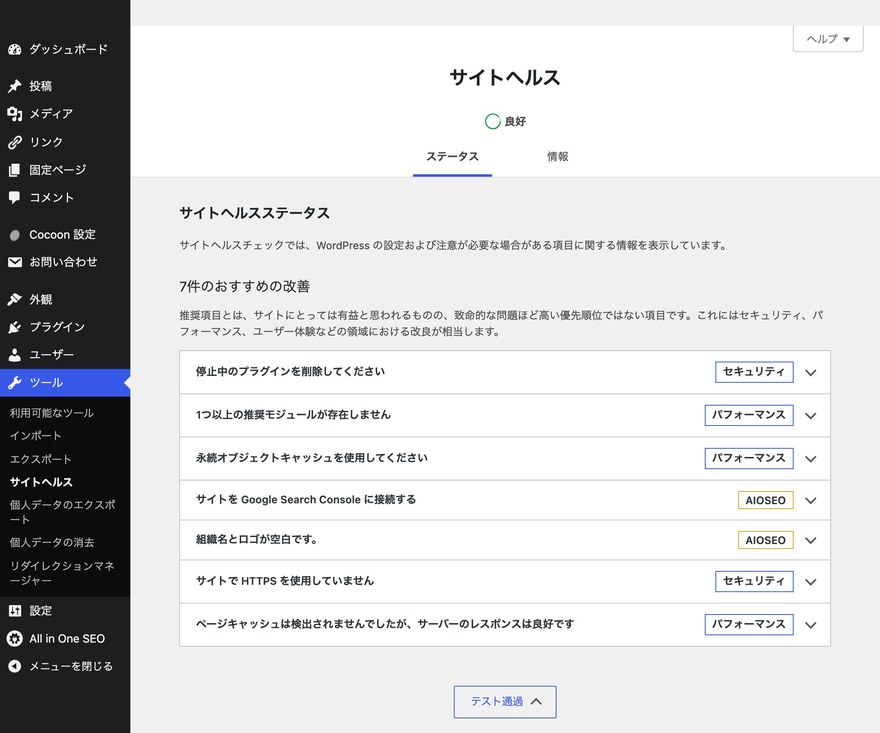
現在使用中のPHPバージョンは、管理画面の「ツール」→「サイトヘルス」→「情報」タブの「サーバー」項目でも確認できます。
PHPのバージョンを大きく上げると、古いプラグイン・テーマが動かなくなることがあります。変更前に必ずバックアップを取り、できればステージング環境(テスト用の複製サイト)で動作を確認してから本番に適用してください。
原因⑥:本体の自動更新・手動更新自体が動かない(更新ボタンを押しても進まない)
本体の「更新」をクリックしても反応しない、「ロックされています」と出る場合は、更新ロックがかかっているか、処理が止まっています。多くは時間を置けば解決し、それでもダメならFTPで手動更新します。
症状(「更新」をクリックしても反応しない・「別の更新を処理中のためロックされています」)
次のような症状が当てはまります。
- 「更新」ボタンを押しても画面が変わらない・進まない
- 「別の更新を処理中のためロックされています」「Another update is currently in progress」と表示される
- 自動更新が走った形跡はあるのに、バージョンが上がっていない
対処法A:時間を置く/更新ロックを解除する
「ロックされています」という表示は、WordPressが二重に更新を実行しないよう、一時的にロック(更新中の目印)をかけている状態です。このロックはデータベース内に保存され、一定時間が経過すると自動で解放されます。
まずは15分ほど時間を置いてから、再度更新を試してください。多くの場合、これだけで解決します。前回の更新が途中で止まってロックが残っていても、時間経過で自動的に消えます。
対処法B:FTPで手動アップデートする(最新版を手動アップロードして上書き)
管理画面からの更新がどうしても動かない場合は、WordPress本体を手動でアップロードして上書きする方法があります。
- WordPress公式サイトの日本語ダウンロードページから最新版のzipファイルをダウンロードし、解凍します。
- 解凍したフォルダから「wp-content」フォルダと「wp-config.php」を除いたすべてのファイル・フォルダを用意します(この2つは上書きすると自分のデータが消えるため除外します)。
- FTPクライアントでサイトに接続し、用意したファイル群をサーバーへアップロードして上書きします。
- 管理画面にログインし、データベースの更新を求められたら指示に従います。
手動アップデートでは「wp-content」(テーマ・プラグイン・アップロード画像)と「wp-config.php」(設定)を絶対に上書きしないでください。これらを上書きすると、コンテンツや設定が失われます。作業前のバックアップも必須です。
原因⑦:投稿・固定ページの「更新」ボタンが効かない(保存できない)
記事を編集して「更新」を押しても保存できない場合は、本体のバージョンアップとはまったく別の問題です。多くはREST API(WordPress内部の通信の仕組み)のエラーが原因です。
ここからは本体バージョンアップとは別問題(保存=publish/updateの不具合)
投稿や固定ページの編集画面で押す「更新」ボタンは、書いた内容をサーバーに保存する操作です。本体・プラグインのバージョンアップとは別の仕組み(REST API)を使っているため、原因①〜⑥とは切り分けて考えます。
症状(「更新に失敗しました」「返答が正しいJSONレスポンスではありません」「公開できませんでした」)
投稿・固定ページの保存でつまずくと、次のようなメッセージが出ます。
- 「更新に失敗しました。」
- 「更新に失敗しました。返答が正しいJSONレスポンスではありません。」
- 「公開できませんでした。」「保存中にエラーが発生しました。」
これらはほぼすべて、ブラウザとサーバーの間でデータを正しくやり取りできていない(REST APIの通信エラー)ことを示しています。
対処法:REST APIの疎通を確認する(パーマリンク再保存・.htaccess・セキュリティプラグイン)
REST APIの通信を回復させる、効果が出やすい順の対処は次のとおりです。
- パーマリンクを再保存する:管理画面の「設定」→「パーマリンク」を開き、設定を変えずにそのまま「変更を保存」をクリックします。これで.htaccess(サーバーの動作を決める設定ファイル)が書き直され、REST APIの疎通が改善する場合があります。
- セキュリティプラグインの設定を確認する:一部のセキュリティプラグインはREST APIへのアクセスを制限します。心当たりがあれば、一時的に停止して保存できるか試します。
- サイトヘルスで診断する:「ツール」→「サイトヘルス」を開き、「REST API」や「ループバックリクエスト」に関する警告が出ていないか確認します。警告があれば、その内容が原因の手がかりになります。
対処法:ブラウザ・通信・キャッシュを疑う(別ブラウザ/シークレットモード/拡張機能オフ)
サーバー側ではなく、手元のブラウザや通信環境が原因のこともあります。次を順に試しましょう。
- 別のブラウザで試す:ChromeでダメならEdgeやFirefoxなど、別のブラウザで保存できるか確認します。
- シークレットモード(プライベートウィンドウ)で開く:拡張機能やキャッシュの影響を受けない状態で試せます。
- ブラウザ拡張機能をオフにする:広告ブロックなどの拡張機能が通信を妨げることがあります。一時的に無効化して確認します。
- 通信環境を変える:不安定なWi-Fiが原因のこともあります。安定した回線で再度試します。
シークレットモードで保存できるなら、原因は拡張機能かキャッシュです。普段のブラウザでキャッシュを削除するか、原因の拡張機能を特定しましょう。
それでも更新できないときの最終チェックリスト
ここまでの対処で解決しない場合は、エラーの根本原因を探る段階です。原因を「見える化」してから、復元やサポート相談に進みましょう。
WP_DEBUG を有効にしてエラーログを確認する
WordPressには、エラーの詳細を記録する「デバッグモード」があります。wp-config.phpの /* That's all, stop editing! */ より上に、次のように記述します。
define('WP_DEBUG', true);
define('WP_DEBUG_LOG', true);
define('WP_DEBUG_DISPLAY', false);こうすると、エラーの内容が「wp-content/debug.log」というファイルに記録されます。どのファイルのどの行でエラーが出ているかが分かるため、原因の特定に役立ちます。原因が分かったら、デバッグモードは false に戻しておきましょう。
WP_DEBUG_DISPLAY を true にすると、エラー内容がサイトの表側に表示され、訪問者にも見えてしまいます。本番サイトでは必ず false(表示しない)に設定してください。
契約サーバーのエラーログ・リソース上限を確認する
WordPress側のログだけでなく、レンタルサーバーのエラーログにも手がかりが残っていることがあります。サーバーのコントロールパネルにある「エラーログ」「ログ閲覧」から、更新を試みた時刻のエラーを確認しましょう。
あわせて、サーバーのリソース上限(CPU・メモリ・同時接続数などの制限)に達していないかも確認します。上限に達していると、更新のような重い処理が強制的に中断されることがあります。
バックアップから復元する/専門家・サーバーサポートに相談する
更新の失敗でサイトが壊れてしまった場合は、作業前に取得したバックアップから復元するのが最も確実です。バックアッププラグインやサーバーの復元機能から、トラブル前の状態に戻します。
ラッコサーバーなら過去30日分のバックアップを自動で保存しているため、更新トラブルが起きても、コントロールパネルからトラブル前の状態をかんたんに復元できます。手動でバックアップを取り忘れていても、「30日前まで遡って戻せる」安心感があります。
月額330円(税込)〜、30日間の無料お試し期間あり。まずは安心して更新できる環境を試してみてください。
更新が原因で不具合が出てバージョンを元に戻したい場合は、【WordPress】ダウングレード・バージョンを元に戻す方法(WP Downgrade)もあわせて参考にしてください。
それでも解決しない、原因が特定できないという場合は、契約しているレンタルサーバーのサポート窓口に相談するのが近道です。サーバー側の設定やリソースが関係する問題は、サポートに状況(出ているエラー文言・試した対処)を伝えると、的確な案内を受けられます。
よくある質問
Q. WordPressの更新中に画面が固まってしまいました。強制終了しても大丈夫ですか?
更新処理中のブラウザを閉じても、サーバー側の更新自体は進んでいる場合があります。まずは数分待ち、別タブで管理画面を開き直してください。途中で止まった結果メンテナンスモードが残ってしまった場合は、「.maintenance」ファイルを削除すれば解除できます。具体手順は本記事の「原因④」の章をご覧ください。
Q. 「現在メンテナンス中のため…」の表示が消えません。どうすればいいですか?
これは更新が中断され、サイトのルート直下の「.maintenance」ファイルが残ったままになっているのが原因です。削除の具体手順は「原因④」の章に集約していますので、そちらをご覧ください。FTPまたはファイルマネージャーでファイルを1つ削除するだけで解決します。
Q. プラグインだけが更新できません。本体は更新できるのに原因は何ですか?
特定のプラグインだけ更新に失敗する場合、そのプラグインのサーバー側ファイルが破損しているか、PHPバージョンとの非互換が考えられます。一度プラグインを停止・削除して再インストールするか、PHPバージョンを確認してください。詳しい切り分け手順は「原因⑤」の章で解説しています。
Q. 投稿を編集して「更新」を押すと「更新に失敗しました」と出ます。本体の更新とは違うのですか?
はい、別の問題です。投稿・固定ページの「更新」ボタンは記事の保存処理で、多くはREST APIの通信エラーが原因です。パーマリンク設定の再保存やセキュリティプラグインの確認で改善することが多いです。対処法は「原因⑦」の章にまとめています。
Q. WordPress本体のバージョンを上げたくありません。更新しないとどうなりますか?
セキュリティ修正が適用されず、脆弱性を突かれるリスクが高まります。どうしても大型更新を避けたい場合は、セキュリティ修正だけが入る「マイナーアップデート(自動更新)」は有効にしたうえで、メジャー更新のタイミングを管理する運用をおすすめします。
Q. 「php 更新 できない」と検索しました。PHPのバージョンはどこで変えるのですか?
PHPのバージョンはWordPress側ではなく、契約しているレンタルサーバーの管理画面(コントロールパネル)で変更します。古いPHPのままだと最新のWordPress・プラグインが動かないため、更新前にPHPバージョンを確認・更新しておきましょう。手順は「原因⑤」の章で詳しく解説しています。
Q. 更新に失敗した後、サイトが真っ白になりました。元に戻せますか?
更新前にバックアップを取っていれば、そこから復元するのが最も確実です。バックアップがない場合は、FTPで手動アップロードによる本体の入れ直しや、エラーログの確認で原因を特定します。手順は本記事の「最終チェックリスト」の章をご覧ください。
まとめ:更新できない時は「何の更新か」と「エラー文言」で原因を絞り込もう
WordPressが「更新できない」ときは、やみくもに試すのではなく、「何の更新(本体・プラグイン・テーマ/投稿・固定ページ)か」と「どんなエラー文言が出るか」の2軸で原因を絞り込むのが解決への近道です。
本記事で紹介した7つの原因を、もう一度振り返ります。
- 原因① ディスク容量不足 → 不要データを削除して空ける
- 原因② パーミッション → フォルダ755・ファイル644に修正
- 原因③ PHPメモリ不足 → wp-config.phpとサーバー設定を見直す
- 原因④ メンテナンスモード残存 → .maintenanceファイルを削除
- 原因⑤ プラグイン競合・PHP非対応 → 停止して切り分け・PHP更新
- 原因⑥ 本体更新が動かない → 時間を置く・FTP手動更新
- 原因⑦ 投稿の保存不可 → REST API・ブラウザを確認
上から順に試せば、ほとんどのケースは自力で解決できます。それでも直らないときは、バックアップからの復元やサーバーサポートへの相談を検討しましょう。正常に更新できるようになったら、正しい更新手順(バージョンの確認・最新化)もあわせて確認しておくと安心です。