
WordPressのメールが届かない・迷惑メール扱いになる問題の多くは、WordPressが標準で使うPHP mail()関数が原因です。送信元の認証が弱く、受信サーバーに「なりすまし」と判断されやすい仕組みになっています。
「wp mail smtp 設定方法」で検索してこの記事にたどり着いた方に向けて、「WP Mail SMTP」というプラグインを使って、SMTPサーバー経由に切り替える手順を画像つきで解説します。インストールして設定するだけで、メール不達・迷惑メール問題をまとめて解決できます。
この記事でわかること:
- WordPressのメールが届かない根本原因
- WP Mail SMTPのインストール〜SMTP接続設定の手順
- 送信テストで動作確認する方法
WordPress 6.x + WP Mail SMTP v4.x で動作確認済み(2026年6月時点)
WordPressのメールが届かない原因はPHP mailにある
WordPressは標準でPHP mail()関数を使ってメールを送信しています。しかし多くのレンタルサーバーでは、PHP mailによるメール送信が適切に設定されておらず、受信側のメールサーバー(GmailやOutlookなど)から「怪しいメール」と判断されてしまいます。
(出典:WP Mail SMTP – WordPress.org公式)
その結果、以下のような問題が起きます:
- お問い合わせフォームからのメールが届かない
- 自動返信メールが迷惑メールフォルダに入る
- ユーザー登録・パスワードリセットのメールが届かない
この問題を解決するのが、SMTPサーバー経由での送信です。SMTPとはSimple Mail Transfer Protocolの略で、メール送信の業界標準プロトコルです。適切なSMTP設定を行うと、送信元の認証が正しく行われ、メールが確実に届くようになります。
WP Mail SMTPとは?
WP Mail SMTP(正式名称:WP Mail SMTP by WPForms)は、WordPressのメール送信をPHP mailからSMTPサーバー経由に切り替えるプラグインです。
- 開発元:WPForms(WPForms Lite と同じ開発元)
- 有効インストール数:400万以上
- 無料で使える:はい(基本機能は全て無料)
- 最終更新:2026年4月(現行WordPressに対応済み)
- 公式ページ:WP Mail SMTP(WordPress.org公式)
WP Mail SMTPを使うと、Gmail・エックスサーバー・ConoHa WINGなど、ご自身が契約しているレンタルサーバーのメールアドレスを「送信元」として設定し、そのサーバーのSMTP経由でメールを送れるようになります。
STEP1:WP Mail SMTPをインストールして有効化する
1. プラグインの新規追加画面を開く
WordPress管理画面の左メニューから「プラグイン」→「新規プラグインを追加」をクリックします。
プラグインの新規追加画面が開いたら、右上の検索ボックスに「WP Mail SMTP」と入力します。
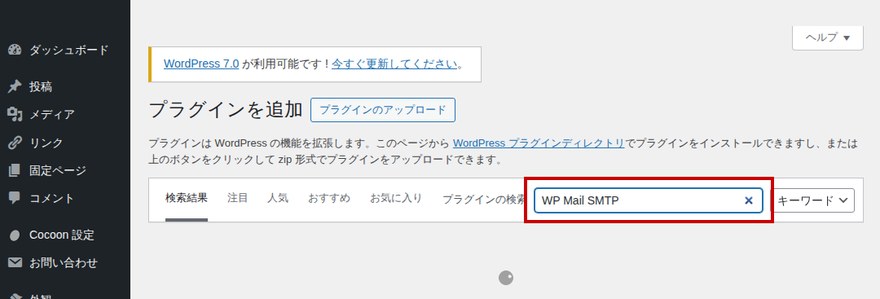
▲ プラグインの新規追加画面で「WP Mail SMTP」を検索
検索結果の一覧から「WP Mail SMTP by WPForms」を探します。
「WP Mail SMTP」と似た名前のプラグインが複数表示されることがあります。「by WPForms」と書かれているものが正しいプラグインです。インストール数が400万以上と表示されているものを選んでください。
2. インストールして有効化する
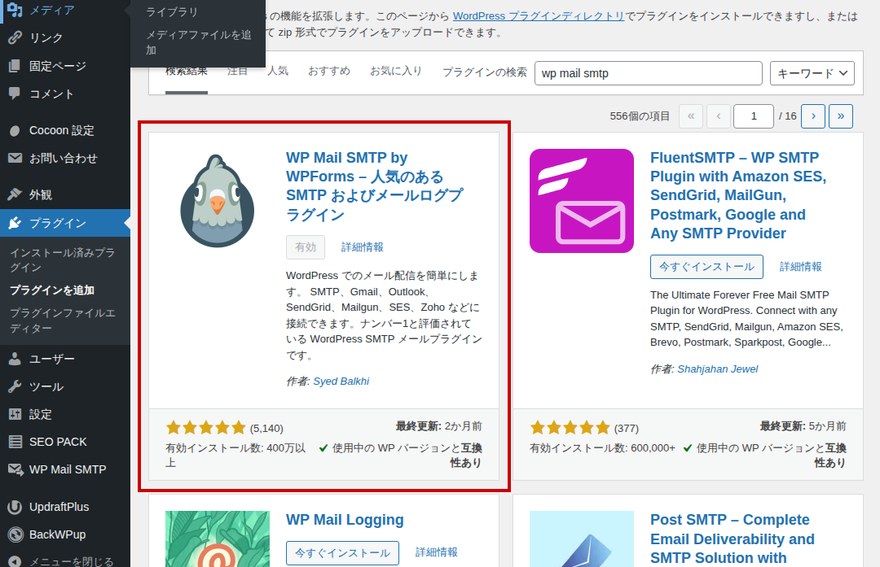
▲「WP Mail SMTP by WPForms」の「今すぐインストール」をクリック
「今すぐインストール」ボタンをクリックします。インストールが完了すると「有効化」ボタンに変わるので、続けてクリックして有効化します。
有効化すると「セットアップウィザード」の案内画面が表示されます。ウィザードを使っても手動設定を行っても結果は同じですが、今回は手動設定の手順で解説します。ウィザード画面が表示された場合は「ダッシュボードに戻る」をクリックして閉じてください。
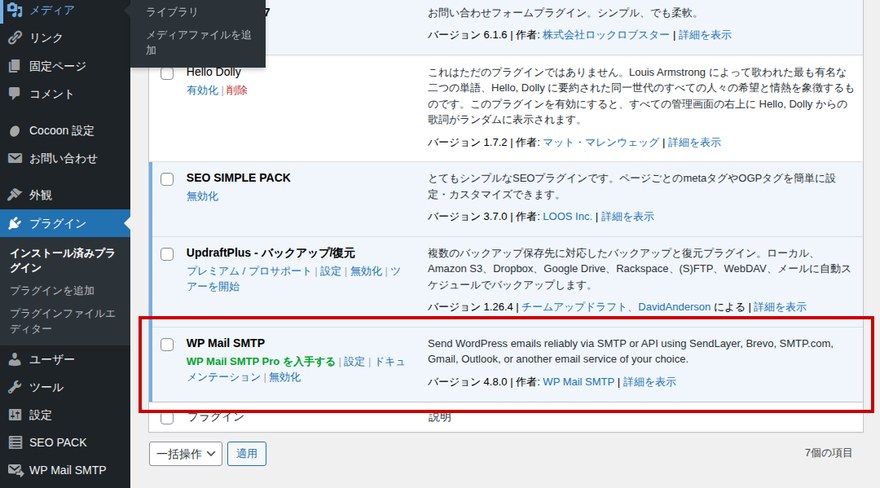
▲ WP Mail SMTPが有効化されたプラグイン一覧の状態
STEP2:送信元メールアドレスを設定する
1. WP Mail SMTPの設定画面を開く
WordPress管理画面の左メニューから「WP Mail SMTP」→「設定」をクリックします。「一般」タブが開いた状態になります。
2. 送信元メールアドレスと送信者名を入力する
設定画面の上部にある「送信元メールアドレス」欄に、レンタルサーバーで作成したメールアドレスを入力します(例:info@yourdomain.com)。
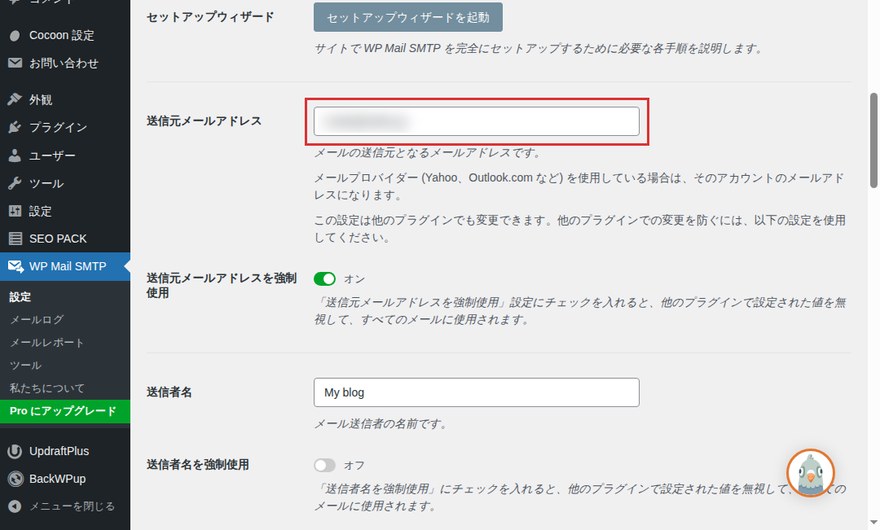
▲ 送信元メールアドレスの設定
「このメールを強制使用」もONにすることを推奨します。この設定をONにすると、WordPressから送信されるすべてのメールの送信元が、ここで設定したアドレスに統一されます。お問い合わせフォームや自動返信メールなど、複数の場所で送信元がバラバラになることを防げます。
また「送信者名」欄では、メールの送信者として表示される名前を設定できます。デフォルトではサイト名が入っています。ビジネスサイトであれば「会社名」、個人ブログであれば「サイト名」など、受信者が誰からのメールかわかる名前にしましょう。
STEP3:メーラー(送信方式)を選択して接続する
「送信元メールアドレス」の下にある「メーラー」セクションで、メールの送信方式を選びます。最もよく使われる2パターンを解説します。
レンタルサーバーのSMTPを使う場合(その他のSMTP)
エックスサーバー・ConoHa WING・さくらインターネットなどのレンタルサーバーのメールアドレスを使う場合は、メーラー一覧から「その他のSMTP(Other SMTP)」を選択します。
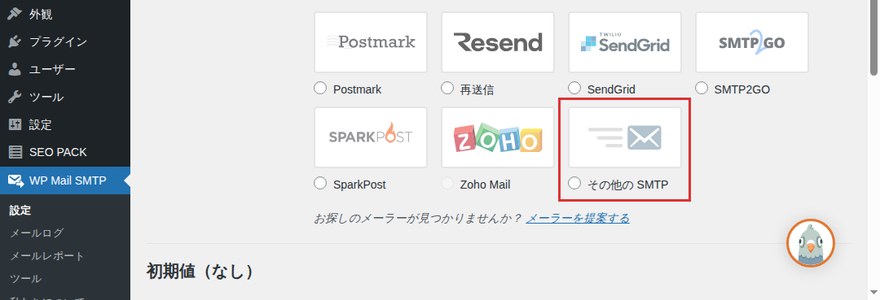
▲ メーラー選択画面で「その他のSMTP」を選択
選択すると、SMTPサーバーの接続情報を入力するフォームが表示されます。各項目に入力する内容は以下の通りです。
| 設定項目 | 入力内容 |
|---|---|
| SMTPホスト | レンタルサーバーのSMTPホスト名(例:sv****.xserver.jp) |
| 暗号化 | TLS または SSL を選択(推奨はTLS) |
| SMTPポート | TLSなら587、SSLなら465 |
| 認証 | ONにする(ほとんどのレンタルサーバーで必要) |
| SMTPユーザー名 | 作成済みのメールアドレス(例:info@yourdomain.com) |
| SMTPパスワード | そのメールアドレスのパスワード |
エックスサーバー
- SMTPホスト:sv****.xserver.jp(サーバーパネルの「メールソフト設定」で確認)
- 暗号化:SSL / ポート:465
ConoHa WING
- SMTPホスト:コントロールパネルで確認(サーバー情報に記載)
- 暗号化:SSL / ポート:465
さくらインターネット
- SMTPホスト:******.sakura.ne.jp
- 暗号化:SSL / ポート:465
設定値がわからない場合は、各社のサポートページで「メールソフトの設定値」を検索してください。
全項目を入力したら、ページ下部の「設定を保存」をクリックします。
Gmailを使う場合(Google / Gmail)
Gmailのメールアドレスを送信元にする場合は、メーラー一覧から「Google / Gmail」を選択します。
GmailをSMTP送信元として使うには、Google Cloud ConsoleでOAuth認証の設定が別途必要です。設定手順が複雑なため、この記事では概要のみ紹介します。詳細はWP Mail SMTP公式ドキュメント(Gmail設定)をご参照ください。
レンタルサーバーのメールアドレスが取得済みであれば、「その他のSMTP」での設定が最もシンプルです。特別な理由がない限り、レンタルサーバーのSMTPの使用をお勧めします。
STEP4:送信テストで動作確認する
1. メールテスト画面を開く
設定が完了したら、実際にメールが届くかを確認します。WordPress管理画面の左メニューから「WP Mail SMTP」→「ツール」をクリックし、「メールテスト」タブを開きます。
2. テストメールを送信する
「宛先」欄に、メールを受け取れる自分のメールアドレスを入力し、「メールを送信」をクリックします。
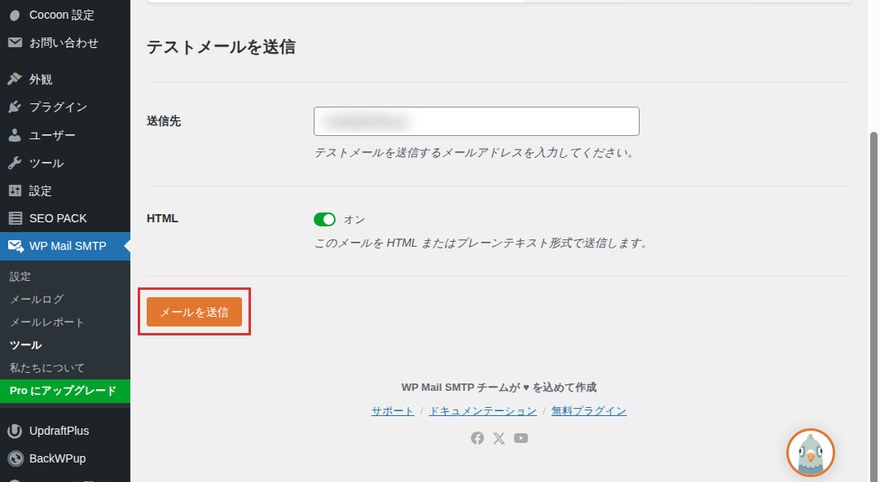
▲ メールテスト画面で送信先アドレスを入力して「メールを送信」をクリック
画面に「Success!(成功)」という緑色のメッセージが表示されれば設定は正しく完了しています。入力したメールアドレス宛にテストメールが届いているか、実際に確認しましょう。
エラーメッセージが表示された場合は、STEP3で入力したSMTPホスト名・ポート番号・パスワードを再度確認してください。

よくある質問
WP Mail SMTPとは何ですか?
WP Mail SMTPは、WordPressのメール送信をPHP mailからSMTP経由に切り替えるプラグインです。400万以上のサイトで使われており、メールが届かない・迷惑メール扱いになるといった問題を解決できます。WPFormsと同じ開発元が提供しており、無料で使えます。
SMTPポート587と465の違いは何ですか?
ポート587はTLS(STARTTLS)接続、ポート465はSSL/TLS(Implicit TLS)接続に対応しています。どちらも暗号化通信で安全に使えます。レンタルサーバーの設定値に合わせて選択してください。現代の環境では、587(TLS)がより推奨される傾向があります。
Gmailを送信元アドレスとして使えますか?
使えますが、Google Cloud ConsoleでOAuth認証アプリを作成する必要があります。レンタルサーバーのメールアドレスが取得済みであれば、「その他のSMTP」での設定がシンプルでおすすめです。Gmailを使う場合は、公式ドキュメント(Gmail設定)を参照してください。
テストメールが届かない場合はどうすればいいですか?
まず以下の点を確認してください:
- SMTPホスト名・ポート番号が正しいか(レンタルサーバーの公式マニュアルで確認)
- SMTPユーザー名(メールアドレス)とパスワードが正しいか
- 暗号化とポート番号の組み合わせが一致しているか(TLS→587、SSL→465)
- エラーメッセージの内容(「認証エラー」「接続タイムアウト」など)を確認する
WP Mail SMTPは無料で使えますか?
はい、基本機能は無料で使えます。インストール〜SMTP設定〜送信テストまでの手順は、すべて無料版で対応できます。有料版(WP Mail SMTP Pro)では、メールログ・バックアップ接続・メールアラートなどの高度な機能が追加されます。
メールが迷惑メールフォルダに入ってしまう場合は?
SMTP設定後も迷惑メールになる場合は、SPF・DKIMの設定が未完了の可能性があります。SPFはIPアドレスで送信元を認証し、DKIMは電子署名で認証するなりすまし対策の仕組みです。多くのレンタルサーバーがSPFに対応しています。DKIMへの対応状況は各社のヘルプページでご確認ください。設定方法は契約しているレンタルサーバーのサポートページで「SPF」「DKIM」を検索してみてください。
WP Mail SMTPでSMTP送信に切り替えることで、メール不達の多くは解決できます。ただし、サーバー側のSPF・DKIM設定が正しく整っていることも、迷惑メール判定を避けるうえで重要です。
ラッコサーバーでは、SPF/DKIM設定・独自ドメインメール・SMTP情報の提供がすべて標準で利用できます。サーバー環境からメール到達率を整えたい方にはおすすめです。
ラッコサーバーなら、別のサーバーからの乗り換えも「かんたんWordPress移行」機能でスムーズに行えます。月額330円(税込)〜から利用でき、30日間の無料お試し期間中に移行を試すことも可能です。
まとめ
WordPressのメールが届かない・迷惑メール扱いになる問題は、PHP mail()関数の認証の弱さが原因です。WP Mail SMTPを使ってSMTPサーバー経由に切り替えることで、この問題を根本から解決できます。
この記事で解説した手順をまとめると、以下の通りです:
- STEP1:WP Mail SMTPをインストール・有効化する
- STEP2:送信元メールアドレスと送信者名を設定する
- STEP3:メーラー(SMTP接続情報)を設定する
- STEP4:送信テストでメールが届くことを確認する
設定後は必ずテストメールを送って動作確認してください。迷惑メールフォルダへの振り分けが気になる場合は、レンタルサーバー側のSPF・DKIM設定も合わせて確認しましょう。
- 【WordPress】お問い合わせフォームの設置方法(Contact Form 7) – WP Mail SMTPと組み合わせて使うことが多いフォームプラグインの設置手順
- 【WordPress】Contact Form 7のスパム対策方法(reCAPTCHA) – フォームからのスパムメールを防ぐ設定方法
- 【WordPress】サイトを丸ごとバックアップする方法(UpdraftPlus) – プラグイン設定をした後は定期バックアップも忘れずに