
WordPressにGoogle AdSenseの広告を設置するには、Ad Inserterプラグインを使うと、審査用コードの登録から広告の表示位置調整までを管理画面だけで完結できます。この記事では、以下の3点を画像付きで解説します。
- Ad Inserterのインストール・有効化の方法
- AdSenseの審査用コード・広告コードの設置方法
- 広告の表示位置を自由に調整する方法
テーマファイルを直接編集せず、管理画面の操作だけで進められるので、コードの扱いに不慣れな方でも安心して読み進めてください。
本記事はWordPress 7.0+Ad Inserter v2.8.17 の環境で動作確認しています。
AdSenseをWordPressに設置する前に準備するもの
設置作業に入る前に、AdSenseの広告にはいくつかの種類があることを押さえておきましょう。種類を知っておくと、あとで「どこに何を貼るか」の判断がスムーズになります。
主な広告の種類は次の3つです。
- ディスプレイ広告:サイドバーや記事下など、任意の場所に配置するバナー型の広告です。
- 記事内広告:本文の段落と段落の間になじむ形で表示される広告です。
- 自動広告:Googleがページを解析し、最適な位置に自動で広告を挿入する仕組みです。
この記事で使うAd Inserterは、これらすべての広告コードに対応できます。ディスプレイ広告や記事内広告のコードはもちろん、自動広告用のコードもサイト全体に読み込ませられます。
1つのプラグインで広告の設置場所をまとめて管理できるのが強みです。
準備するものは以下の2つだけです。
- Google AdSenseアカウント(審査申請前でも作成できます)
- WordPressの管理者権限(プラグインの追加や設定変更に必要です)
AdSenseアカウントをまだ持っていない場合でも、この記事のSTEP2で解説する「サイト確認用コードの設置」から進められます。順番に見ていきましょう。
STEP1:Ad Inserterをインストール・有効化する
WordPressの管理画面で「プラグイン」→「新規プラグインを追加」を開き、検索ボックスに「Ad Inserter」と入力します。似た名前のプラグインが並ぶため、作者名(Spacetime)を確認して目的のものをインストールし、続けて有効化してください。有効化すると、左メニューの「設定」の中に「Ad Inserter」の項目が追加されます。

STEP2:Google AdSenseのサイト確認用コードを設置する
AdSenseで広告を配信するには、まず自分のサイトがGoogleに承認される必要があります。そのために「サイト確認用コード」をサイトに設置し、審査を申請します。
1. サイト確認用コードを取得する
Google AdSenseにログインし、サイトの登録画面へ進みます。画面の案内に従うと、サイトとAdSenseを紐づけるためのコードが表示されます。このコードをコピーしておきましょう。
コードは <script> で始まる数行のスニペットです。あとで貼り付けるので、コピーミスがないよう全体を選択してコピーしてください。
2. Ad Inserterの「ヘッダ」欄に貼り付ける
サイト確認用コードは、ページの <head> と </head> タグの間に読み込ませる必要があります。Ad Inserterには、この位置へコードを出力する専用の入力欄が用意されています。
「設定」→「Ad Inserter」を開き、ブロック番号(1〜16)が並んだタブの右端にある歯車アイコンをクリックします。「Ad Inserter 設定」が開いたら「ヘッダ」タブを選び、「HTML ページのヘッダーコード」欄に先ほどのコードを貼り付けます。

この欄に入れたコードは、サイト全体の <head> 〜 </head> の間に出力されます。貼り付けたら画面右上の「設定を保存する」をクリックしてください。最後にAdSenseの画面に戻り、審査を申請すれば作業は完了です。

サイト確認用コードは <head> 〜 </head> の間に置かないとGoogleが認識できません。隣の「フッター」タブに貼り付けていないか、保存前に確認してください。


審査には数日から数週間かかることがあります。この間にコードを消したり設定を変えたりせず、そのまま待ちましょう。審査結果はAdSenseに登録したメールアドレスに届きます。
STEP3:審査通過後、広告コードをAd Inserterに設置する
審査に通過すると、いよいよ実際の広告を表示できます。ここでは広告ユニットのコードを取得し、Ad Inserterに登録するまでを解説します。
1. AdSenseで広告ユニットを作成しコードを取得する
AdSenseの管理画面で「広告」のメニューを開き、広告ユニットを新しく作成します。ディスプレイ広告や記事内広告など、貼りたい広告の種類を選んでください。
広告ユニットを作成すると、その広告専用のコードが発行されます。表示された広告コードをコピーします。
2. Ad Inserterの広告ブロックに登録する
WordPressに戻り、「設定」→「Ad Inserter」を開きます。サイト確認用コードで使った歯車アイコンではなく、「1」「2」のように番号のついたブロックのタブを選び、コピーした広告コードを入力欄に貼り付けます。
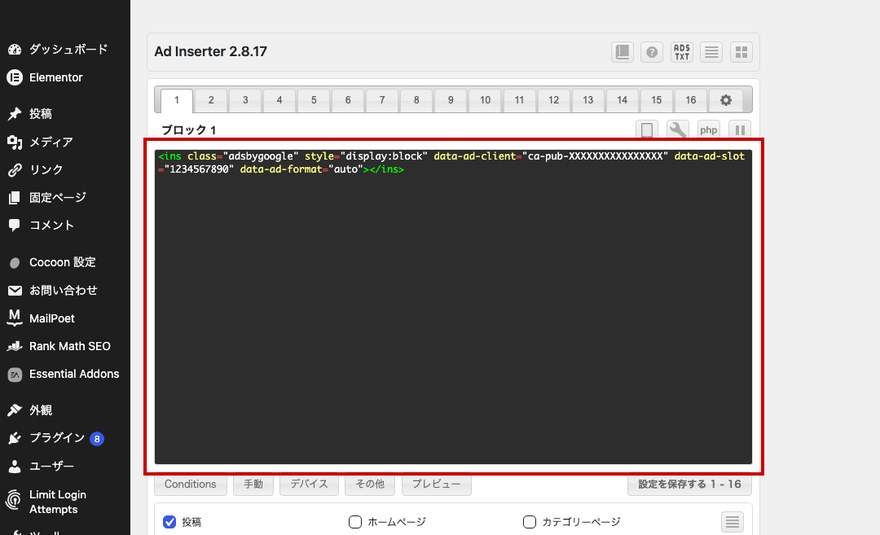
ブロックには名前を付けられるので、「記事下ディスプレイ」など後から見て分かる名称にしておくと管理が楽になります。貼り付けたら「設定を保存する」をクリックしてください。
広告の種類ごとに別々のブロックへ登録しておくと、あとで表示位置やオン・オフを個別に管理しやすくなります。1つのブロックに複数の広告コードを詰め込まず、用途ごとに分けるのがおすすめです。
STEP4:広告の表示位置を設定する
広告コードを登録しただけでは、まだ画面には表示されません。「どこに出すか」を指定して初めて広告が表示されます。Ad Inserterには自動で挿入する方法と、手動で位置を指定する方法の2通りがあります。
1. 自動配置で記事内に挿入する
手軽に始めたいなら自動配置が便利です。ブロックの入力欄の下にある「挿入」から表示させたい場所を選ぶだけで、対象のページすべてに自動で広告が入ります。
Ad Inserterの「挿入」では、次のような位置を指定できます。
- 投稿前・投稿後:記事の冒頭や末尾にまとめて表示します。
- 段落の前・段落の後:「3番目の段落の後」のように、本文中の任意の段落を基準に挿入します。
- コンテンツの前・コンテンツの後:本文コンテンツの直前・直後に表示します。
位置を選んだら「設定を保存する」をクリックし、実際の記事を開いて表示を確認しましょう。
2. ショートコードで任意の位置に手動挿入する
「この記事のこの場所だけに広告を出したい」という場合は、手動配置が向いています。Ad Inserterの各広告ブロックには専用のショートコードが用意されており、記事の好きな位置に貼り付けるだけで広告を表示できます。
使い方は、広告を出したい箇所にブロック番号を指定したショートコードを記述するだけです。たとえば2番のブロックなら、以下のようなショートコードを本文に挿入します(実際の記述はAd Inserterの各ブロックに表示されるものを使ってください)。
[adinserter block="2"]
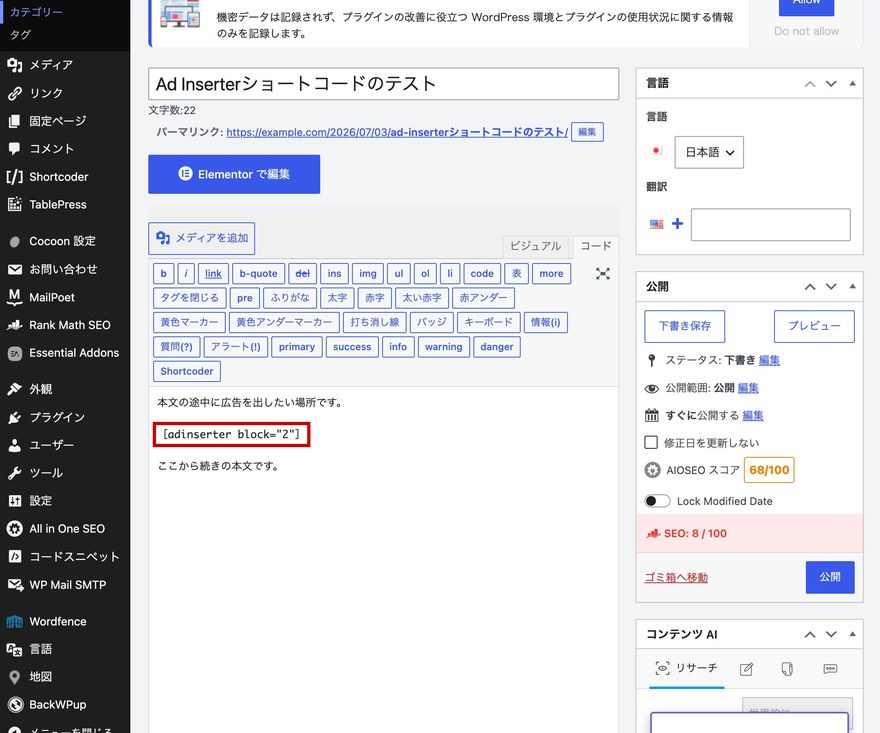
手動配置は表示位置を1か所ずつ自分で決められるため、レイアウトを細かくコントロールしたい方に最適です。
正しく表示されているか確認する方法
設定を保存したら、公開中の記事を実際に開いて広告が表示されているかを確認しましょう。編集画面のプレビューではなく、ログアウトした状態や別のブラウザで見ると、読者と同じ見え方をチェックできます。
ここで気をつけたいのが、広告ブロッカーの存在です。広告ブロッカーを入れたブラウザで見ると、正しく設定できていても広告が非表示になります。確認するときは広告ブロッカーを無効にしてください。
また、審査中や広告の在庫がないタイミングでは、広告枠が空白のまま表示されることがあります。Ad Inserterには、こうした空白のAdSense広告ブロックを検出して非表示にしたり、別のコンテンツに置き換えたりする機能が備わっています。
空欄が気になる場合はこの機能を活用すると、レイアウトの崩れを防げます。
広告を設置した直後は、Google側の反映に時間がかかり空白になることがあります。設定に問題がなさそうなら、少し時間をおいてから再度確認してみてください。
よくある質問
Google AdSenseの審査用コードはどこに貼り付ければいいですか?
「設定」→「Ad Inserter」の歯車アイコンから「Ad Inserter 設定」を開き、「ヘッダ」タブの「HTML ページのヘッダーコード」欄に貼り付けます。この欄のコードはサイト全体の <head> 〜 </head> の間に出力されるため、審査用コードの設置に適しています。詳しい手順は本記事の「STEP2:Google AdSenseのサイト確認用コードを設置する」で解説しています。
Ad Inserterでの広告設置は無料でできますか?
Ad Inserterは無料・オープンソース版でも、広告コードの登録、自動配置、手動配置がすべて利用できます。
有料のPro版はジオターゲティングやA/Bテストなどの高度な機能を追加するもので、基本的な設置には不要です。
広告が表示されない・空欄になる場合はどうすればいいですか?
審査中や広告在庫がない場合、空白の広告枠が表示されることがあります。詳しい確認手順は本記事の「正しく表示されているか確認する方法」の章を参照してください。
テーマを問わずAd Inserterは使えますか?
はい。Ad InserterはWordPressのテーマに依存せず動作するプラグインのため、どのテーマでも同じ手順で設置できます。
自動広告と手動広告、どちらを使うべきですか?
表示位置を細かく管理したい場合は手動広告、手軽に始めたい場合は自動広告が向いています。まずは自動広告で始め、慣れてきたら手動広告で微調整するという使い分けもおすすめです。
Google AdSenseの審査に落ちた場合はどうすればいいですか?
記事数やコンテンツの独自性、プライバシーポリシーの有無などが審査基準に影響します。指摘された内容を改善し、コンテンツを充実させてから再申請しましょう。
AdSense以外の広告(アフィリエイト等)もAd Inserterで貼れますか?
はい。Ad Inserterは任意のHTML/JSコードを配置できるため、A8.netなどのアフィリエイト広告タグも同じ手順で設置できます。
Google公式のSite Kitと何が違いますか?
Site Kit by GoogleはGoogleアカウントとサイトを紐づける公式連携プラグインですが、広告の表示位置を細かく調整する機能は限定的です。
Ad Inserter公式サイトでも「Site Kitと併用する、またはより広告配置を細かく制御するために置き換える」用途が案内されており、配置や空白広告の検出など広告管理により特化しています。
ラッコサーバーはLiteSpeedキャッシュを標準搭載しており、広告を設置したサイトでも表示速度を維持しやすい環境です。
月額330円〜、30日間無料お試しも可能です。
まとめ
WordPressへのGoogle AdSense広告の設置は、Ad Inserterを使えばテーマファイルを触らずに管理画面だけで完結します。この記事で解説した流れを振り返っておきましょう。
- Ad Inserterをインストール・有効化する
- サイト確認用コードを「ヘッダ」タブの「HTML ページのヘッダーコード」欄に設置して審査を申請する
- 審査通過後、広告ユニットのコードを広告ブロックに登録する
- 自動配置またはショートコードで表示位置を調整する
審査用コードの登録から表示位置の細かな調整まで、コードを直接書き換えることなく進められるのがAd Inserterの魅力です。まずは無料版で広告を設置し、収益化の第一歩を踏み出してみてください。