
WordPressの広告管理プラグイン「Advanced Ads」なら、表示する「ページ」と「位置」を分けて細かく設定できます。Advanced Adsの使い方を、次の3つのポイントに沿って管理画面の操作手順で解説します。
- 広告を表示する「位置(プレースメント)」の設定方法
- 広告を表示する「対象ページ(表示条件)」の絞り込み方
- ページと位置を組み合わせた実践的な設定例
本記事はWordPress 7.0+Advanced Ads v2.0.23 の環境で動作確認しています。
Advanced Adsで「表示場所」を管理する2つの軸
Advanced Adsの表示場所の設定は、「どこに(位置)」と「どのページに(対象)」という2つの軸に分かれています。この2つを分けて理解すると、細かいコントロールが一気にわかりやすくなります。
広告そのものを1つ作ったら、あとは「位置を決めるプレースメント」と「ページを絞る表示条件」を組み合わせるだけです。まずはこの2つの役割を押さえておきましょう。
「ポジション」を決めるプレースメント機能
プレースメント(Placement)は、広告をページ内の「どの位置」に出すかを決める機能です。Advanced Adsの管理画面では「設置」というメニュー名で、実際の配置画面では「配置」と表示されます。本文中・記事の前後・サイドバーなど、あらかじめ用意された挿入場所に広告を割り当てます。
テーマのテンプレートを直接編集しなくても、プレースメントを設定するだけで広告が自動的に挿入されます。この仕組みを公式マニュアルでは「自動挿入(Auto-injection)」と呼びます。
「ページ」を絞り込む表示条件機能
表示条件(Display Conditions)は、広告を「どのページに出すか・出さないか」を決める機能です。特定の投稿・固定ページ、カテゴリー、404ページなど、ページ単位でのオン・オフを細かく指定できます。
「このカテゴリーの記事だけ」「トップページ以外すべて」といった絞り込みは、この表示条件で実現します。位置(プレースメント)と対象(表示条件)は別々に設定する、と覚えておくと迷いません。

STEP1:Advanced Adsをインストール・有効化する
WordPress管理画面の左メニューから「プラグイン」→「プラグインを追加」を開き、検索窓にスラッグの「advanced-ads」と入力します。名前の似た広告系プラグインが複数あるため、作者名とアイコンを確認してから「今すぐインストール」(導入済みの場合は「有効」と表示)→「有効化」の順にクリックしてください。
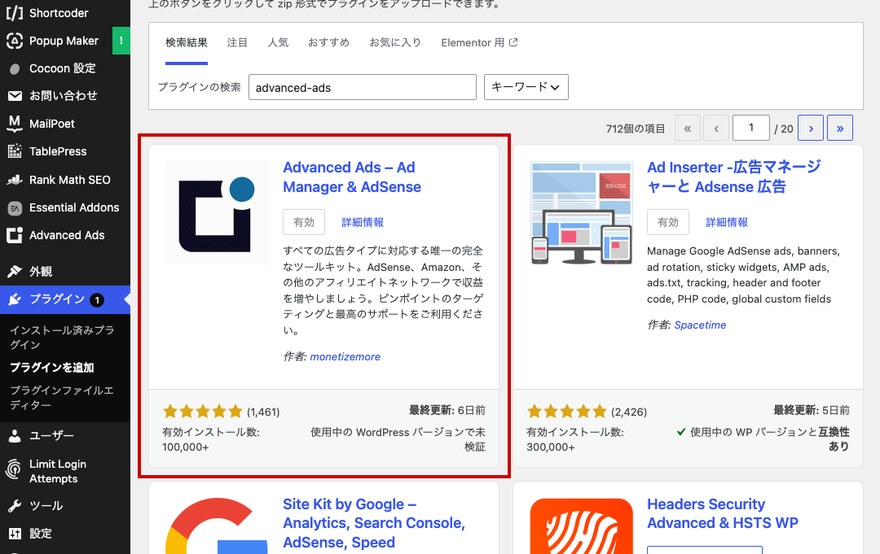
有効化すると、管理画面の左メニューに「Advanced Ads」が追加され、広告・設置・グループとローテーションなどの各種設定にアクセスできるようになります。
STEP2:広告を登録する(Advanced Adsの基本的な使い方)
位置やページの設定に入る前に、まず「広告そのもの」を1つ登録します。左メニューの「Advanced Ads」→「広告」をクリックし、「広告を新規追加」の画面を開いてください。
最初に「広告タイプ」を選びます。Advanced Adsでは、用途に応じて次のようなタイプが用意されています。
- プレーン テキストとコード:どの広告ネットワーク・アフィリエイトのコードでも貼り付けられる汎用タイプ
- アドセンス広告:ご自身のGoogleアドセンスアカウントの広告コードを登録する専用タイプ(広告スロットIDなどを入力)
- 画像広告:アフィリエイトのバナー画像を登録し、リンク先URLを設定するタイプ
- リッチコンテンツ:画像・HTML・ショートコードを自由に組み合わせられるタイプ
次の画像は、「広告を新規追加」画面で「プレーン テキストとコード」を選んだ状態です。ラジオボタンで広告タイプを切り替えられることを確認してください。
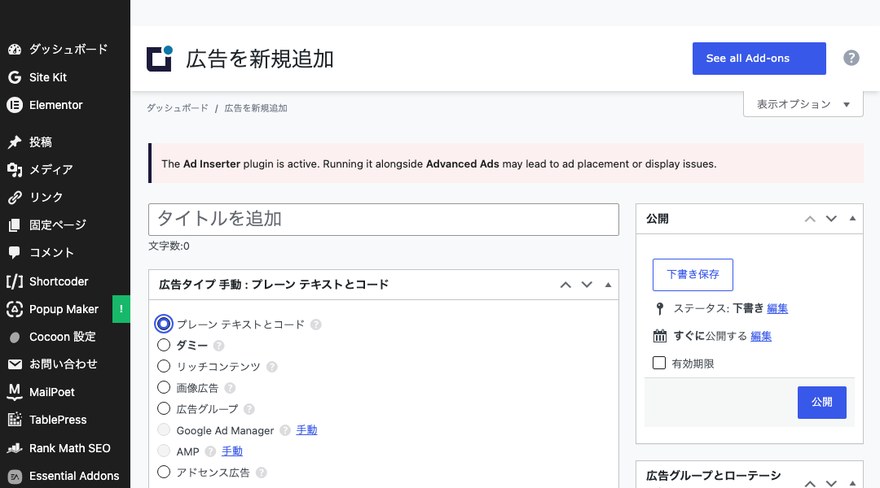
広告タイプを選んでコードや画像を設定したら、画面右上の「公開」で保存します。この段階では、まだ広告はどのページにも表示されません。表示する「位置」と「ページ」はこのあとのSTEPで設定します。
広告は1つ作れば、複数の配置や表示条件で使い回せます。まずは1つ登録し、STEP3・STEP4で表示のさせ方を調整していきましょう。
STEP3:「設置(配置)」で表示位置を自動挿入する

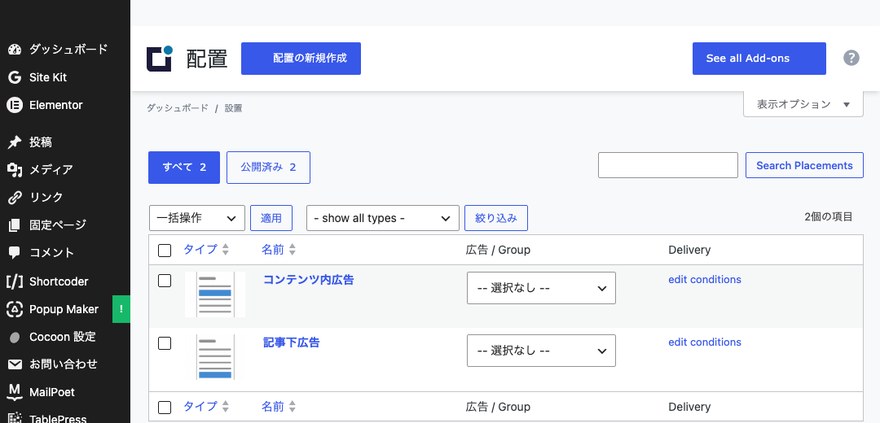
ここからは、作った広告を「どの位置に出すか」を決めていきます。左メニューの「Advanced Ads」→「設置」をクリックすると、「配置」の一覧画面が開きます。上部の「配置の新規作成」ボタンをクリックしてください。
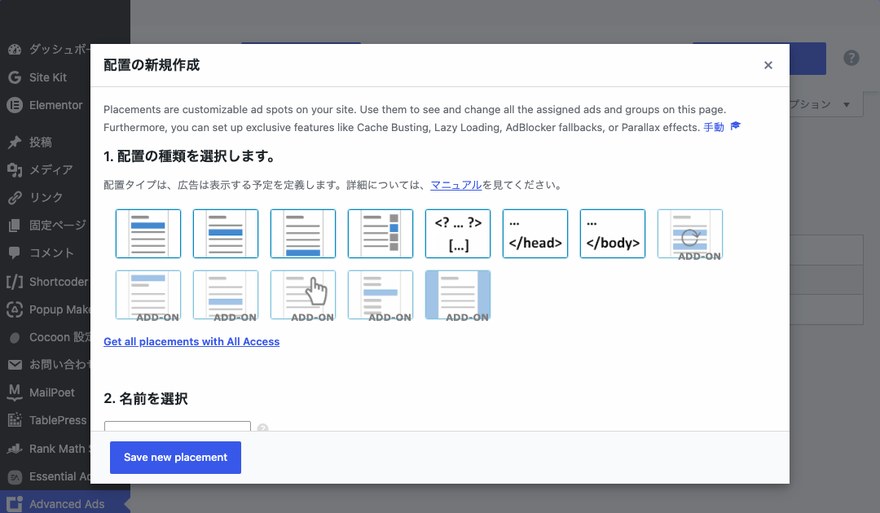
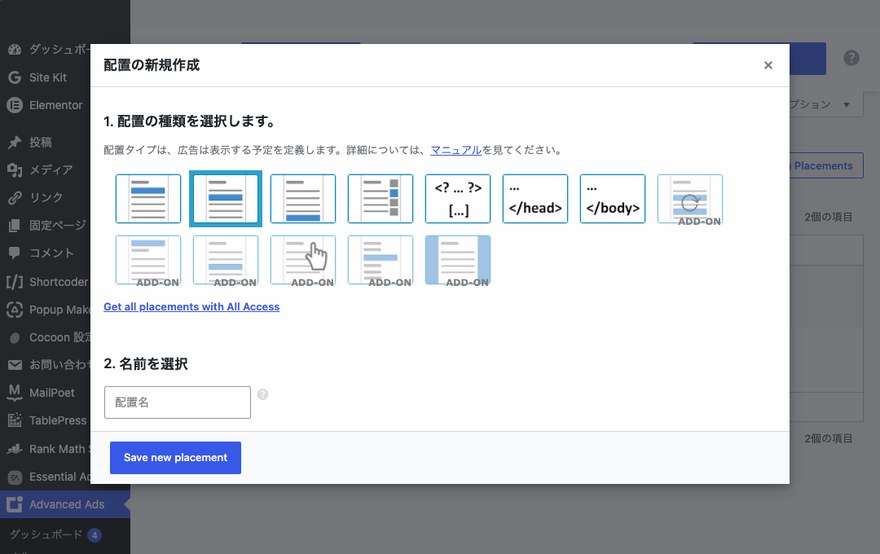
「配置」は英語のドキュメントでは「プレースメント(Placement)」とも呼ばれる機能で、テーマのテンプレートを直接編集しなくても、広告が指定位置へ自動的に挿入されます(自動挿入/Auto-injection)。無料版では次の7種類のコア配置タイプが使えます。
- コンテンツの前:本文の一番上に挿入
- コンテンツ:本文中の狙った位置(段落の前後など)に挿入
- コンテンツの後:本文の一番下に挿入
- サイドバーウィジェット:ウィジェットエリアに設置
- 手動で配置:ショートコードやPHP関数で好きな場所に呼び出し
- ヘッダーコード:ページの </head> 直前に挿入
- フッターコード:ページの </body> 直前に挿入
次の画像は、「配置の新規作成」モーダルでタイプを選ぶ画面です。「1. 配置の種類を選択します。」からアイコンをクリックして用途に合ったタイプを選びます。
「コンテンツ」で本文中に表示する
「コンテンツ」は、本文の途中に広告を差し込みたいときに使います。「見出しの前」「◯番目の段落の後」「画像の前後」など、本文内の要素を基準に挿入位置を指定できます。
記事を読み進めている途中の目に留まりやすい位置なので、記事内広告の主役になる配置タイプです。次の画像は、「配置の新規作成」モーダルで「コンテンツ」を選んだ状態です。アイコンが青枠で選択され、「2. 名前を選択」欄に配置名を入力できます。
「コンテンツの前」「コンテンツの後」で記事の前後に表示する
「コンテンツの前」は本文の一番上、「コンテンツの後」は本文の一番下に広告を挿入します。位置がシンプルなぶん設定も手軽です。
特に「コンテンツの後」は、著者ボックスや関連記事の近くに広告を置きたいときに向いています。読み終えた読者の行動につなげやすい位置です。
サイドバーウィジェットに表示する
「サイドバーウィジェット」は、広告を専用のウィジェットとしてウィジェットエリアに設置する配置タイプです。「外観」→「ウィジェット」から、サイドバーなどのエリアに配置します。
本文とは独立した位置に、常時表示の広告枠を作りたい場合に便利です。
ヘッダーコード・フッターコードに挿入する
「ヘッダーコード」はページの </head> 直前、「フッターコード」は </body> 直前にコードを挿入します。テンプレートを触らずに、全ページ共通でコードを差し込めます。
可視の広告というより、アドセンスの自動広告用スクリプトや計測タグなど、head/body付近に置く必要があるコードの設置にもよく使われます。
「手動で配置」でショートコードから好きな場所に表示する
「手動で配置」は、自動挿入では届かない任意の場所に、ショートコードやPHP関数で広告を呼び出す方法です。固定ページの好きな段落や、テーマの特定テンプレートに配置できます。
作成した配置は、投稿・固定ページの本文中に次のようなショートコードを貼り付けて呼び出します。
[the_ad_placement id="配置のID"]
テーマのテンプレートファイル(PHP)から呼び出したい場合は、次のようなPHP関数を使って同様に出力できます(公式マニュアルより)。
<?php if ( function_exists( 'the_ad_placement' ) ) { the_ad_placement( 'your-placement-id' ); } ?>自動挿入で狙った位置に入らないケースでも、「手動で配置」を使えばピンポイントで広告を配置できます。「基本は自動、細かい調整は手動」と使い分けるのがおすすめです。
STEP4:表示条件で「対象ページ」を絞り込む
位置が決まったら、次は「どのページに出すか」を絞り込みます。表示条件は、広告の編集画面(または配置の編集画面)内にある「表示条件」のメタボックスで設定します。
無料版で使える主な表示条件は次のとおりです。
- 個別の投稿・固定ページの指定
- カテゴリー・タグ・タクソノミー・投稿者・投稿の経過日数
- アーカイブページ(カテゴリー別・タグ別など)
- 特殊ページ(404・添付ファイル・フロントページなど)
- セカンダリークエリの除外
- フィード内での表示制御
- ボット・クローラーからの除外
キーワードターゲティングやURLパラメータによる条件指定は、無料版では使えずPro版限定の機能です。無料版で足りるかどうかは、上記の条件で判断してください。
特定の投稿・固定ページだけに表示する
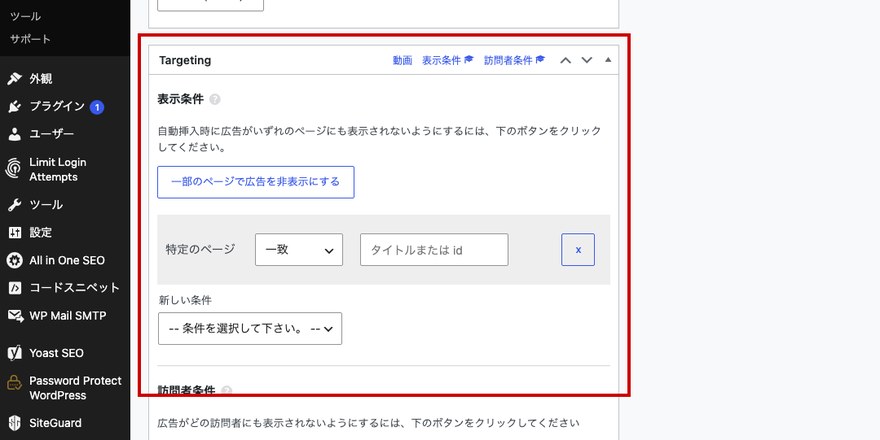
「この投稿だけ」「この固定ページだけ」に広告を出したい場合は、表示条件の「新しい条件」から「特定のページ」を選び、対象ページのタイトルまたはIDを入力して指定します。
逆に「このページには出したくない」ときは、条件名の右にあるドロップダウンで「一致」を「一致しない」に切り替えます。次の画像で、「特定のページ」条件を追加した状態を確認してください。
カテゴリー・タグ単位で表示する
ページを1つずつ指定するのが大変な場合は、カテゴリーやタグでまとめて絞り込めます。表示条件で「カテゴリー」や「タグ」を選び、対象のタクソノミーを指定してください。
「特定カテゴリーの記事すべてに広告を出す」といった運用は、この条件で一括管理できます。記事が増えても設定を追加する必要がなく、メンテナンスが楽になります。
トップページや404ページなど特殊なページを対象・除外する
「一般的な条件」を使うと、トップページ(フロントページ)・404ページ・アーカイブ・添付ファイルページなど、特殊なページ単位での対象・除外を指定できます。
「トップページには広告を出さない」「404ページだけ別の広告にする」といった調整もここで行えます。
条件をAND/ORで組み合わせるときの注意点
複数の条件を追加すると、条件同士は基本的にOR(いずれかを満たせば表示)で組み合わされます。次の画像は、「カテゴリー」条件を追加した状態です。対象のカテゴリーをチェックボックスで複数選択でき、条件名の右のドロップダウンで「一致」「一致しない」を切り替えられます。
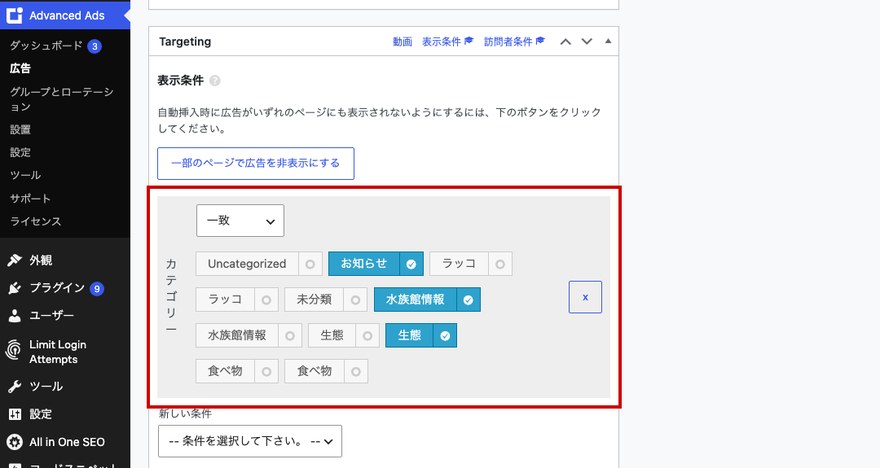
公式マニュアルでも触れられている、ありがちな設定ミスがあります。「特定のページ」条件を「一致しない」にして複数の条件をOR(デフォルトの接続)でつなぐと、「指定したページ以外のすべてのページタイプ」に広告が表示されてしまいます。「あるページだけ除外したい」つもりが、意図せず全体に広がるパターンです。複数の除外条件を組み合わせるときは、接続がORではなくAND(すべてを満たす場合のみ表示)になっているかを確認しましょう。
設定を進めると、作成した配置は「設置」の一覧画面で全体を確認できます。次の画像は、「コンテンツ内広告」「記事下広告」の2つを作成した状態です。どの位置にどの広告を割り当てているかを、ここで俯瞰しておくと管理しやすくなります。
「ページ×ポジション」を組み合わせた設定例
ここまでの内容を、実際の要件に当てはめてみましょう。例として「特定のカテゴリーの記事だけ、本文中と記事下の2箇所に広告を出したい」というケースで手順を整理します。
手順は次の3ステップです。
- STEP2の手順で、表示したい広告を1つ作成する(例:アフィリエイトのバナー広告)
- 広告の表示条件で「カテゴリー」を選び、対象カテゴリー(例:「レビュー」)を指定する
- その広告を、2つの配置に割り当てる
・コンテンツ:例として「3番目の段落の後」に挿入
・コンテンツの後:本文の一番下に挿入
これで「レビューカテゴリーの記事に限り、本文の途中と記事下の2箇所に同じ広告が表示される」状態になります。表示条件(ページの絞り込み)は広告側で1回設定すれば、複数の配置(位置)に共通で効きます。
よくある質問
WordPressで広告を貼り付ける方法にはどんな種類がありますか?
大きく分けて、テーマやテンプレートに手動でコードを貼り付ける方法、ウィジェットとして設置する方法、Advanced Adsのような広告管理プラグインを使う方法の3つがあります。
プラグインを使うと、テンプレートのコード編集なしで表示位置や対象ページを管理できるのが大きなメリットです。Googleアドセンスだけでなく、ASPや物販などのアフィリエイト広告も、配置機能で自由に配置できます。
Advanced AdsでGoogleアドセンス広告を表示するにはどうすればいいですか?
広告タイプで「アドセンス広告」を選び、ご自身のGoogleアドセンスアカウントの広告コードを登録します(広告スロットIDなどが入力欄に反映されます)。あとはSTEP3の配置機能で、本文中や記事下など出したい位置に割り当てるだけです。
コードをテンプレートに直接貼らずに済むため、後から位置を変えたいときも管理画面だけで調整できます。
Cocoonなど特定のテーマを使っていてもAdvanced Adsは使えますか?
使えます。Advanced Adsはテーマに依存しないプラグインなので、Cocoonをはじめどのテーマでも同じ手順で設定できます。
テーマ側に独自の広告設定機能がある場合でも、Advanced Adsと併用できます。用途に応じて使い分けたり、細かい位置・ページ制御をAdvanced Ads側に任せたりすると管理がしやすくなります。
特定のページだけ広告を非表示にするにはどうすればいいですか?
表示条件の「特定のページ」条件で、ドロップダウンを「一致」から「一致しない」に切り替え、非表示にしたいページを指定します。これでそのページだけ広告が出なくなります。
複数ページを除外するときはAND/ORの接続に注意が必要です。詳しくは「STEP4:表示条件で『対象ページ』を絞り込む」の章を参照してください。
スマートフォンだけ広告を出し分けることはできますか?
できます。訪問者条件(Visitor Conditions)のデバイス条件を使えば、無料版でもモバイル・タブレット・デスクトップで広告を出し分けられます。
「スマホでは記事下だけに広告を出す」といった調整も、デバイス条件と表示条件を組み合わせて実現できます。
(出典:Advanced Ads(WordPress.org公式))
Advanced Adsは無料で使えますか?機能に制限はありますか?
無料版(Lite版)で、7種類のコア配置タイプと主要な表示条件が使えます。個人ブログや一般的なサイトなら、無料版だけでも十分に細かい表示管理が可能です。
一方で、ジオロケーション(地域)や時間帯指定、広告の頻度制限といった高度な条件はPro版限定です。これらが必要になった場合にPro版を検討する、という順番で問題ありません。
広告を追加すると表示速度は遅くなりますか?
広告コードや画像が増えると、その読み込みぶんだけ表示速度に影響する可能性はあります。特に複数の配置に広告を設定した場合は、読み込む要素が増えます。
必要な位置に絞って設置する、画像を軽量化するといった工夫で、影響を抑えられます。
広告が表示されないときに確認すべきことは?
まず表示条件のAND/OR設定を見直してください。除外条件をORでつないでいると意図せず全ページで挙動が変わることがあります(STEP4の章を参照)。
次に、キャッシュプラグインが古い表示を残していないかを確認し、キャッシュを削除してみます。それでも直らない場合は、複数の広告・配置の優先度設定が競合していないかもチェックしましょう。
サーバー側の応答速度が遅いと、広告の有無に関わらず表示全体が重く感じられてしまいます。ラッコサーバーは、WordPressに最適化されたキャッシュ環境を備えた高速レンタルサーバーで、広告を設置したサイトでも表示速度を保ちやすい環境です。
月額330円〜、10日間無料お試しで気軽に試せます。
まとめ
Advanced Adsを使えば、広告の「位置」と「対象ページ」を分けて管理でき、WordPressの広告表示を細かくコントロールできます。この記事のポイントを整理します。
- 表示場所は「配置(位置)」と「表示条件(ページ)」の2軸で管理する
- 無料版で7種類のコア配置タイプと主要な表示条件が使える
- 広告は1つ作れば、複数の配置・条件に使い回せる
- 除外条件のAND/OR設定ミスに注意する(「一致しない」条件のOR接続は意図せず広がる)
まずは広告を1つ登録し、本文中や記事下など身近な位置から設定を試してみてください。位置とページの組み合わせに慣れれば、狙いどおりの広告運用ができるようになります。