WordPressサイトにSNSの投稿を自動で埋め込み表示する方法が分かれば、コピペの手間なく最新の発信をそのまま見せられます。この記事でわかることは次の3つです。
- SNS埋め込みプラグインを選ぶときの3つのポイント
- Instagram・Facebook・Xなど複数のSNSに対応したおすすめプラグイン3選の特徴
- 導入前に知っておきたい注意点とよくある疑問
本記事はWordPress 7.0+Smash Balloon Instagram Feed v6.11.x・WP Social Ninja v4.2.x・Feed Them Social v4.4.xの環境で動作確認しています。
SNS埋め込みプラグインとは?導入するメリットとシェアボタン・自動投稿との違い
まずは「SNS埋め込みプラグイン」がどんな機能なのか、似た名前の機能との違いも含めて整理しておきましょう。
SNS埋め込みプラグインとは(フィードをそのまま表示する仕組み)
SNS埋め込みプラグインとは、InstagramやXなどに投稿した内容を、WordPressサイト上へ自動で反映して表示する仕組みのプラグインです。
投稿するたびにサイト側でコピペしたり、手動で画像を差し替えたりする必要はありません。SNS側に投稿するだけで、サイトに置いたフィードにも同じ投稿が並んで表示されます。
導入するメリット(更新の手間削減・アカウントの信頼性アピール)
最大のメリットは、更新の手間が大きく減ることです。SNSに投稿すればサイト側のフィードも自動で最新化されるため、二重の更新作業がいりません。
さらに、フォロワーとのやり取りや投稿の活発さがそのままサイトに表示されるので、「動いているアカウント」であることが伝わり、訪問者に安心感や信頼性をアピールできます。
シェアボタン・自動投稿プラグインとの違い(情報の向きが逆)
混同しやすいのが「シェアボタン」と「自動投稿」です。どちらもSNSに関わる機能ですが、情報が流れる向きが埋め込みとは逆になります。
「シェアボタン」は、読者が今見ているページをSNSへ投稿・拡散するためのボタンを表示する機能です。「自動投稿」は、サイトに新しい記事を公開したときにSNS側へ自動で告知投稿する機能です。
これに対して本記事で扱う「埋め込み」は、SNS側の投稿をサイトに取り込んで表示する機能です。前者2つはサイトからSNSへ、埋め込みはSNSからサイトへと、情報の向きが反対だと覚えておくと分かりやすいでしょう。
SNS埋め込みプラグインの選び方3つのポイント
数あるプラグインから自社サイトに合う一本を選ぶために、確認したいポイントを3つに絞って解説します。
1. 対応しているSNS・投稿形式を確認する
最初に確認したいのが、無料版でどのSNSに対応しているかです。ここは製品によって差が大きい部分です。
たとえば「Smash Balloon Instagram Feed」は、無料版ではInstagram単体のみに対応しています。一方で「WP Social Ninja」と「Feed Them Social」は、無料版でもInstagram・Facebook・YouTube・TikTokの4種類に対応します。
Instagramだけ表示できれば十分なのか、複数のSNSをまとめたいのかで、選ぶべきプラグインは変わってきます。
2. 無料版でどこまで表示できるか確認する
同じ無料版でも、使える機能の範囲はプラグインごとに異なります。対応SNSの数だけでなく、表示のカスタマイズ性や付随機能もチェックしましょう。
「WP Social Ninja」の無料版は、レイアウトやテンプレートの種類が一部制限されます。対して「Feed Them Social」の無料版は、フィードにシェア・いいね・フォローボタンまで搭載できます。
「どこまで無料でできるか」を先に把握しておくと、あとから有料版が必要になって想定が狂う事態を防げます。
3. サイト表示速度への影響を確認する
SNS埋め込みプラグインは、外部SNSのAPIからデータを取得してフィードを表示します。この読み込み処理が、ページ全体の表示速度に影響することがあります。
表示する投稿数が多かったり、複数のフィードを1ページに置いたりすると、その分だけ読み込みが重くなりがちです。速度を意識するなら、取得したデータを一時保存して再取得を減らす「フィードキャッシュ」のような機能があるかも確認しておきたいところです。たとえば「Feed Them Social」はフィードキャッシュ機能を備えています。
月額330円〜とリーズナブルな料金で高速なサーバー環境を利用でき、10日間の無料お試し期間も用意されています。
WordPress SNS埋め込みプラグインおすすめ3選
プラグインは、WordPress管理画面の「プラグイン」→「新規プラグインを追加」からプラグイン名で検索し、インストール・有効化するだけで使い始められます。以下で紹介する3つも、いずれも同じ手順で導入できます。
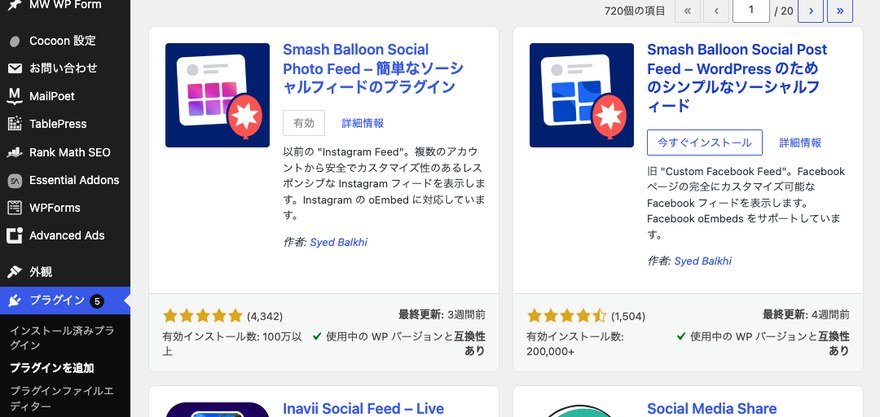
1. Smash Balloon Instagram Feed — Instagramに特化した実績No.1プラグイン
Smash Balloon Instagram Feedは、Instagramの表示に特化したプラグインです。有効インストール数は100万以上と、SNS埋め込み系の中でも圧倒的な実績を誇ります。
複数のInstagramアカウントを、1つにまとめたフィードとしても、個別のフィードとしても表示できます。幅・高さ・列数・画像サイズ・背景色などを細かく調整できるため、サイトのデザインになじませやすい点が魅力です。
フォローボタンや「もっと見る」ボタンによる無限スクロールにも対応し、ブロックエディタ用のブロックとウィジェットの両方から設置できます。
一方でデメリットもあります。無料版はInstagram単体のみの対応で、FacebookやXなど他のSNSのフィードは表示できません。
Instagramのアカウントだけを、きれいなレイアウトでサイトに見せたい人。
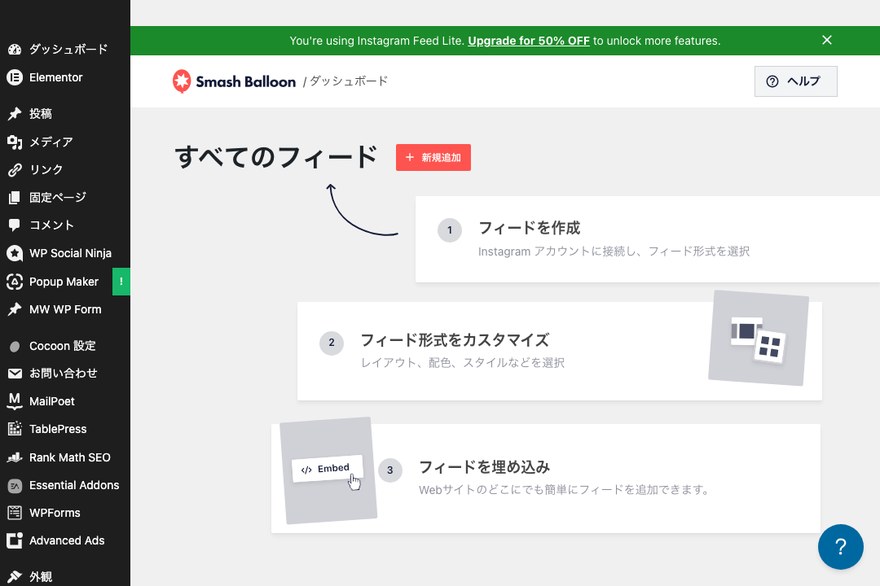
上の画面のように、フィードの作成からカスタマイズ・埋め込みまで、管理画面のガイドに沿って進められます。実際にInstagramフィードをサイトへ表示するまでの手順は、InstagramフィードをサイトにLive表示する方法の記事で画像付きで解説しているので、あわせて参考にしてください。
2. WP Social Ninja — フィード・レビュー・チャットを一元管理
WP Social Ninjaは、SNSフィードだけでなくクチコミやチャットまで一元管理できる多機能プラグインです。有効インストール数は3万以上です。
無料版でInstagram・Facebook・YouTube・TikTokのフィード埋め込みに対応します。さらに、Googleビジネスプロフィールなどのクチコミ集約や、WhatsApp・Messengerといったチャットウィジェットも、まとめて設置できます。
デメリットは、無料版だとレイアウト・テンプレートの種類やカスタマイズ性が一部制限される点です。凝ったデザインを追求したい場合は有料版の検討が必要になることもあります。
SNSフィードに加えて、クチコミ表示やチャットボタンもまとめて1つのプラグインで管理したい人。

3. Feed Them Social — Instagram・Facebook・TikTok・YouTubeに幅広く対応
Feed Them Socialは、複数のSNSをシンプルに埋め込みたい人に向いたプラグインです。有効インストール数は2万以上です。
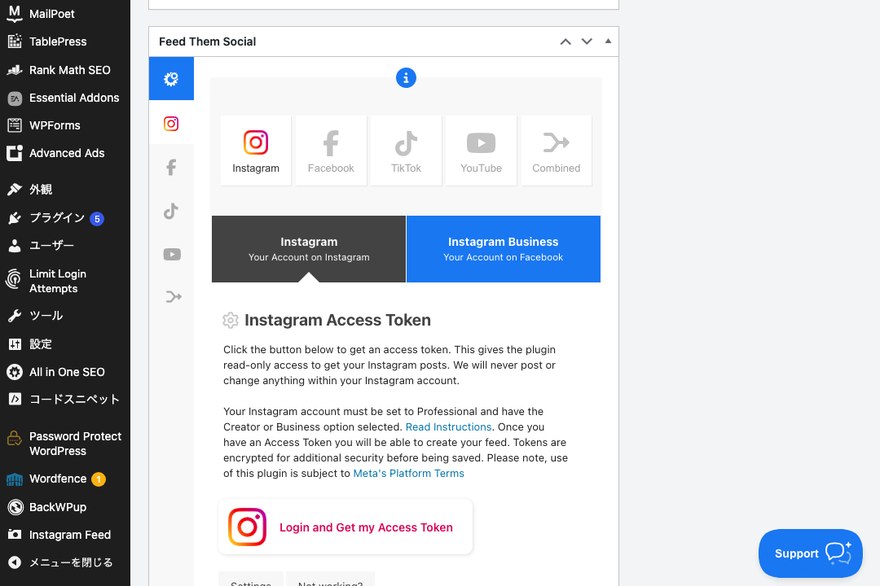
無料版でInstagram・Facebook・TikTok・YouTubeのフィード表示に対応し、各フィードへのシェア・いいね・フォローボタンも無料で使えます。フィードのキャッシュ機能を備えており、表示速度にも配慮された設計です。
デメリットとしては、上位2つと比べると評価件数がやや少なく、大規模な実績数の面では見劣りする点が挙げられます。
複数のSNSを、追加費用をかけずにシンプルに埋め込みたい人。
3つのプラグインを比較【一覧表】
ここまで紹介した3つのプラグインの違いを、一覧表で整理します。
| 項目 | Smash Balloon Instagram Feed | WP Social Ninja | Feed Them Social |
|---|---|---|---|
| 有効インストール数 | 100万以上 | 3万以上 | 2万以上 |
| 対応SNS(無料版) | Instagramのみ | Instagram・Facebook・YouTube・TikTok | Instagram・Facebook・TikTok・YouTube |
| 複数アカウント表示 | ○ | ○ | ○ |
| レイアウトカスタマイズ | 幅・高さ・列数・配色など細かく調整可能 | レイアウト・テンプレートは無料版で一部制限 | フォントカラー等カスタマイズ可能 |
| その他の機能 | フォローボタン・無限スクロール | クチコミ集約・チャットウィジェットも搭載 | シェア・いいね・フォローボタンを無料搭載 |
| 強み | Instagram表示の作り込みやすさ | フィード+クチコミ+チャットの一元管理 | 複数SNSのシンプルな埋め込み |
表示したいのがInstagramだけなら、まず候補にしたいのは実績数と作り込みやすさで抜きん出た「Smash Balloon Instagram Feed」です。一方、複数のSNSをまとめて扱いたいなら、無料版で4種のSNSに対応する「WP Social Ninja」か「Feed Them Social」が有力候補になります。クチコミやチャットまで一元管理したいなら前者、シェア・いいねボタンまで無料で欲しいなら後者、といった軸で選び分けるとよいでしょう。
SNS埋め込みプラグインを導入する際の注意点

表示速度・ページ読み込みへの影響
表示速度への影響を抑えるには、いくつか具体的な対処があります。まず、1つのフィードに表示する投稿数を必要な分だけに絞りましょう。表示件数を減らすほど、外部からの読み込み量も軽くなります。
あわせて、フィードキャッシュ機能を持つプラグインを選ぶのも効果的です。一度取得したデータを保存して再利用するため、ページを開くたびにSNSへ問い合わせる回数を減らせます。
埋め込んだ投稿の著作権・引用ルール
フィードに表示するのが自分のアカウントの投稿であれば問題は起きにくいですが、他者の投稿を埋め込む場合は注意が必要です。投稿者本人の許諾がないまま転載すると、無断転載と受け取られる可能性があります。
基本は自社・自分が運用するアカウントの投稿を埋め込む用途にとどめ、第三者の投稿を扱う際はトラブルにならないよう配慮しましょう。
複数のSNS系プラグインを同時に有効化しない
「とりあえず複数試したい」と、フィード埋め込み系のプラグインをいくつも同時に有効化するのは避けましょう。同じ目的のプラグインが重なると、管理画面が煩雑になります。
さらに、それぞれが外部SNSへデータを取りに行くため、サイトの表示速度が余計に低下する原因にもなります。比較して使い勝手を試したあとは、導入するプラグインを1つに絞るのがおすすめです。
よくある質問
プラグインを使わずにSNSの投稿を埋め込むことはできますか?
できます。InstagramやFacebook・Xなどは、SNS公式が提供する埋め込みコードを使う方法があります。投稿ページの「埋め込み」メニューから取得できるHTMLを、そのままサイトに貼り付ける形です。
ただし、この方法は1投稿ずつの貼り付けが基本です。プラグインを使えば、複数投稿をまとめたフィード表示・レイアウトの調整・自動更新が簡単になるため、継続的に見せたい場合はプラグインが便利です。
Instagram以外にX(旧Twitter)やFacebook、YouTubeにも対応していますか?
本記事で紹介した「WP Social Ninja」と「Feed Them Social」は、無料版でInstagram・Facebook・YouTube・TikTokに対応しています。複数のSNSをまとめて表示したい場合はこの2つが候補です。
一方「Smash Balloon Instagram Feed」の無料版は、Instagram専用です。詳しい対応状況は上の比較表で確認できます。
複数のSNSアカウントの投稿を1つのフィードにまとめて表示できますか?
できます。今回紹介した3プラグインは、いずれも複数アカウントの投稿を1つのフィードにまとめて表示する設定に対応しています。ブランド用と店舗用など、複数運用しているアカウントを一箇所に集約して見せることも可能です。
無料版だけでどこまで使えますか?
3プラグインとも、基本的なフィード表示機能は無料版で完結します。まずは無料版で導入し、必要に応じて有料版を検討するという進め方で問題ありません。
ただしプラグインごとに制限は異なります(「Smash Balloon Instagram Feed」はInstagram専用、「WP Social Ninja」はレイアウトが一部制限など)。詳しくは上の比較表をご覧ください。
SNS埋め込みプラグインを導入するとサイトの表示速度に影響しますか?
外部SNSのデータを読み込む仕組み上、多少の影響はありえます。具体的な対処法は「SNS埋め込みプラグインを導入する際の注意点」のセクションで解説しています。
フィードが表示されない・読み込みが遅い場合はどうすればいいですか?
Instagramのアクセストークンには有効期限があり、期限切れになるとフィードが更新されなくなったり、表示されなくなったりすることがあります。
その場合は、プラグインの管理画面からアカウントを再接続することで復旧できます。詳しくはSmash Balloon公式サポートドキュメントを参照してください。
SNS埋め込みプラグインとシェアボタンプラグインは何が違いますか?
埋め込みはSNSの投稿をサイトに取り込んで表示する機能、シェアボタンは読者が今見ているページをSNSへ投稿・拡散するためのボタンを表示する機能で、情報の向きが逆です。詳しくは「SNS埋め込みプラグインとは?」のセクションで解説しています。
スマートフォンでの表示にも対応していますか?
対応しています。3プラグインともレスポンシブ対応で、スマートフォンやタブレットの画面幅に応じて、フィードのレイアウトが自動的に調整されます。PC・スマホのどちらから見ても、崩れずに表示できます。
まとめ
SNS埋め込みプラグインは、選ぶ軸をはっきりさせると迷わず決められます。Instagramの表示だけを美しく作り込みたいなら、実績No.1の「Smash Balloon Instagram Feed」が第一候補です。
複数のSNSを無料でまとめて扱いたいなら、「WP Social Ninja」か「Feed Them Social」を選びましょう。クチコミやチャットまで一元管理したいなら「WP Social Ninja」、シェア・いいね・フォローボタンまで無料で欲しいなら「Feed Them Social」が向いています。
まずは無料版で気になるプラグインを試し、自社サイトのSNS運用に合う一本を見つけてみてください。