キャッシュを設定すると、ページの表示速度を大きく改善できます。この記事では、無料プラグイン「WP Super Cache」を使ったキャッシュの設定方法を、画面のスクリーンショット付きで解説します。
- WP Super Cacheのインストール〜有効化の手順
- 初期設定でキャッシュを有効にする方法
- キャッシュのクリア(削除)・動的ページの除外方法
以上の3点を、初めての方でも迷わず進められるようにまとめました。
※本記事は WordPress 7.0 + WP Super Cache v3.1.1 で動作確認しています。
キャッシュ設定を始める前に知っておきたいこと

まずは「キャッシュとは何か」「なぜ表示が速くなるのか」を、かんたんに押さえておきましょう。仕組みがわかると、設定の意味も理解しやすくなります。
WordPressのキャッシュとは
WordPressは、ページを表示するたびにPHPを動かしてデータベースから情報を取り出し、その場でHTMLを組み立てています。この処理には、少なからず時間がかかります。
キャッシュとは、一度組み立てたHTMLを「完成品」として保存しておく仕組みのことです。2回目以降のアクセスでは、保存済みのHTMLをそのまま返すだけで済みます。
毎回ゼロから作り直す必要がなくなるため、ページの表示速度が大きく改善されるというわけです。
WP Super Cacheを選ぶ理由
キャッシュ系のプラグインは複数ありますが、この記事では無料で使える「WP Super Cache」を使います。有効インストール数100万以上と多くのサイトで使われている実績があり、「簡易モード」を選べば細かい知識がなくても導入できます。
STEP1:WP Super Cacheをインストール・有効化する
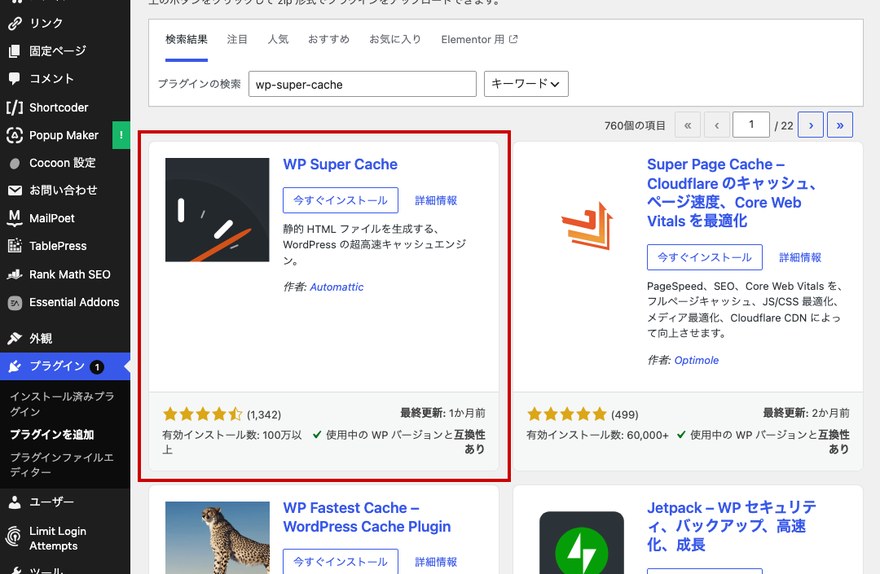
管理画面の「プラグイン」→「プラグインを追加」を開き、検索ボックスに「WP Super Cache」と入力します。作者名が「Automattic」であることを確認して「今すぐインストール」→「有効化」をクリックしてください。有効化しただけではキャッシュはまだ働かないため、次のSTEP2で初期設定を行います。
STEP2:WP Super Cacheの初期設定をする
WP Super Cacheには多くの設定項目がありますが、初めての場合は最小限の操作でキャッシュを有効にできます。
1. 設定画面を開く
左メニューの「設定」から「WP Super Cache」を選び、設定画面を開きます。最初に表示される「簡単」タブで基本的な設定ができます。
2. 「キャッシング利用」を選んで有効化する
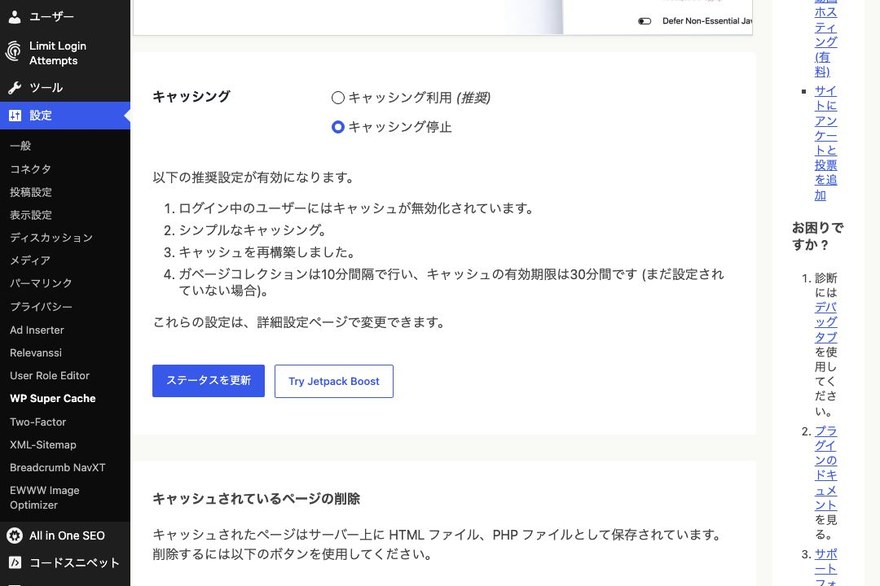
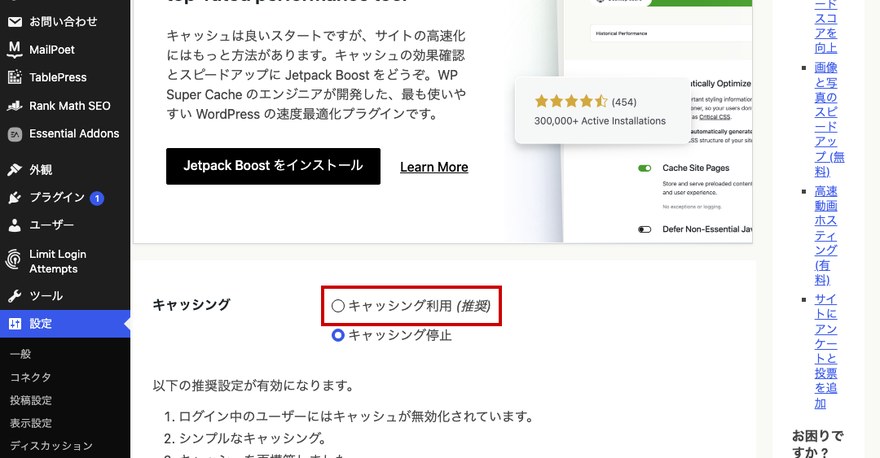
「簡単」タブには「キャッシング利用 (推奨)」「キャッシング停止」の2つの選択肢があります。「キャッシング利用 (推奨)」を選ぶだけで、次の推奨設定がまとめて有効になります。
- ログイン中のユーザーにはキャッシュを無効化
- シンプルなキャッシング
- ガベージコレクションは10分間隔、キャッシュの有効期限は30分
キャッシュの配信方式には「シンプル」と「エキスパート」があり、エキスパートはサーバー設定ファイルの変更が必要な上級者向けです。「キャッシング利用 (推奨)」を選ぶと自動的にシンプル方式が使われるため、特別な理由がなければ設定を意識する必要はありません。
3. 設定を保存して反映する
設定を選んだら、「ステータスを更新」ボタンをクリックして保存します。これでキャッシュ機能が働き始めます。
保存後は、実際にキャッシュが効いているかを確認しておくと安心です。次のSTEP3でチェック方法を紹介します。
STEP3:キャッシュが効いているか確認する
設定を保存したら、本当にキャッシュが生成されているかを確認しましょう。確認方法は主に2つあります。
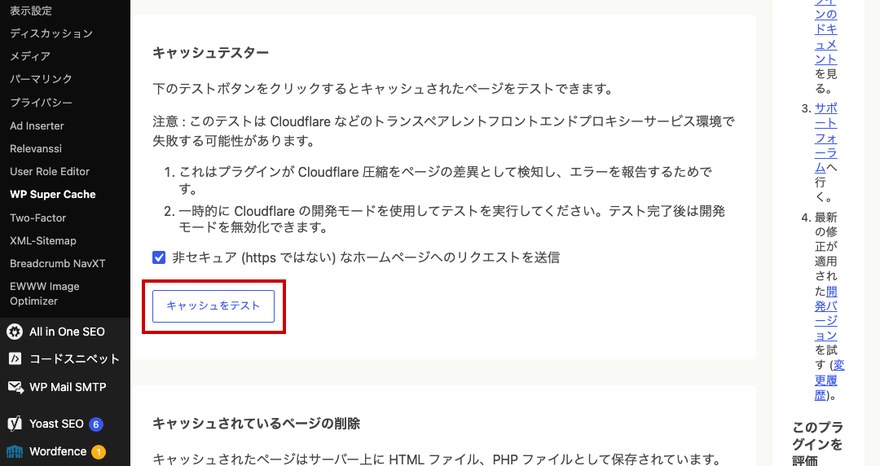
1つは、「簡単」タブにある「キャッシュテスター」の「キャッシュをテスト」ボタンを使う方法です。クリックすると、トップページへのリクエストを2回送信して結果を比較してくれます。2回とも「OK」と表示されれば、キャッシュが正しく機能しています。
もう1つが、次に紹介するページソースを確認する方法です。
ページソースでキャッシュのコメントを確認する方法
キャッシュが有効な状態でサイトの任意のページを表示し、ブラウザの「ページのソースを表示」を開きます。
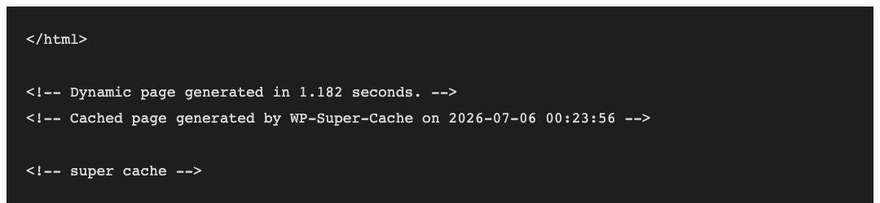
ソースの末尾に、次のようなコメントが表示されていればキャッシュが生成されています。
「Cached page generated by WP-Super-Cache on YYYY-MM-DD HH:MM:SS」
このコメントに記録されている日時は、キャッシュが作られたタイミングを表しています。
STEP4:キャッシュをクリア(削除)する方法

キャッシュは便利な反面、古いHTMLが残り続けて更新が反映されないことがあります。そんなときは、キャッシュをクリア(削除)しましょう。
更新が反映されないときはキャッシュクリアを試す
設定画面の「簡単」タブを開くと、「キャッシュ削除」ボタンがあります。このボタンをクリックすると、保存されているキャッシュファイルをまとめて削除できます。
削除後は、次のアクセス時に最新の内容でキャッシュが作り直されます。デザインや文章を変更したのに表示が変わらない場合は、まずこの操作を試してみてください。
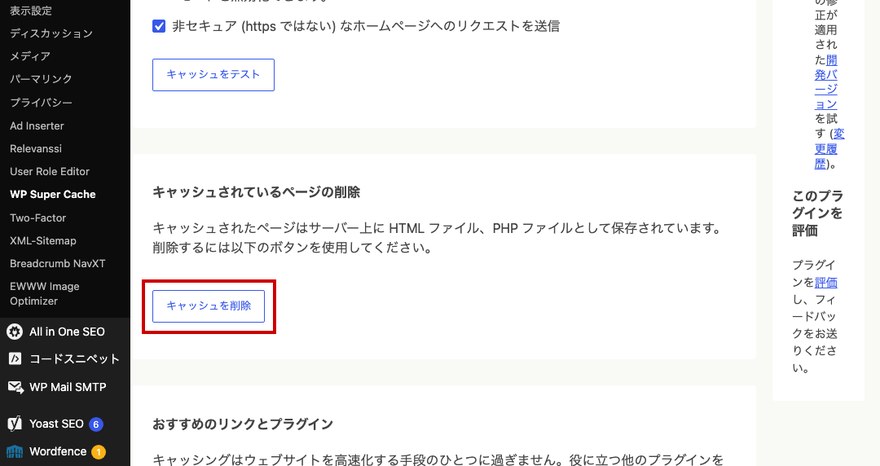
キャッシュ削除は、保存済みのキャッシュファイルをすべて消す操作です。削除直後の初回アクセスは、キャッシュを作り直すため通常より表示が遅くなりますが、これは一時的なもので問題ありません。
ラッコサーバーでは、高速Webサーバー「LiteSpeed」を採用し、HTTP/3にも対応。稼働率99.99%以上で安定した高速表示を実現します。
月額330円(税込)〜で利用でき、30日間の無料お試し期間中に速度の違いを体感できます。
STEP5:会員向けページなど動的な内容を除外する方法(任意)
お問い合わせフォームの送信結果や会員制サイトのように、訪問者ごとに表示内容が変わるページでは、キャッシュの設定を見直したほうがよい場合があります。必須の設定ではないので、必要な場合だけ利用してください。
どんなときに設定するか
「高度な設定」タブの「キャッシュ制限」欄には、「ブラウザーに cookie をセットした訪問者にはキャッシュを無効化する。」という項目があります。これを選ぶと、フォーム送信などでCookieが発行された訪問者には、キャッシュではなく毎回生成した最新のページが返されます。
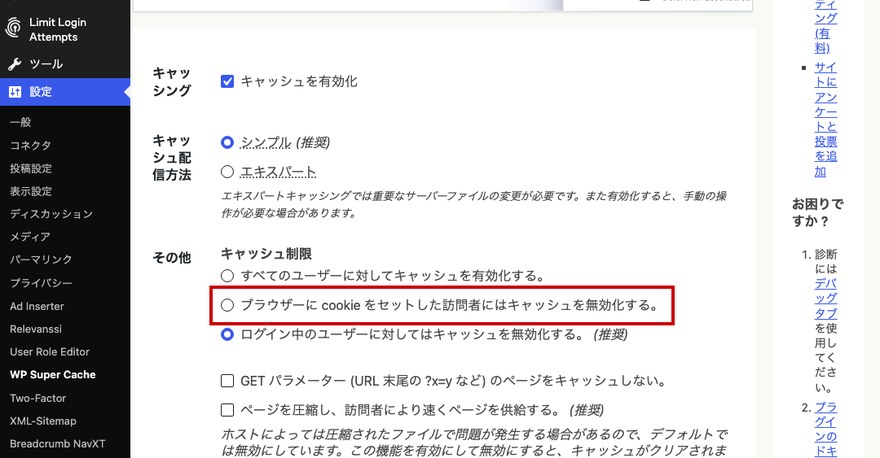
デフォルトでは「ログイン中のユーザーに対してはキャッシュを無効化する。(推奨)」が選ばれており、多くのサイトはこのままで問題ありません。訪問者ごとに表示が変わるフォームなどを運用している場合に、上記の設定への切り替えを検討してください。
よくある質問
Q. WordPressのキャッシュをクリアするには?
WP Super Cacheの設定画面にある「キャッシュ削除」ボタンから、保存されているキャッシュファイルを一括削除できます。詳しい手順は本記事の「STEP4:キャッシュをクリア(削除)する方法」で解説しています。
Q. WordPressを軽くするにはどうしたらいいですか?
キャッシュ設定に加え、画像の圧縮・不要なプラグインの削除・データベースの最適化などを組み合わせると、さらに表示速度を改善できます。原因を1つに絞らず、複数の対策を重ねるのがポイントです。
Q. キャッシュクリアはしたほうがいいですか?
デザインや文章を更新したのに画面に反映されない場合は、キャッシュが古い状態のまま表示されている可能性があるため、クリアをおすすめします。逆に問題なく表示されているなら、無理にクリアする必要はありません。
Q. WP Super Cacheを使うときの注意点は?
会員制サイトやお問い合わせフォームなど、ユーザーごとに表示内容が変わるページではキャッシュの挙動に注意が必要です。詳しくは本記事の「STEP5」で解説しています。
Q. 訪問者ごとに表示が変わるページだけキャッシュを無効化したい場合は?
「高度な設定」タブの「キャッシュ制限」欄にある「ブラウザーに cookie をセットした訪問者にはキャッシュを無効化する。」を選ぶと、Cookieが発行された訪問者だけキャッシュ対象から外せます。詳しい手順は本記事の「STEP5」で解説しています。
Q. キャッシュはどこに保存される?
WP Super Cacheの場合、サーバー上のwp-content/cache/supercache/{ホスト名}/ディレクトリ内にキャッシュファイルとして保存されます。ここに保存されたHTMLが、2回目以降のアクセスで配信されます。
まとめ
WP Super Cacheを使えば、専門知識がなくてもWordPressのページ表示を高速化できます。この記事で紹介した手順を振り返っておきましょう。
- 「プラグイン」→「プラグインを追加」から「WP Super Cache」をインストール・有効化する
- 設定画面の「簡単」タブで、「キャッシング利用 (推奨)」を選んでキャッシュを有効にする
- ページソースの末尾コメントや「キャッシュテスター」で、キャッシュが効いているか確認する
- 更新が反映されないときは「キャッシュ削除」でクリアする
まずは「キャッシング利用 (推奨)」を選ぶだけでも、表示速度の変化を体感できるはずです。さらに速さを追求したい場合は、サーバー側の性能も見直してみてください。