
WordPressの画像圧縮プラグインを探しているなら、無料で使えるおすすめの3選(EWWW Image Optimizer・Smush・Imagify)を比較しながら解説します。この記事でわかることは次の3点です。
- EWWW Image Optimizer・Smush・Imagifyそれぞれの特徴とメリット・デメリット
- 自分のサイトに合うプラグインの選び方3つのポイント
- 導入時に気をつけたい注意点
本記事はWordPress 7.0+EWWW Image Optimizer v8.7.2・Smush v4.2.0・Imagify v2.3.0の環境で動作確認しています。
なぜ画像圧縮プラグインが必要か
画像圧縮プラグインが必要な理由は、重い画像がページの表示速度を大きく低下させるからです。写真やイラストはテキストに比べてファイルサイズが大きく、圧縮せずにアップロードすると1ページあたりの読み込みデータ量がふくらみます。
ページの表示速度が遅いと、訪問者が読み込みを待ちきれずに離脱してしまいます。表示速度はユーザー体験を左右する重要な要素であり、検索エンジンもページの読み込み速度を評価の指標のひとつとしています。表示が速いサイトは、それだけ読者にも検索エンジンにも好まれやすくなります。
画像圧縮プラグインを使えば、アップロードした画像を自動で軽量化し、見た目の画質をできるだけ保ったままファイルサイズを削減できます。手作業で1枚ずつ画像を編集する必要がなくなり、サイト全体の表示速度を効率よく改善できます。

画像圧縮プラグインの選び方3つのポイント
画像圧縮プラグインは数多くありますが、選ぶときは次の3つのポイントを確認すると失敗しにくくなります。自分のサイトの運用スタイルに合うものを選びましょう。
1. 無料版でどこまで使えるかを確認する
最初に確認したいのは、無料版で圧縮できる画像の量や機能の範囲です。プラグインによって無料枠のルールは大きく異なります。たとえば圧縮枚数が無制限のものもあれば、月ごとの合計容量や1枚あたりのサイズに上限が設けられているものもあります。
画像を大量に扱うサイトでは、無料枠の上限にすぐ達してしまうと運用が続けられません。自分のサイトが月にどれくらい画像をアップロードするかを見積もり、無料版でまかなえる範囲かどうかを事前に確認しておきましょう。
2. アカウント登録・API連携が必要かどうかを確認する
プラグインによって、画像を圧縮する処理の仕組みが異なります。大きく分けると、自分のサーバー上で処理する「ローカル処理」と、外部のサーバーに画像を送って処理する「クラウド処理」の2種類があります。
「EWWW Image Optimizer」はローカルサーバー上で最適化するため、基本的にアカウント登録なしで使えます。一方で「Smush」や「Imagify」はクラウド処理を採用しており、特にImagifyは利用に無料のAPIキー登録が必要です。手軽に始めたいならアカウント登録の要否は重要な判断材料になります。
3. 他の画像圧縮プラグインと重複させない
すでに画像圧縮の機能を持つプラグインを使っている場合は、新しく導入するプラグインと機能が重複しないか確認しましょう。同じ役割のプラグインを複数入れると、処理がぶつかって不具合の原因になります。
キャッシュ系や高速化系のプラグインには画像最適化機能が含まれていることもあります。導入前に、いま使っているプラグインの機能を一度整理しておくと安心です。
おすすめ画像圧縮プラグイン3選【無料】
ここからは、無料で使えるおすすめの画像圧縮プラグインを3つ紹介します。いずれも有効インストール数100万以上の定番プラグインで、それぞれ強みが異なります。
どのプラグインも導入方法は共通です。WordPress管理画面の「プラグイン」→「新規プラグインを追加」を開き、検索窓にプラグイン名を入力して、表示されたプラグインを「今すぐインストール」→「有効化」するだけで使い始められます。あとは各プラグインの設定画面から圧縮の設定を行います。

1. EWWW Image Optimizer — アカウント登録不要で無制限に使える定番
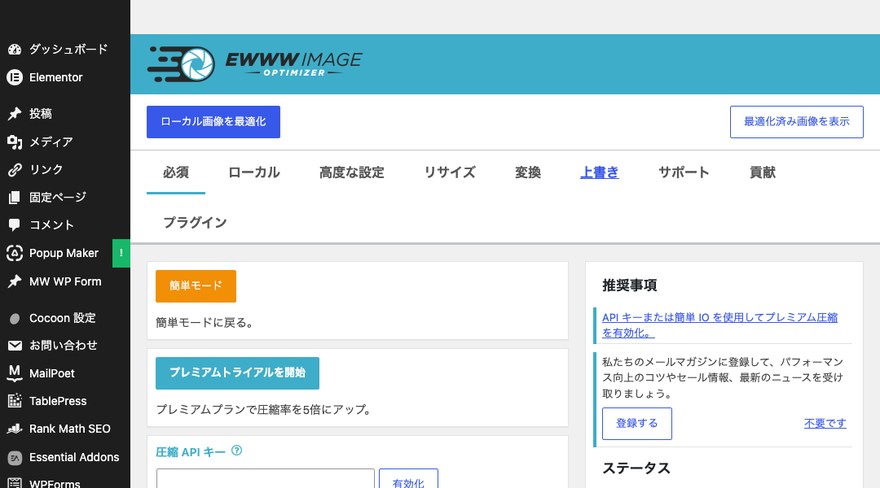
「EWWW Image Optimizer(WordPress.org公式)」は、アカウント登録なしで画像を無制限に圧縮できる定番プラグインです。ローカルサーバー上のツールで最適化するため、画像を外部に送る必要がなく、無料APIキーの取得も不要で使い始められます。
無料版でも圧縮する画像のサイズや枚数に上限がなく、大量の画像を扱うサイトでも安心して使えます。さらに「WebP」形式への変換も無料版で対応しており、画像サイズを平均60%削減できます。WebP形式への自動変換の手順は「画像をWebP形式に自動変換して表示速度を上げる方法」で詳しく解説しています。
なお、対応していないホスト環境向けには無料のクラウドAPIも用意されています。Premium版では「AVIF」変換や自動配信、CDN配信、PDF最適化などが追加されますが、基本的な圧縮とWebP変換は無料版だけで完結します。インストールから自動圧縮を有効にするまでの具体的な設定手順は「アップロード画像を無料で自動圧縮・最適化する方法」で解説しているので、あわせてご覧ください。
アカウント登録なしで手軽に始めたい人、画像を大量に扱っていて枚数・容量の制限を気にせず圧縮したい人におすすめです。
2. Smush — 有効インストール数100万以上、使いやすさが強み
「Smush(WordPress.org公式)」は、シンプルな操作性と使いやすさが強みの人気プラグインです。可逆圧縮・非可逆圧縮の両方に対応しており、画質を保ちながらファイルサイズを削減できます。
無料版でも画像の遅延読み込み(Lazy Load)に標準対応しているのが特徴です。遅延読み込みは、画面に表示される直前まで画像の読み込みを待つことで、初回の表示を軽くする仕組みです。表示速度の改善にそのまま役立ちます。
注意点として、無料版では5MBを超える画像はスキップされます(Pro版は256MBまで対応)。また、次世代フォーマットでの自動配信にはPro版へのアップグレードが必要です。画像処理はWPMU DEVのサーバー上で行うクラウド処理を採用しています。

設定をあれこれ悩まずシンプルに使いたい人、遅延読み込みも含めて表示速度を手軽に改善したい人におすすめです。
3. Imagify — API連携でWebP/AVIF変換まで自動化
「Imagify(WordPress.org公式)」は、WebP・AVIFといった次世代フォーマットへの変換まで自動化できるプラグインです。これらの変換機能が無料プランに含まれているため、新しい画像形式を手軽に取り入れられます。
「スマート圧縮」モードを使うと、圧縮率と画質のバランスを自動で調整してくれます。細かい設定に迷わず、画質を保ちながら効率よく軽量化できるのが魅力です。
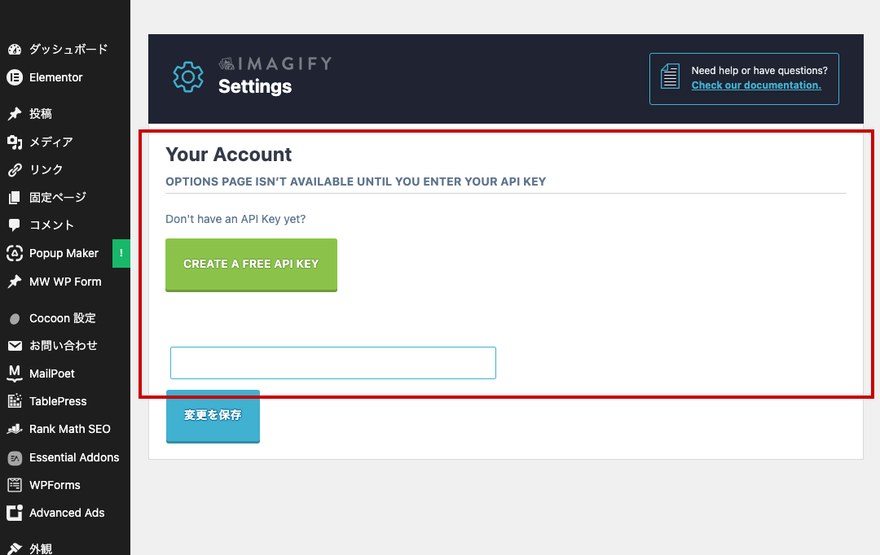
画像処理はImagify側のサーバー(クラウド)で行われるため、利用には無料のAPIキー登録が必要です。また無料版は月20MBまでの画像最適化に制限されるので、扱う画像量が多いサイトでは上限に注意しましょう。
WebPやAVIFなど次世代フォーマットに標準で対応したい人、圧縮率と画質のバランスを自動でおまかせしたい人におすすめです。
3つの画像圧縮プラグインを比較【一覧表】
ここまで紹介した3つのプラグインの違いを、一覧表で整理します。無料版で重視するポイントに合わせて見比べてみてください。
| 項目 | EWWW Image Optimizer | Smush | Imagify |
|---|---|---|---|
| 有効インストール数 | 100万以上 | 100万以上 | 100万以上 |
| アカウント登録 | 不要 | 不要(Pro機能利用時は必要) | 必要(無料APIキー) |
| 処理方式 | ローカルサーバー最適化 | クラウド処理 | クラウド処理 |
| 無料版の上限 | 無制限 | 5MB超の画像はスキップ | 月20MBまで |
| WebP/AVIF自動配信 | WebP変換は無料対応 | Pro機能 | 無料プランに含まれる |
| 強み | アカウント不要で無制限に使える | 使いやすさ・Lazy Load標準搭載 | セットアップが簡単でWebP/AVIF標準対応 |
画像圧縮プラグインを導入する際の注意点
画像圧縮プラグインは便利ですが、導入時に押さえておきたい注意点があります。安全に使うために次の2点を確認しておきましょう。
複数の画像圧縮プラグインを同時に有効化しない
画像圧縮プラグインは、必ず1つだけを有効化して使いましょう。複数を同時に有効化すると、同じ画像が二重に圧縮・変換されてしまい、画質が劣化したり処理が競合して不具合が起きたりする原因になります。
別の画像圧縮プラグインから乗り換える場合は、新しいプラグインを有効化する前に、これまで使っていたプラグインを停止・削除しておくと安心です。役割が重なるプラグインを整理してから導入しましょう。
導入前にサイトのバックアップを取っておく
画像圧縮プラグインは、アップロード済みの画像ファイルを書き換える処理を行うことがあります。導入前にサイトのバックアップを取っておくと、万が一のときに元の状態へ戻せて安心です。
一部のプラグインでは、圧縮処理によって元の画像ファイルが上書きされる場合があります。設定内容によっては元の画質に戻せなくなることもあるため、初めて導入するときや設定を変更するときは、必ず事前にサイト全体(画像を含む)のバックアップを取ってから作業しましょう。
ラッコサーバーは高速表示に強いレンタルサーバーで、画像圧縮と組み合わせることでさらに快適な表示速度を実現できます。
月額330円〜、10日間無料お試しで気軽に始められます。
よくある質問
WordPressの画像圧縮プラグインでおすすめは?
用途に合わせて選ぶのがおすすめです。アカウント不要で無制限に使いたいなら「EWWW Image Optimizer」、使いやすさ重視なら「Smush」、WebP/AVIF変換を無料で自動化したいなら「Imagify」が向いています。それぞれの違いは3つの画像圧縮プラグインを比較【一覧表】で詳しく比較しているので、あわせて確認してみてください。
EWWW Image Optimizer・Smush・Imagifyはどれを選べばいい?
無料版の使える範囲・アカウント登録の要否・他プラグインとの重複、という3つの観点で選ぶと決めやすくなります。自分のサイトの画像量や運用スタイルによって最適なプラグインは変わります。詳しくは画像圧縮プラグインの選び方3つのポイントで解説しているので参考にしてください。
画像圧縮プラグインは無料で使えますか?
はい、今回紹介した3つはいずれも無料で使えます。ただし無料版の条件はそれぞれ異なります。「EWWW Image Optimizer」は無制限、「Smush」は5MBを超える画像がスキップされ、「Imagify」は月20MBまでの制限があります。扱う画像量に合わせて選びましょう。
画像を劣化させずに圧縮するにはどうすればいいですか?
画質をできるだけ保ちたい場合は、可逆圧縮に対応したプラグインを選ぶとよいでしょう。可逆圧縮は画質を落とさずにファイルサイズを削減する方式です。「Smush」は可逆圧縮・非可逆圧縮の両方に対応しています。また「Imagify」の「スマート圧縮」モードのように、圧縮率と画質のバランスを自動で調整してくれる機能を使うのも有効です。
WordPressで推奨される画像サイズは?
WordPressに明確な公式の推奨サイズ基準はありません。ただし、大きすぎる画像はそのままアップロードすると表示速度を落とす原因になります。あらかじめ表示に必要な大きさに整えたうえで、画像圧縮プラグインを使って自動的に軽量化しておくのが基本的な考え方です。プラグインで圧縮を自動化しておけば、アップロードのたびにサイズを気にする手間も減らせます。
複数の画像圧縮プラグインを同時に使ってもいいですか?
おすすめしません。複数の画像圧縮プラグインを同時に有効化すると、同じ画像が二重に処理されて画質が劣化したり、処理が競合して不具合が起きたりする原因になります。画像圧縮プラグインは1つに絞りましょう。詳しくは画像圧縮プラグインを導入する際の注意点で解説しています。
EWWW Image Optimizerの使い方は?
「EWWW Image Optimizer」の詳しい設定方法は下記記事で解説しています。インストールから自動圧縮の設定まで手順を追って説明しているので、あわせてご覧ください。アップロード画像を無料で自動圧縮・最適化する方法
まとめ
WordPressの画像圧縮プラグインは、サイトの表示速度を改善するための強力な手段です。今回紹介した3つは、それぞれ強みが異なります。
- EWWW Image Optimizer:アカウント不要で無制限に圧縮でき、WebP変換も無料対応
- Smush:使いやすさが強みで、遅延読み込みも無料版で標準搭載
- Imagify:セットアップが簡単で、WebP/AVIF変換が無料プランに含まれる
選ぶときは、無料版で使える範囲・アカウント登録の要否・他プラグインとの重複、という3つのポイントを確認しましょう。まずは無料版で試して、自分のサイトの画像量や運用スタイルに合うものを見つけてください。導入前のバックアップと、画像圧縮プラグインは1つに絞ることも忘れずに。