

WordPressを多言語化するプラグインには、Polylang・TranslatePress・GTranslateなど複数の選択肢があり、翻訳方式や無料版で使える範囲がそれぞれ異なります。この記事を読むと、次のことがわかります。
- Polylang・TranslatePress・GTranslateの特徴と違い
- 目的やサイト規模に合わせたプラグインの選び方
- 各プラグインの導入手順と設定のポイント
本記事はWordPress 7.0+Polylang v3.8/TranslatePress v3.2/GTranslate v3.1の環境で動作確認しています。
なぜWordPressの多言語化にプラグインが必要か
WordPressは標準では1つの言語でサイトを表示する仕組みのため、多言語化には専用のプラグインを使うのが一般的です。プラグインを使わずに多言語ページを用意しようとすると、想像以上に手間がかかります。
たとえば日本語サイトに英語を追加する場合、固定ページや投稿を言語の数だけ複製し、英語用のURL構造を自分で設計する必要があります。読者が言語を切り替えるためのナビゲーションも自作しなければなりません。
ページ数が増えるほど、この複製と管理の作業は雪だるま式に膨らみます。
多言語化プラグインを使えば、こうした「言語ごとのページ管理」「言語別URLの発行」「言語切り替えボタンの設置」をまとめて自動化できます。1つの記事に対して各言語版をひも付けて管理できるため、更新漏れや翻訳の抜けも起こりにくくなります。
手作業での多言語対応と比べ、運用の負担を大きく減らせるのがプラグインを使う最大の理由です。
多言語化プラグインの選び方:3つのポイント

1. 翻訳方式(手動翻訳か自動翻訳か)で選ぶ
多言語化プラグインは、大きく「手動翻訳型」と「自動翻訳型」に分かれます。手動翻訳型は自分で訳文を用意して登録する方式で、訳の精度をコントロールしやすいのが特徴です。自動翻訳型は機械翻訳エンジンが自動で訳文を生成するため、手間をかけずに多言語化できます。
使い分けの目安は訳文に求める品質です。営業時間やアクセス案内のような短い案内文であれば自動翻訳でも十分実用になりますが、専門用語やサービス名を含む文章は自動翻訳だと不自然になりやすく、手動での修正が前提になります。
訳の正確さを重視するなら手動翻訳型のPolylang、手軽さを重視するなら自動翻訳型のGTranslateが候補になります。
2. 無料版で使える言語数・機能を確認する
多くの多言語化プラグインは無料版と有料版に分かれており、無料版では追加できる言語数や使える機能に制限があります。導入前に、目的の言語数を無料の範囲でカバーできるかを確認しておきましょう。
たとえばTranslatePressの無料版は、デフォルト言語に追加できる言語が1言語までです。2言語以上を追加したい場合は有料版が必要になります。
一方でPolylangの無料版は追加できる言語数に制限がありません。「日本語+英語」の2言語で足りるのか、それ以上の多言語対応が必要なのかで、選ぶべきプラグインが変わってきます。
3. SEO対応(言語ごとのURL・検索エンジンへのインデックス)で選ぶ
多言語サイトを検索から集客したいなら、言語ごとに個別のURLが発行され、その翻訳ページが検索エンジンにインデックスされるかどうかが重要です。言語別のURL(例: example.com/en/のようなサブディレクトリ型)が発行されれば、各言語のページがそれぞれ検索結果に表示されるチャンスが生まれます。
この点は無料版だと差が出やすい部分です。GTranslateの無料版はJavaScriptウィジェットで画面上の文字を翻訳表示する方式のため、翻訳後のページが個別URLとして保存されず、検索エンジンにインデックスされません。SEOを目的に多言語化するなら、言語別URLを発行するPolylangやTranslatePressが向いています。
なお、多言語化とあわせてサイト全体のSEO内部対策を整えたい場合は、専用のSEOプラグインの併用が効果的です。詳しくは「SEOプラグインおすすめ3選」で解説しています。
ラッコサーバーなら多言語サイトの増加するアクセスにも耐えられる高速環境を月額330円〜から利用でき、10日間の無料お試しで動作を確認できます。
WordPress多言語化プラグインおすすめ3選【無料】
ここからは、無料で使えるおすすめの多言語化プラグインを3つ紹介します。いずれもWordPress管理画面のプラグイン追加画面からプラグイン名で検索し、インストール後に有効化するだけで使い始められます。
同じ役割のプラグインを複数同時に有効化すると設定が競合するため、まずは1つ選んで試すのがおすすめです。有効化が完了すると、プラグイン一覧の検索結果でも状態を確認できます。
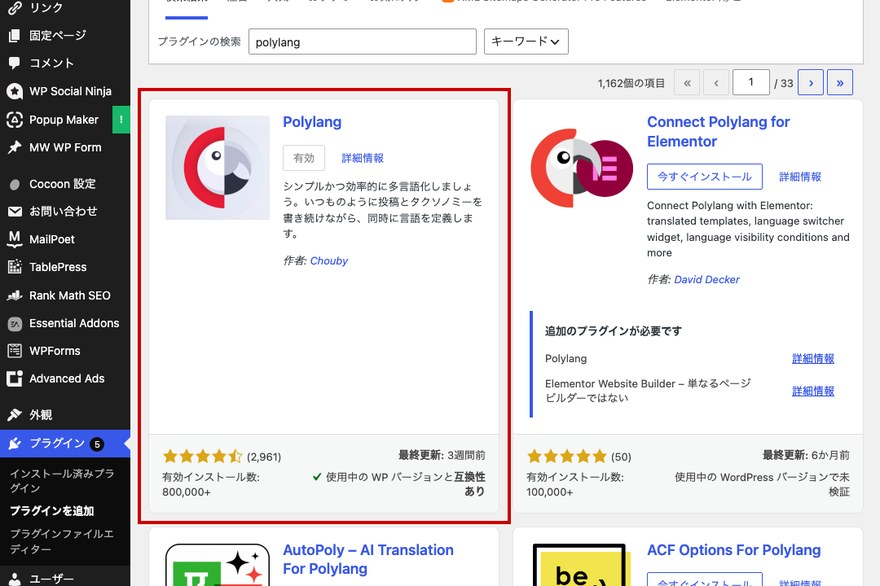
1. Polylang – 手動翻訳・SEO対応の定番プラグイン
「Polylang」は、投稿・固定ページ・カテゴリーなどを言語ごとに作成し、それぞれをひも付けて管理できる手動翻訳型の定番プラグインです。無料版でも追加できる言語数に制限がなく、多言語サイトを本格的に運用したい場合の第一候補になります。
言語ごとに個別のURLが発行されるためSEOに強く、SEOプラグインの「Yoast SEO」とも互換性があります。訳文は自分で用意する方式なので、翻訳の精度を自分でコントロールできるのも魅力です。一方で、翻訳は1ページずつ手作業で入力するため、ページ数が多いサイトでは翻訳作業の負担が大きくなります。自動翻訳機能は無料版には含まれていません。
翻訳の精度を重視し、言語数の多い多言語サイトをSEOも意識して運用したい人。
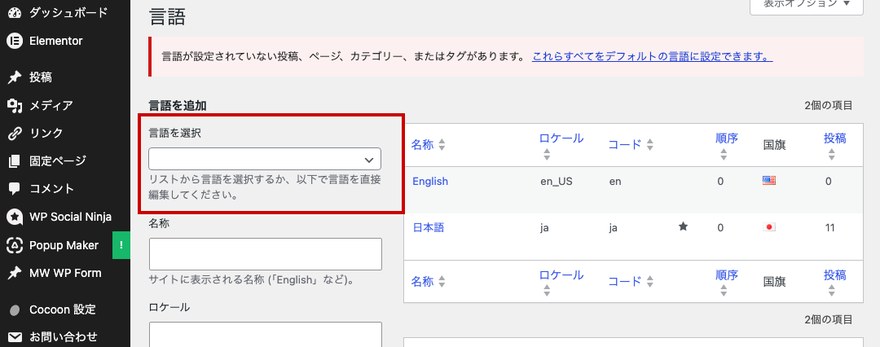
言語の追加方法や投稿の翻訳のひも付けなど、より詳しい設定手順は「【WordPress】サイトを多言語対応にする方法(Polylang)」の記事で解説しています。
2. TranslatePress – 画面を見ながら翻訳できるビジュアルエディタ型
「TranslatePress」は、実際のページ画面を見ながら翻訳したい箇所をクリックして訳文を入力できる、ビジュアルエディタ型のプラグインです。管理画面の裏側で作業するのではなく、公開ページに近い見た目のまま翻訳できるため、どこを訳しているかが直感的にわかります。
無料版でもGoogle翻訳と連携した自動翻訳を利用でき、下訳を自動生成してから手直しするといった使い方も可能です。ただし、無料版で追加できる言語はデフォルト言語+1言語までで、3言語以上に対応するには有料版が必要です。まずは2言語のサイトから始めたい場合に向いています。
実際の画面を見ながら直感的に翻訳したい人、日本語+もう1言語の2言語サイトを作りたい人。
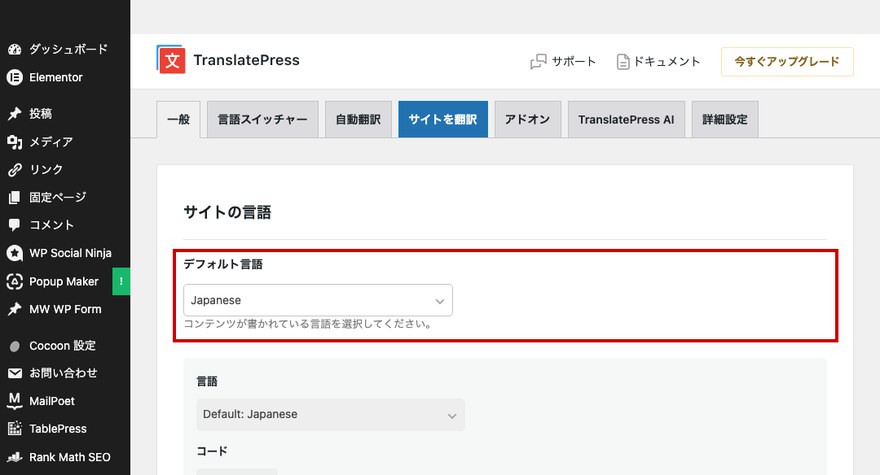
設定画面では、まずサイトの元言語(デフォルト言語)と追加する言語を選びます。
3. GTranslate – Googleの自動翻訳で手軽に多言語化
「GTranslate」は、Googleの翻訳エンジンを使ってサイトを自動翻訳するプラグインです。言語切り替え用のウィジェットを設置するだけで多数の言語に対応でき、翻訳作業をほとんど必要としない手軽さが最大の特徴です。
一方で、無料版はJavaScriptウィジェットで表示中の文字を翻訳する方式のため、翻訳後のページが個別URLとして保存されず、検索エンジンにインデックスされません。SEO目的の多言語化には不向きで、社内向けページや、まず手軽に多言語表示だけ用意したい場合に向いています。自動翻訳のため、専門用語やニュアンスは手直しが必要になることがあります。
翻訳の手間を最小限にして、とにかく手軽に多言語表示だけ用意したい人。

3プラグインの比較表
3つのプラグインの主な違いを一覧表にまとめました。無料版で使える範囲を、対応言語数などの具体的な数値まで明記しているので、選ぶときの参考にしてください。プラグイン名をクリックすると各紹介セクションに移動します。
| 項目 | Polylang | TranslatePress | GTranslate |
|---|---|---|---|
| 翻訳方式 | 手動翻訳 | 手動翻訳(画面上で編集)+自動翻訳 | 自動翻訳(機械翻訳) |
| 無料版の対応言語数 | 制限なし | デフォルト言語+1言語まで | 多数の言語に対応 |
| 言語ごとのURL発行 | ○ | ○ | ×(無料版はウィジェット型) |
| SEO(検索エンジンへのインデックス) | 対応 | 対応 | 無料版は非対応 |
| 自動翻訳機能(無料版) | なし | あり(Google翻訳連携) | あり |
目的別のおすすめプラグイン診断
「結局どれを選べばいいのか」で迷ったら、重視したいポイントから選ぶのが近道です。次の3つの目的のうち、自分に一番近いものを選んでみてください。プラグイン名から各紹介セクションに移動できます。
| 重視したいこと | おすすめプラグイン |
|---|---|
| 手動翻訳の精度・SEOを重視したい | Polylang(詳しくは各章へ) |
| 画面を見ながら直感的に翻訳したい | TranslatePress(詳しくは各章へ) |
| コストと手間を最小限にしたい | GTranslate(詳しくは各章へ) |

よくある質問
WordPressを多言語化するのにプラグインなしでもできますか?
マルチサイト機能や多言語対応テーマを使えば、プラグインなしでも多言語化は可能です。ただし言語ごとのページ管理や翻訳作業を手動で行う必要があり、手間がかかります。手軽に始めたい場合は、この記事で紹介したプラグインの利用がおすすめです。
無料プラグインだけで多言語化はできますか?
Polylang・TranslatePress・GTranslateはいずれも無料版があり、小〜中規模サイトなら無料の範囲で多言語化できます。ただし対応言語数や自動翻訳機能に制限があるため、必要な言語数や機能を事前に確認しておきましょう。
多言語化するとSEOに影響はありますか?
適切に設定すれば、多言語化はSEOにプラスに働きます。ポイントは、プラグインが言語ごとのURLを正しく発行しているかどうかです。詳しくは「3. SEO対応(言語ごとのURL・検索エンジンへのインデックス)で選ぶ」で解説しています。
スマートフォンでも多言語表示に対応できますか?
今回紹介する3つのプラグインはいずれもレスポンシブ対応で、スマートフォンでも言語の切り替えが可能です。表示崩れが心配な場合は、導入後に実機で言語切り替えの動作を確認しておくと安心です。
GTranslateの自動翻訳の精度は大丈夫ですか?
Google翻訳エンジンを使うため、簡単な案内文であれば十分な精度です。専門用語や細かいニュアンスは手動修正が必要な場合があるため、重要なページは訳文を確認しておきましょう。
導入後に別のプラグインへ乗り換えることはできますか?
乗り換え自体は可能です。ただし翻訳データの形式がプラグインごとに異なるため、翻訳をやり直す手間が発生する点に注意しましょう。最初にどのプラグインを使うかを決めておくことで、こうした手戻りを防げます。
まとめ
WordPressの多言語化プラグインは、翻訳方式・無料版で使える言語数・SEO対応の3つのポイントで選ぶと失敗しにくくなります。目的別診断で振り返ると、手動翻訳の精度とSEOを重視するならPolylang、画面を見ながら直感的に翻訳したいならTranslatePress、手間を最小限にしたいならGTranslateが向いています。
いずれも無料版から試せるので、まずは自分の目的に近いプラグインを1つ選んでインストールしてみてください。同じ役割のプラグインを複数同時に有効化すると設定が競合するため、1つに絞って使うのが安心です。