
WordPressサイトを運営していると、記事の更新やキャンペーン情報を読者に直接届けたくなる場面があります。そんなときに役立つのが「メルマガ(ニュースレター)配信」です。
結論から言うと、WordPressでメルマガ・ニュースレターを配信するなら、無料プラグイン「MailPoet」を使うのが最もかんたんです。WordPressの管理画面から離れることなく、登録フォームの設置からメールの作成・配信までを一括で管理できます。
この記事では、実際にMailPoetを導入して動作を確認しながら、以下の3ステップで解説します。
- MailPoetの導入から初期設定まで
- 購読者リストの作成と、読者を集める登録フォームの設置
- ニュースレターの作成から、テスト配信・本番配信まで
あわせて、無料プランで送れる登録者数の上限や、送ったメールを迷惑メールにせず確実に届けるためのポイントも紹介します。
メルマガ配信に必要なもの(前提条件)
MailPoetでメルマガ配信を始めるにあたって、特別な準備はほとんど必要ありません。用意しておきたいものは次の3つだけです。
- WordPressサイト(自分で運営しているもの)
- 配信元として使うメールアドレス(独自ドメインのメールアドレスが望ましい)
- 読者に届けたい内容(記事の更新情報やお知らせなど)
MailPoetはWordPressのプラグインとして動作するため、外部サービスに別途アカウントを作らなくても、管理画面の中だけで完結できるのが大きな利点です。
配信元のメールアドレスは、フリーメール(gmail.com など)よりも、サイトと同じ独自ドメインのアドレス(例: info@あなたのドメイン)のほうが到達率の面で有利です。独自ドメインメールの用意については、後述の「メールの到達率を上げるならサーバー環境も見直そう」でも触れています。
MailPoetを選ぶ理由(他プラグインとの比較ポイント)
WordPressでメルマガを配信できるプラグインはいくつかありますが、その中でも「MailPoet」をおすすめする理由は次のとおりです。
1. WordPress管理画面だけで完結する
登録フォームの設置、購読者の管理、メールの作成・配信まで、すべてWordPressのダッシュボード内で操作できます。外部サービスとの連携設定に悩む必要がありません。
2. 無料で十分に始められる
後述の「無料プランの上限」のとおり、無料プランでも登録者500人・月5,000通まで配信できます。個人ブログや小規模サイトなら、無料のまま長く運用できます。
3. 実績と継続性がある
MailPoetは2011年の公開以来、世界で500,000以上のWordPressサイトに導入されています。現在も継続的にアップデートが続けられており、放置・廃止の心配が少ないプラグインです。
この記事では WordPress 7.0 と MailPoet v5.33.0 の組み合わせで動作を確認しています。

STEP1:MailPoetをインストール・有効化する
WordPressの管理画面で「プラグイン」→「プラグインを追加」を開き、検索ボックスに「MailPoet」と入力します。似た名前のプラグインが並ぶことがあるので、開発元が「MailPoet」で有効インストール数が多いものを選び、「今すぐインストール」→「有効化」の順にクリックしてください。有効化すると左メニューに「MailPoet」の項目が追加され、以降の設定はここから進めていきます。

STEP2:MailPoetの初期設定をする
MailPoetを有効化すると、最初にセットアップウィザードが表示されます。3つの画面を順番に進めるだけで、配信に必要な基本設定が完了します。あとから変更もできるので、まずは案内に沿って進めていけば問題ありません。
1. セットアップウィザードを開始する
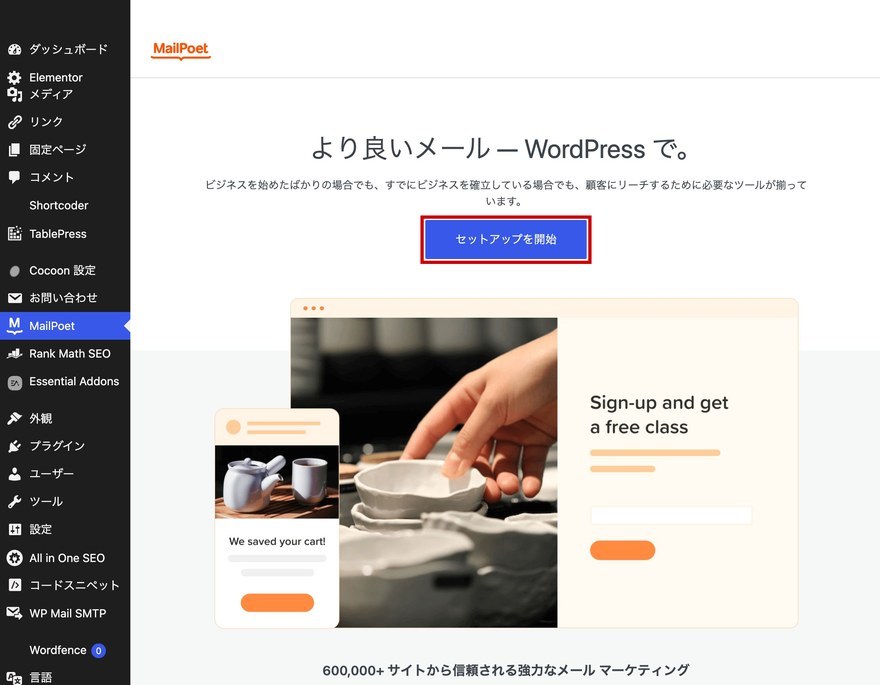
有効化直後のMailPoetホーム画面に「セットアップを開始」というボタンが表示されるので、クリックしてウィザードを開始します。
2. 送信者情報を入力する
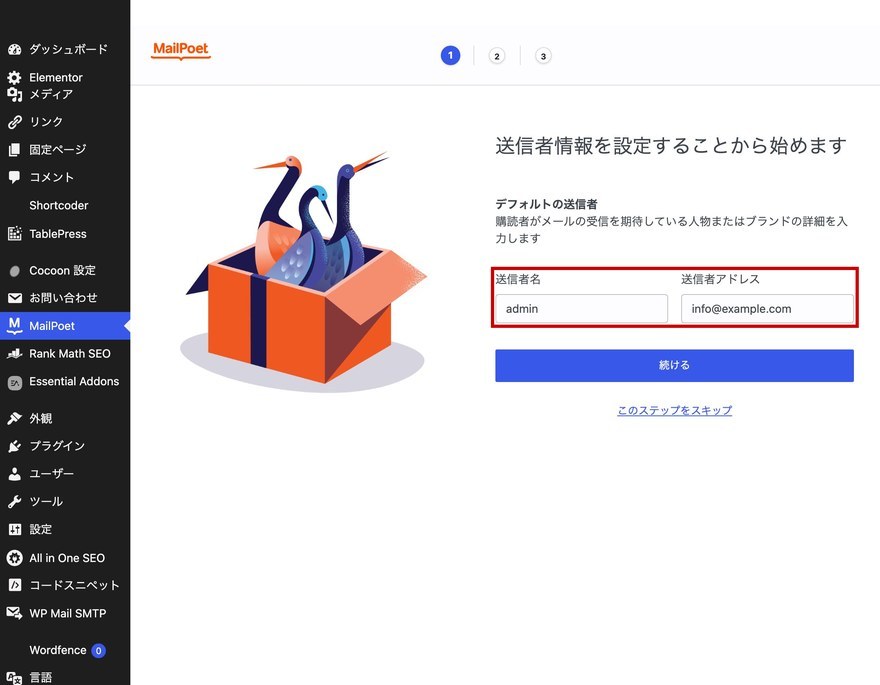
最初の画面で「送信者名」と「送信者アドレス」を入力します。ここで設定した内容が、メールの差出人名・差出人アドレスとしてそのまま読者に届きます。
前提条件でも触れたとおり、送信者アドレスにはサイトと同じ独自ドメインのメールアドレスを設定するのがおすすめです。フリーメールを使うと、受信側で「なりすまし」と判定され、迷惑メールに振り分けられやすくなります。
送信者アドレスは、実際に受信できる有効なメールアドレスを設定してください。読者からの返信や、配信システムからのエラー通知を受け取れなくなることがあります。
「続ける」をクリックすると、次にデータ設定(外部ライブラリの利用可否など)の確認画面が表示されます。内容を確認して「続ける」で進みましょう。
3. MailPoetアカウントの接続を済ませる
最後の画面では、メール配信に使うサービスを選びます。MailPoet公式が提供する配信サービスを使うにはMailPoetアカウントの作成・接続が必要ですが、外部サービスへの新規登録をせずに進めたい場合は確認ダイアログの「はい、独自のサービスを使用します」を選ぶこともできます。
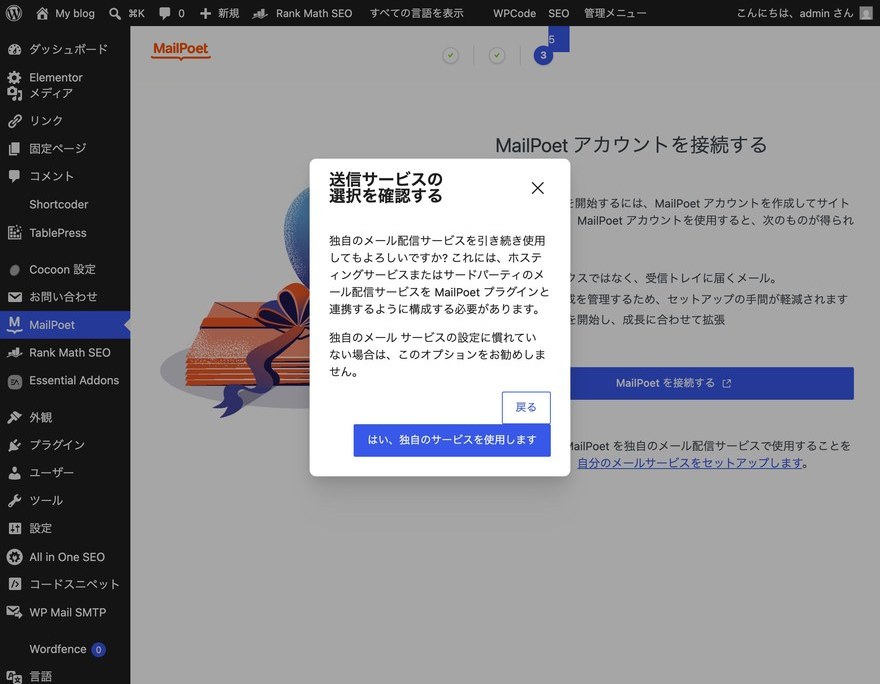
どちらを選んでも、あとから「MailPoet」→「設定」画面で送信方法を変更できます。まずは迷わず進めて、配信方法は後述の「メールを確実に届けるためのポイント」を読んでから決めても構いません。
STEP3:購読者リストを作成する
メルマガを送るには、「誰に送るか」をまとめた購読者リストが必要です。MailPoetでは購読者をリスト単位で管理し、リストごとに配信内容を変えることもできます。
1. 新しいリストを作成する
左メニューの「MailPoet」から購読者リストの管理画面を開き、「新しいリストを追加」を選びます。

表示された画面の「パブリックリスト名」欄にリスト名(例: 「メルマガ読者」「お知らせ配信」など)を入力して保存すると、リストが作成されます。
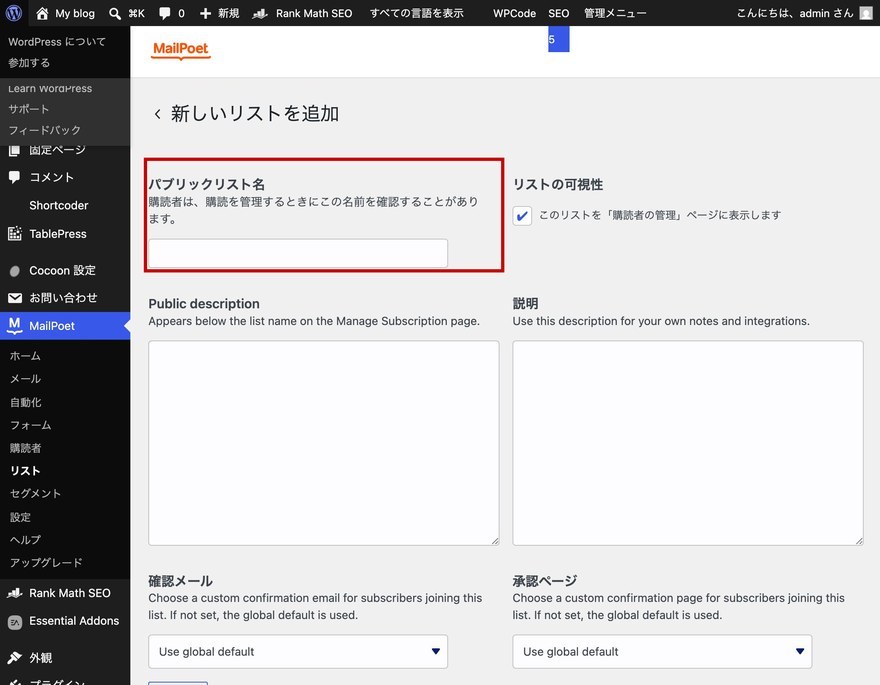
MailPoetをインストールした時点で、「WordPressユーザー」「ニュースレターメーリングリスト」といった初期リストがいくつか用意されています。これらとは別に、配信目的に合わせたリストを新しく作成しておくと、後の管理が楽になります。
2. 既存の会員・顧客を手動でインポートする(任意)
すでに手元に読者や顧客のメールアドレスがある場合は、リストにまとめてインポートできます。CSVファイルからの読み込みや、コピー&ペーストでの追加に対応しています。
インポートできるのは、本人からメール配信の同意を得ているアドレスだけです。同意なく集めたアドレスへの一斉送信は、迷惑メール扱いや法令違反につながるおそれがあります。同意済みの連絡先だけを登録してください。
STEP4:購読フォームを設置する
新しい読者を集めるには、サイト上に「メルマガ登録フォーム」を置いて、訪問者に登録してもらう仕組みが必要です。MailPoetには複数の設置方法が用意されているので、サイトのデザインに合わせて選べます。
1. 登録フォームを作成する
左メニューの「MailPoet」からフォームの管理画面を開き、「新しいフォームを追加」をクリックします。

テンプレートが用意されているので、そこから好みのデザインを選ぶと手早く作れます。まずはシンプルに「メールアドレス」だけのフォームから始めても問題ありません。

フォームの編集画面右側の「設定」パネルでは、フォーム名、登録後にどのリストへ追加するか、そして登録完了後に表示するメッセージをまとめて設定できます。STEP3で作成したリストを選択しておきましょう。
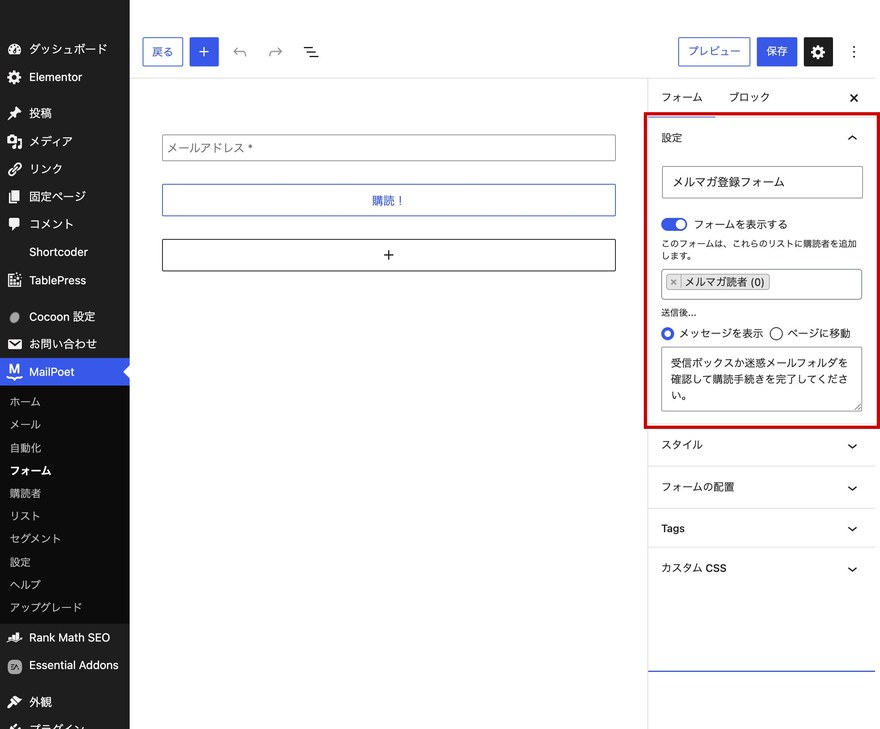
2. フォームの配置方法を選ぶ
作成したフォームは、「フォームの配置」画面から次のような方法でサイトに表示できます。
- ページの下部: 投稿・固定ページの本文末尾に自動表示する
- 固定バー: 画面上部または下部に固定して表示する
- ポップアップ: 訪問後に自動で表示する
- スライドイン: 画面端からスッと表示する
- その他(ウィジェット): ウィジェット・ショートコード・ブロック・PHP/iframeでの埋め込みをまとめて選べる
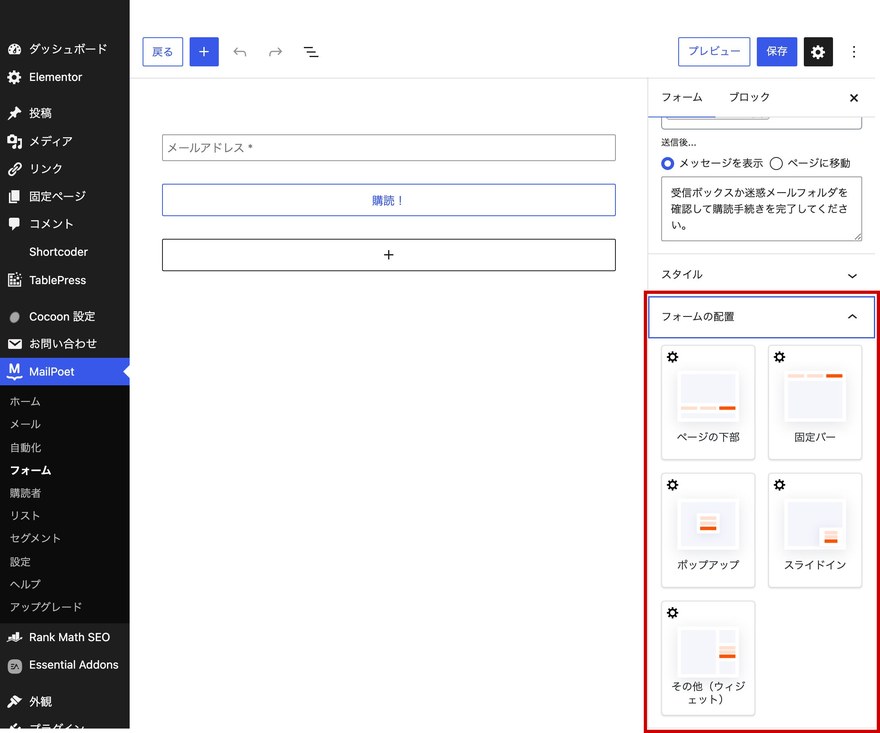
サイドバーや記事下に自由な位置で設置したい場合は「その他(ウィジェット)」を選ぶと、次のようなショートコードが表示されます。固定ページや投稿の本文にそのまま貼り付けるだけで設置できます。

まずはページの下部への自動表示か、ショートコードでの設置から始めるのが手軽です。訪問者の目に触れやすい位置に置くほど、登録者を増やしやすくなります。
ポップアップやスライドインは登録率を高めやすい一方で、表示のしつこさは離脱の原因にもなります。表示のタイミングや頻度は控えめに設定するのがおすすめです。
STEP5:ニュースレター(メルマガ)を作成して配信する
いよいよ、実際に配信するニュースレターを作成します。MailPoetにはドラッグ&ドロップで編集できるエディターが用意されているので、HTMLの知識がなくても見栄えのするメールを作れます。
1. 新しいメールを追加する
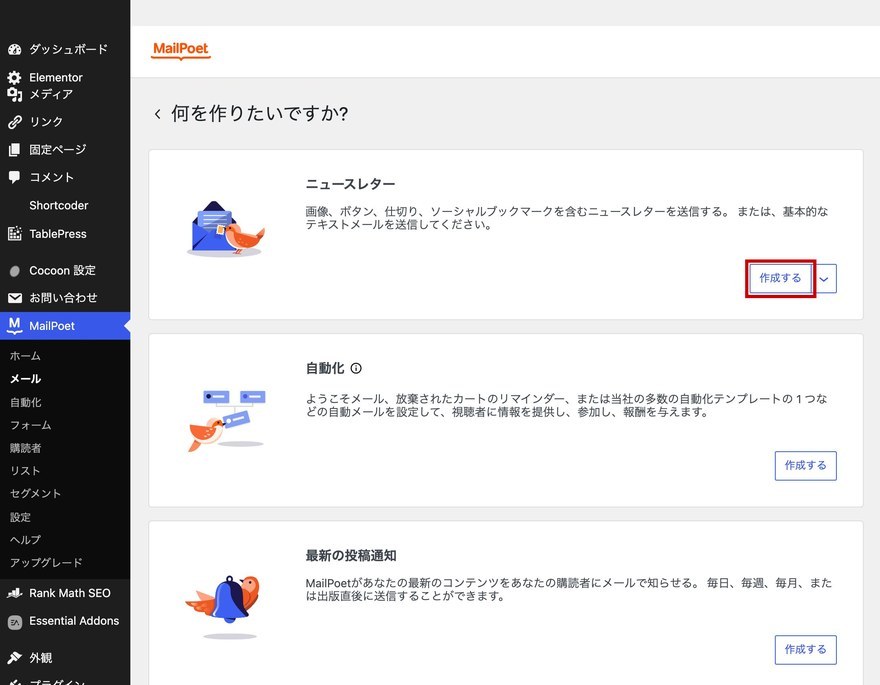
左メニューの「MailPoet」からメールの作成画面を開き、「新しいメールを追加」をクリックします。
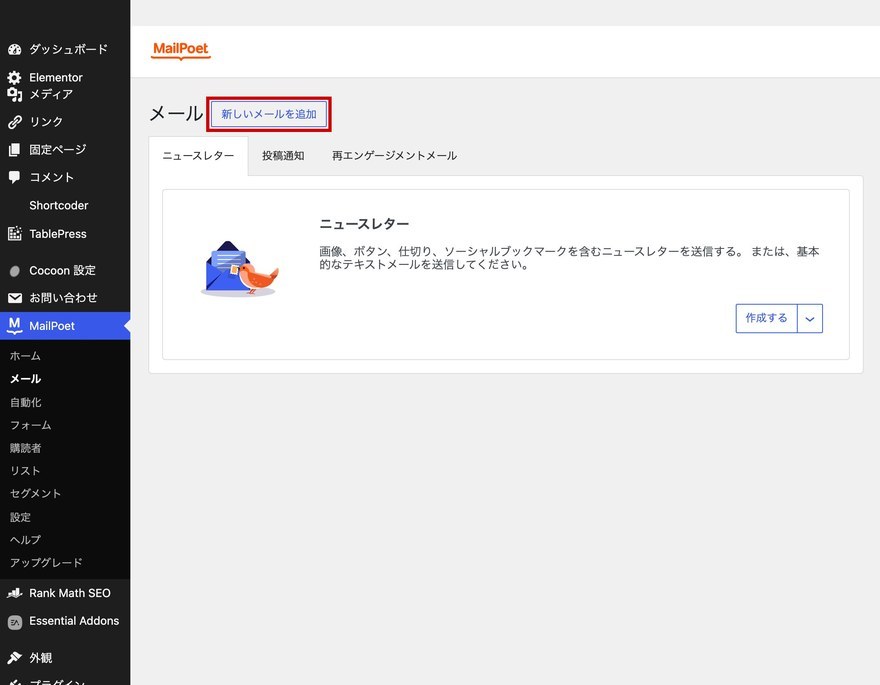
配信の種類として「ニュースレター」「自動化」「最新の投稿通知」「再エンゲージメントメール」から選べます。1回限りのお知らせを送りたい場合は「ニュースレター」の「作成する」をクリックします。
2. テンプレートを選んで内容を編集する
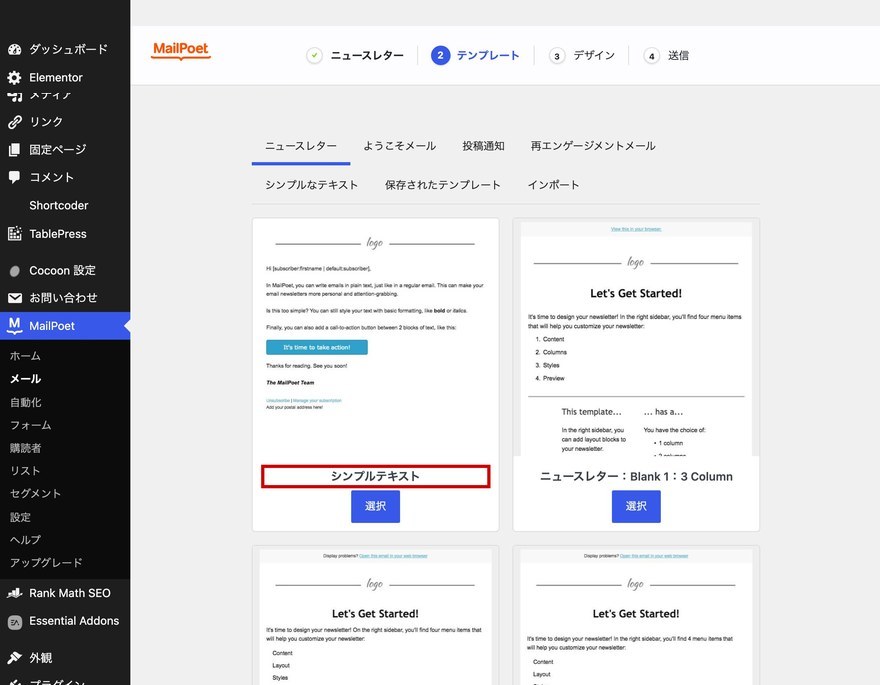
テンプレート一覧が表示されるので、目的に合ったデザインを選びます。選んだあとは、エディターでテキストや画像のブロックをドラッグ&ドロップしながら内容を編集していきます。
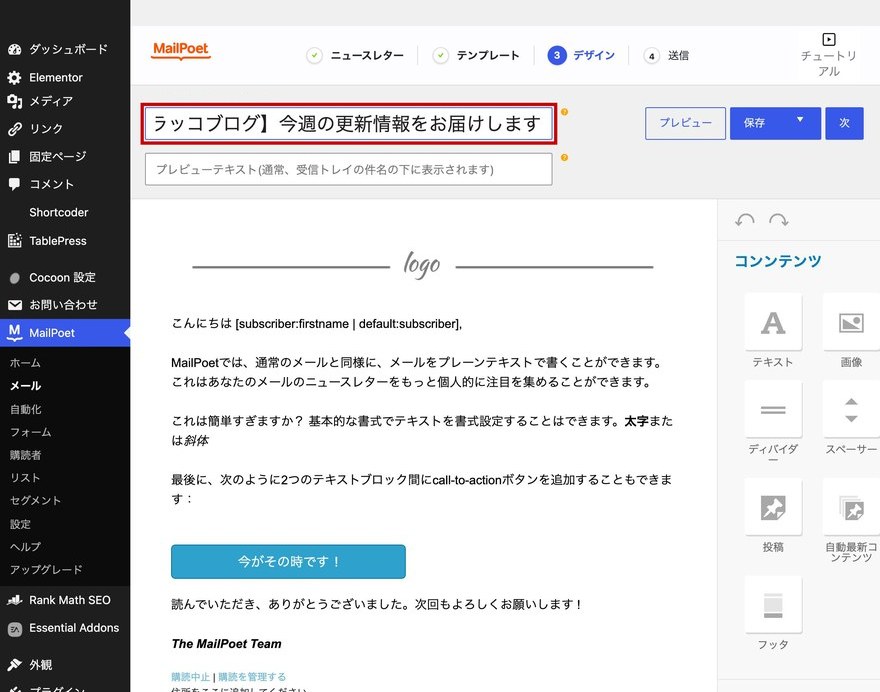
件名(タイトル)は開封率を大きく左右する部分です。読者が「読みたい」と思えるような、内容が一目で伝わる件名を付けましょう。
3. プレビュー機能でテスト送信して表示を確認する
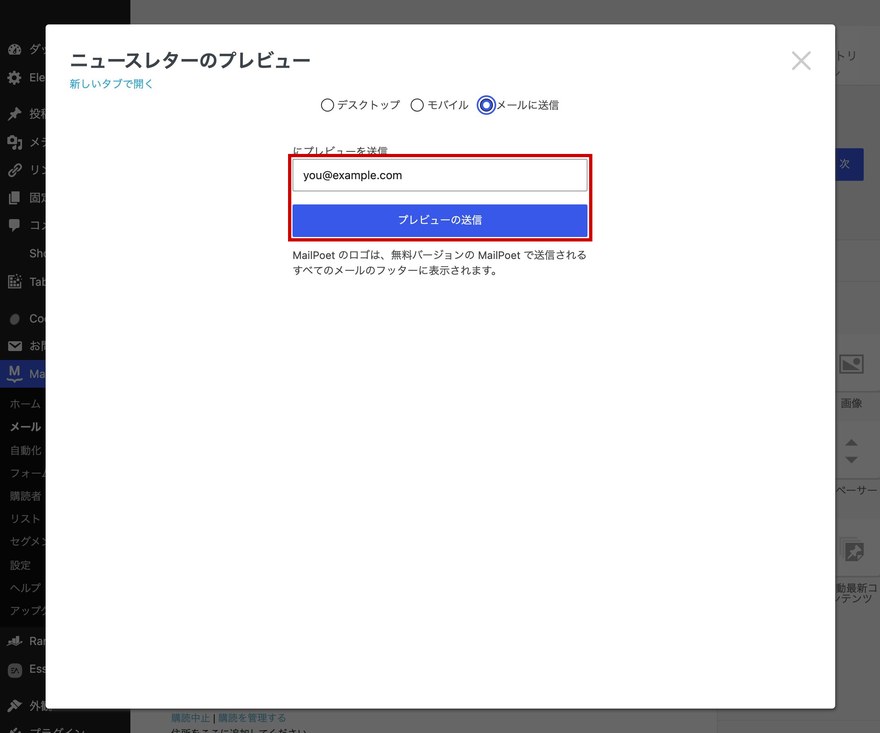
本番配信の前に、必ず自分宛てにテスト送信をして表示を確認しましょう。編集画面の「プレビュー」から「メールに送信」タブを開き、自分のメールアドレスを入力して「プレビューの送信」をクリックします。
実際に受信したメールで、次の点をチェックしてください。
- 件名や差出人名が意図どおりか
- 画像やリンクが正しく表示・動作するか
- スマートフォンで見たときにレイアウトが崩れていないか

4. 本番配信する
表示に問題がなければ、いよいよ本番配信です。送信画面で送信先のリストを選びます。
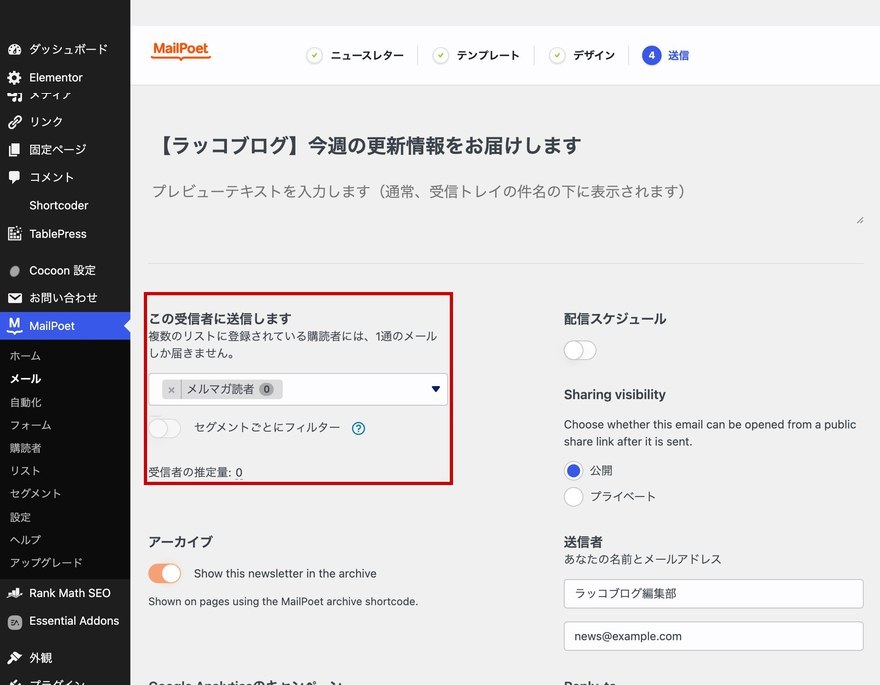
すぐに配信したい場合は、そのまま「送信」ボタンをクリックすれば即時配信されます。配信日時を指定したい場合は「配信スケジュール」のトグルをオンにすると日時を選べるようになり、ボタンの表示も「スケジュール」に変わります。
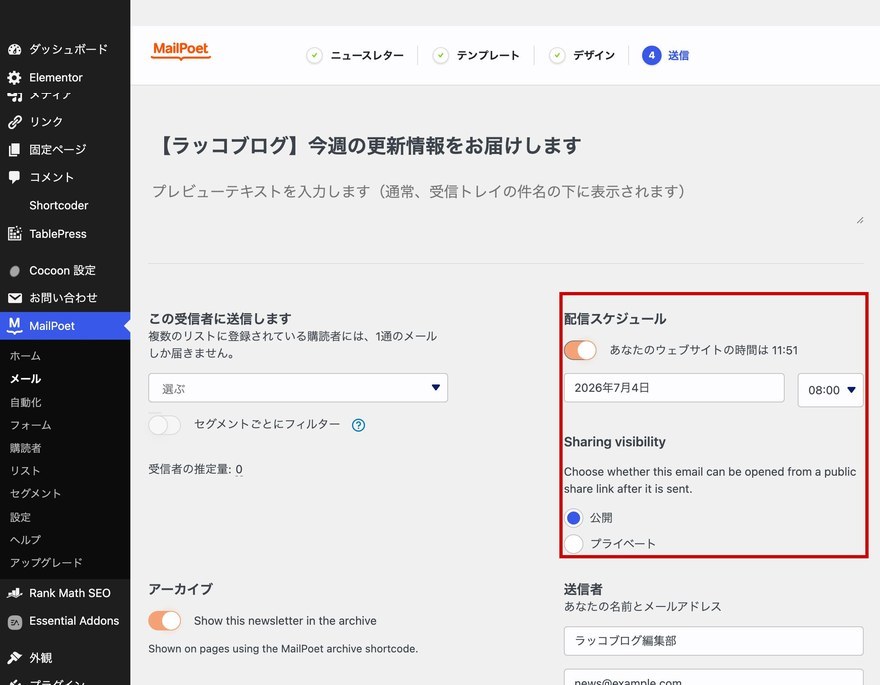
送信後は、MailPoetの管理画面で開封率やクリック率などの配信結果を確認できます。次回以降の件名や内容を改善するヒントになります。
無料プランの上限と、メールを確実に届けるためのポイント
MailPoetは無料でも十分使えますが、配信数の上限と「メールの到達率」については、始める前に押さえておきたいポイントがあります。
無料プランで送れる登録者数・通数の上限
MailPoetの無料プラン(Starterプラン)では、次の範囲まで無料で配信できます。
- 登録者数: 500人まで
- 配信通数: 月5,000通まで
これは公式の料金ページ(mailpoet.com)に記載されている内容です。個人ブログや小規模サイトであれば、この範囲で十分に運用できます。登録者が500人を超えたり、それ以上の通数を送りたくなったりした場合に、有料プランへの切り替えを検討すればよいでしょう。
新しい投稿を自動でメールとして配信する「ブログ更新通知」機能を使えば、記事を公開するたびに手動でメルマガを作る必要がなくなります。更新頻度の高いサイトほど便利な機能です。
自ホスト送信ではなく配信サービス・SMTP経由を選ぶ
MailPoetで見落としがちなのが「どこからメールを送るか」という送信方法の設定です。
MailPoet公式は、自分のサーバー(自ホスト)からの直接送信を非推奨としています。自ホスト送信は迷惑メール判定されやすく、到達率が下がりやすいためです。公式ドキュメントでも、専用の配信サービス「MailPoet Sending Service」か、SMTP経由での送信が推奨されています。
MailPoet Sending Serviceは1時間あたり50,000通を超える大量配信にも対応できる性能を備えており、無料プランの範囲でも利用できます。特別な理由がなければ、こうした配信サービスかSMTP経由を選んでおくのが安心です。
MailPoetで配信したメールが「迷惑メールフォルダに入ってしまう」「届かない」と感じたら、送信元サーバーのメール環境も見直しポイントです。
ラッコサーバーではSPF・DKIM設定に対応しており、独自ドメインメール・SMTP情報の提供もあるため、MailPoetの送信元として設定しやすい環境が整っています。
ラッコサーバーなら他社サーバーからの乗り換えも「かんたんWordPress移行」機能でスムーズです。月額330円(税込)〜から利用でき、30日間の無料お試し期間中に移行を試すこともできます。
よくある質問(FAQ)
WordPressはやめたほうがいいですか?
そんなことはありません。WordPressは世界で最も広く使われているサイト構築システムで、この記事で紹介したMailPoetのように、メルマガ配信を含むさまざまな機能をプラグインで自由に追加できます。カスタマイズ性が高く、目的に合わせて拡張できる点が大きな強みです。適切なサーバーとプラグインを選べば、個人から企業まで安心して使えます。
ワードプレスでメルマガ配信できるプラグインは?
代表的なのが、この記事で紹介している「MailPoet」です。WordPressの管理画面だけで、登録フォームの設置から購読者管理、メールの作成・配信まで完結できます。無料で始められ、500,000以上のサイトで使われている実績があるため、まず試すプラグインとしておすすめです。
MailPoetとは何ですか?
MailPoetは、WordPress上でメルマガ・ニュースレターを作成・配信できる無料プラグインです。2011年から提供されており、購読フォームの設置、購読者リストの管理、ドラッグ&ドロップでのメール作成、配信結果の分析までを一括で行えます。GDPRにも準拠しています。
メルマガを配信するにはどうすればいいですか?
WordPressサイトなら、MailPoetを使うのが手軽です。大まかな流れはSTEP1:MailPoetをインストール・有効化するから始めて、初期設定→購読者リストの作成→登録フォームの設置→ニュースレターの作成・配信、という順番です。
この記事のSTEP1〜5で、それぞれの手順を画像つきで解説しています。
メルマガ配信の料金はいくらですか?
MailPoetの場合、無料プラン(Starterプラン)なら登録者500人・月5,000通までを無料で配信できます。個人ブログや小規模サイトであれば、無料の範囲で十分に運用可能です。登録者数や配信数がこの上限を超える場合に、有料プランへの切り替えを検討します。
MailPoetの登録フォームの作り方は?
MailPoetの管理画面から「新しいフォームを追加」し、テンプレートを選んで入力欄や登録先リストを設定します。作成したフォームは、ページの下部・固定バー・ポップアップ・スライドイン・その他(ウィジェット/ショートコード)など複数の方法でサイトに設置できます。詳しい手順は STEP4:購読フォームを設置する で解説しています。
MailPoetで送信したメールが届かないときは?
まず送信方法を確認してください。自ホスト送信(自分のサーバーからの直接送信)は到達率が下がりやすく、MailPoet公式も非推奨としています。MailPoet Sending ServiceかSMTP経由での送信に切り替えるのが基本の対策です。あわせて、送信元に独自ドメインのメールアドレスを使い、サーバー側でSPF・DKIMを設定しておくと到達率が向上します。
投稿を自動でメルマガとして通知できますか?
はい、できます。MailPoetには、新しい投稿を公開すると自動でメール通知として配信する「ブログ更新通知」機能があります。記事を公開するたびに手動でメルマガを作る手間がなくなるため、更新頻度の高いサイトに便利です。
メール送信ツールは?
WordPressでメルマガを送るなら、この記事で紹介したMailPoetが代表的なツールです。MailPoet自体に配信機能(MailPoet Sending Service)が含まれているため、別途の配信ツールを用意しなくても送信できます。到達率をさらに高めたい場合は、SMTP経由での送信や、SPF・DKIMに対応したサーバー環境を組み合わせるとよいでしょう。
まとめ
WordPressでメルマガ・ニュースレターを配信するなら、無料プラグイン「MailPoet」を使えば、管理画面から離れることなく始められます。この記事で解説した流れをおさらいします。
- STEP1〜2: MailPoetをインストール・有効化し、送信元アドレスなどの初期設定をする
- STEP3〜4: 購読者リストを作り、登録フォームを設置して読者を集める
- STEP5: ニュースレターを作成し、テスト配信で確認してから本番配信する
無料プランでも登録者500人・月5,000通まで配信できるため、個人ブログや小規模サイトなら無料のまま長く運用できます。あわせて、メールを確実に届けるために、自ホスト送信ではなく配信サービスやSMTP経由を選び、独自ドメインメール+SPF・DKIMの環境を整えておきましょう。
まずはMailPoetを導入して、あなたのサイトから読者へ情報を届ける仕組みづくりを始めてみてください。