「キャンペーンの告知やお問い合わせへの誘導を、もっと目立つ形で見せたい」——そう考えたときに便利なのが、画面上にふわっと重なって表示されるポップアップです。とはいえ、専門知識なしに設置できるのか不安に感じる方も多いのではないでしょうか。
本記事では、無料プラグイン「Popup Maker」を使って、WordPressサイトにCTA(行動喚起)用のポップアップを設置する手順を、実際の操作の流れに沿って解説します。
この記事でわかること
- 「Popup Maker」でポップアップを新規作成し、CTAを表示させる基本手順
- 「クリック」「自動表示」「フォーム送信」など、表示のきっかけ(トリガー)の設定方法
- 表示するページの絞り込みや、しつこく表示させないための頻度設定のコツ
ポップアップでCTAを表示するために必要なもの
ポップアップとは、Webページの上に重なって表示される小さなウィンドウのことです。画面全体を覆う背景(オーバーレイ)とセットで中央に表示される形式は「モーダルウィンドウ」とも呼ばれ、閉じるまで背後の操作を制限するタイプが一般的です。
ポップアップは通常のコンテンツより視線を集めやすいため、「お問い合わせはこちら」「無料資料をダウンロード」といったCTAを目立たせる用途に向いています。ページの余白に置いたボタンよりも、クリックにつながりやすいのが特徴です。
今回の設定に必要なものは、次の2つだけです。
- WordPressの管理者権限(プラグインをインストールできるアカウント)
- 無料プラグイン「Popup Maker」
「Popup Maker(WordPress公式プラグイン)」は、追加費用なしで導入できます。
STEP1:Popup Makerをインストール・有効化する
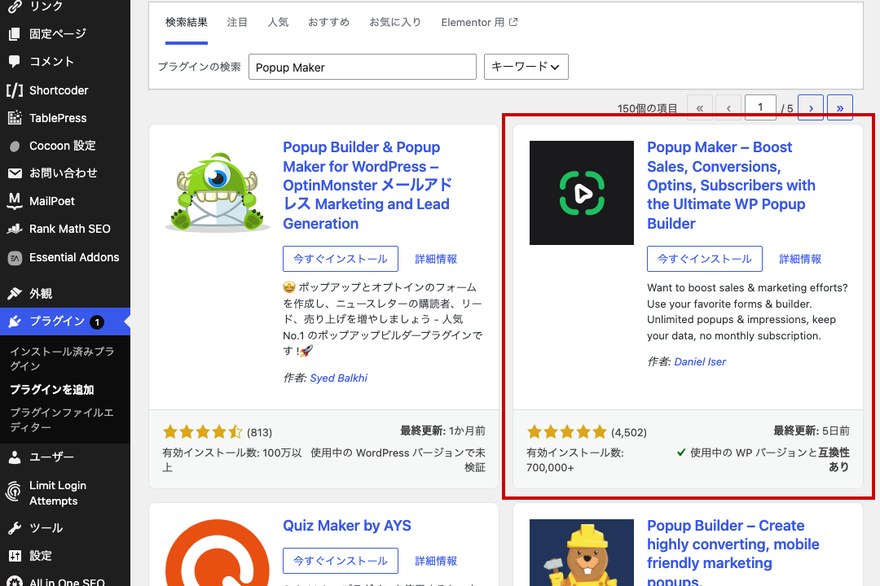
まずは「Popup Maker」をWordPressに導入します。管理画面の左メニュー「プラグイン」→「新規プラグインを追加」を開き、画面右上の検索欄に「Popup Maker」と入力します。同じような名前のプラグインが複数表示されるため、作者名やインストール数を確認して目的のものを選び、「今すぐインストール」→「有効化」の順にクリックすれば準備完了です。有効化すると、左メニューに「Popup Maker」という項目が追加されます。
STEP2:ポップアップを新規作成する
プラグインを有効化したら、実際に表示するポップアップを作成します。CTAとして機能させるため、見出し・本文・ボタンをここで用意します。
1. 「All Popups」→「Add New Popup」からポップアップを作成する
左メニューに追加された「Popup Maker」内の「All Popups」を開き、「Add New Popup」を選びます。「Popup Maker」は公式の日本語翻訳が提供されていないため、サブメニューの項目名も基本的に英語表記です。ここでは英語のメニュー名を目印に操作していきます。
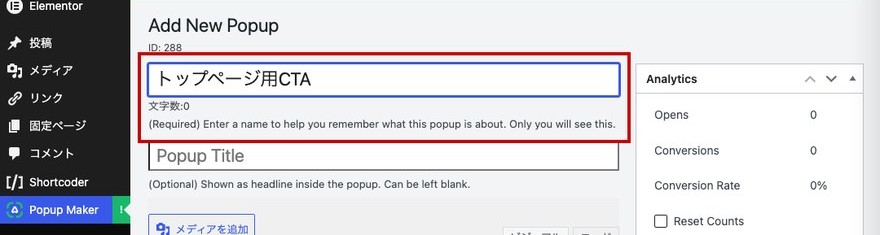
新規作成画面では、まずポップアップの名前を入力します。この名前は管理用のもので、サイト訪問者には表示されません。「トップページ用CTA」のように、後から見て区別しやすい名前を付けておくと管理が楽になります。
2. CTAの見出し・本文・リンクを入力する
名前を入力する欄のすぐ下には「Popup Title」という欄があります。これは任意項目で、入力するとポップアップ内に見出しとして表示されます。ここに「無料相談を受付中です」のように、CTAの見出しを入力しましょう。
さらにその下にある本文エディターは、WordPressの通常の投稿と同じ操作で編集できます。誘導したい内容の説明文を書き、リンクにしたい文字列を選択してリンクボタンからURLを設定すれば、CTA用のテキストリンクが作成できます。
CTAとして使う場合は、伝えたいメッセージを1つに絞るのがポイントです。情報を詰め込みすぎると、何をクリックしてほしいのかが伝わりにくくなります。

3. デザイン(配色・サイズ)を設定する
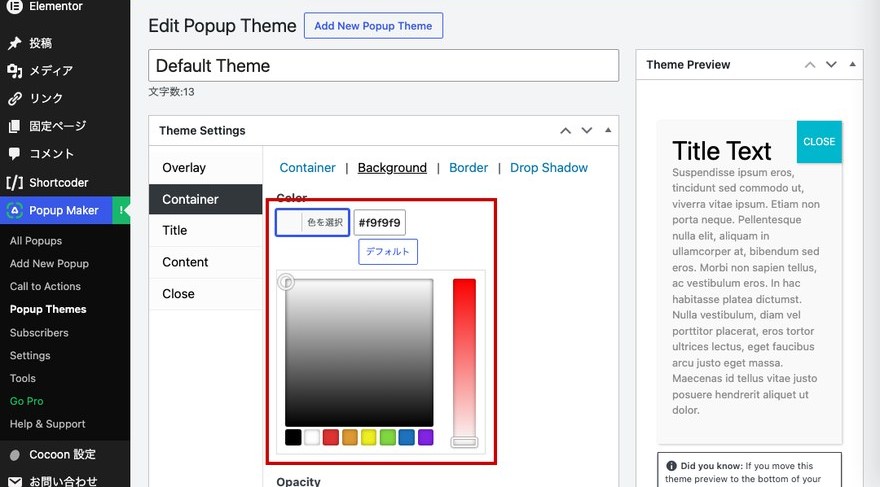
「Popup Maker」では、ポップアップの背景色やサイズ、表示位置などのデザインを「Popup Theme」という別画面で設定します。ポップアップ編集画面の「Display」タブ内にある「Customize This Theme」というリンクから遷移できます。CTAをしっかり目立たせたいなら、配色の工夫が効果的です。
「Popup Theme」編集画面では、「Container」タブの「Background」からポップアップ本体の背景色を選べます。背景色とリンク・ボタンの色に明度差をつけると、CTA部分が自然と浮き上がって見えます。たとえば背景を白やごく薄いグレーにし、リンクをサイト内でも目を引くアクセントカラーにすると、視線が集まりやすくなります。
STEP3:表示条件(トリガー)を設定する
ポップアップを作成したら、次は「どんなきっかけで表示するか」を決めます。この表示のきっかけを「トリガー」と呼びます。「Popup Maker」の無料版では、次の3種類のトリガーが使えます。
1. クリックで表示させる
特定のボタンやリンクをクリックしたときにポップアップを開く方法です。「詳細を見る」といったボタンを押したときに申込みフォームを表示する、といった使い方ができます。訪問者の操作に応じて表示されるため、押しつけがましくならないのが利点です。
2. 自動表示(時間差)で表示させる
ページを開いてから一定時間が経過したタイミングで、自動的にポップアップを表示する方法です。表示までの遅延時間(秒数)を指定できるため、「ページを読み始めて数秒後にCTAを見せる」といった調整が可能です。すぐに表示すると読み始めの邪魔になりやすいので、少し間を置くのがおすすめです。
3. フォーム送信をきっかけに表示させる
お問い合わせフォームなどが送信されたタイミングで、ポップアップを表示する方法です。「Popup Maker」は「Contact Form 7」「Ninja Forms」「WPForms」などの主要なフォームプラグインと連携でき、フォーム送信をトリガーにポップアップを開閉できます。送信完了後に「ありがとうございました」というメッセージや、別のCTAを見せたいときに便利です。
フォーム自体をまだ用意していない場合は、こちらの記事も参考にしてください。あわせて設定すると、送信後の導線までスムーズに整えられます。
→ 【WordPress】お問い合わせフォームの設置方法(Contact Form 7)
トリガーは、ポップアップ編集画面の「Triggers」タブから「Add New Trigger」で追加します。開いたモーダルの「What kind of trigger do you want?」で「Time Delay / Auto Open」「Click Open」「Form Submission」のいずれかを選びましょう。
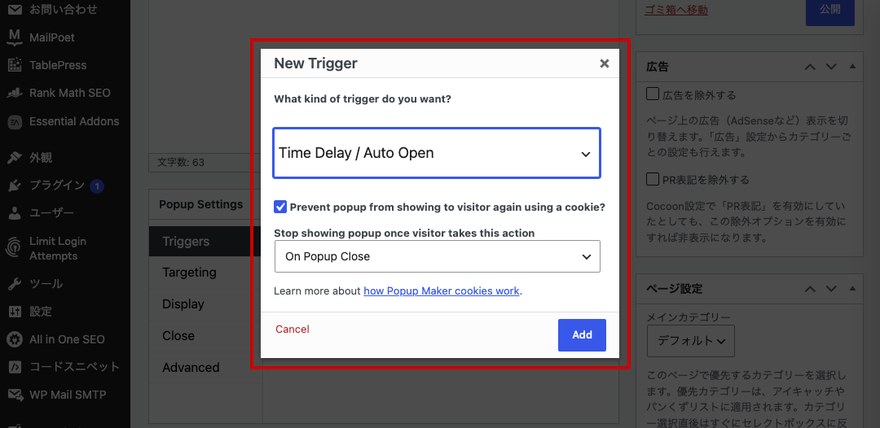
無料版で使えるトリガーは「クリック」「自動表示(遅延指定)」「フォーム送信」の3種類です。ページを離れようとする動きを検知する「離脱意図(exit-intent)」や、一定量までスクロールしたときに表示する「スクロール到達」は、有料のPro版限定機能です。
STEP4:表示するページ・条件(ターゲティング)を設定する
ポップアップは、サイトのすべてのページで出す必要はありません。「Popup Maker」では、表示するページを条件で絞り込めます。この絞り込みを「ターゲティング(条件設定)」と呼びます。
1. 特定の投稿・固定ページに絞る
無料版では、特定の投稿・固定ページ・カスタム投稿タイプを指定して、そのページだけにポップアップを表示できます。また、フロントページ(トップページ)やブログの一覧ページを対象に指定することも可能です。
2. カテゴリー・タグで絞る
投稿を個別に指定するほか、カテゴリー・タグ・カスタムタクソノミー単位でまとめて対象を指定することもできます。「このカテゴリーの記事を読んでいる人にだけCTAを見せる」といった、関心に合わせた出し分けが可能です。
ページの絞り込みは「Targeting」タブで行います。「Home Page」のように条件を追加すると、そのページだけにポップアップが表示されるようになります。
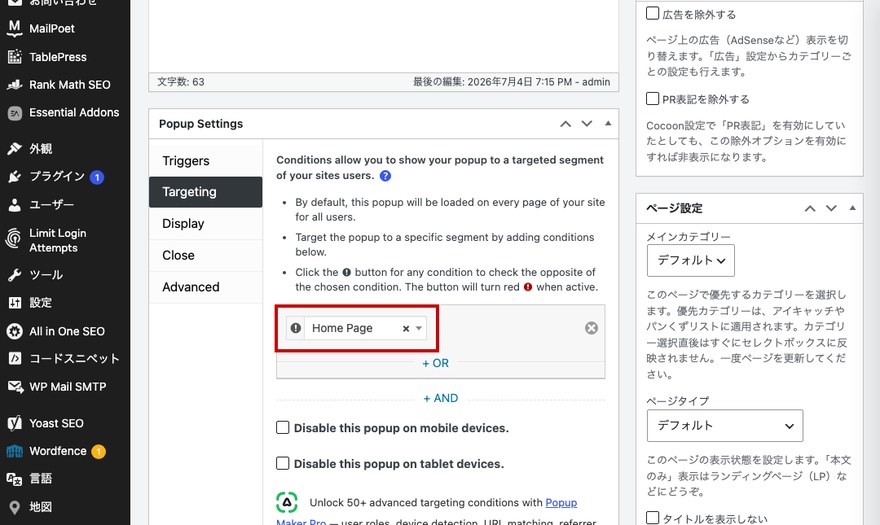
なお、ログイン状態やユーザー権限による出し分け、地域(ジオロケーション)・ブラウザ/OS別の表示、日時スケジュール、WooCommerceなどECサイトと連携したカート放棄ポップアップは、Pro版限定の機能です。
STEP5:表示頻度・Cookie設定でしつこさを防ぐ

ポップアップは目立つ反面、繰り返し表示されると訪問者にストレスを与えかねません。「Popup Maker」では、Cookie(クッキー)を使って表示頻度をコントロールできます。Cookieの設定は独立したタブではなく、「Triggers」タブ内の「Add New Cookie」から行います。
Cookieとは、訪問者のブラウザに「一度ポップアップを見た(または閉じた)」という情報を記録する仕組みです。これを利用すると、「一度閉じた人には、しばらく再表示しない」といった制御が可能になります。開いた「Cookie Settings」画面の「Cookie Time」に、再表示までの期間を英語表記の平文(例: 「7 days」)で入力します。

目安としては、一度閉じた訪問者には7日間ほど再表示しない設定にしておくと、同じ人が何度も訪れたときのしつこさを避けやすくなります。訪問頻度やキャンペーンの期間に合わせて日数を調整しましょう。
STEP6:ポップアップを公開して動作確認する
設定が終わったら、ポップアップを公開します。作成画面で公開の操作を行うと、設定した条件に従ってサイト上に表示されるようになります。
公開したら、必ず実際のサイトで動作を確認しましょう。管理画面上の設定だけでは、意図した通りに表示されるかまでは判断できません。実際に対象ページを開き、トリガーが正しく働くか、閉じるボタンがきちんと機能するかをチェックします。
確認はPCだけでなく、スマートフォンでも行うのがおすすめです。画面幅が狭いスマホでは、ポップアップが画面からはみ出したり、閉じるボタンが押しにくかったりすることがあります。実際にPCとスマートフォンの実機でそれぞれ表示を検証し、レイアウト崩れがないことを確認しておくと安心です。

公開前に、CTAボタンのリンク先URLが正しいかを必ず確認しましょう。リンク切れや誤ったURLのままだと、せっかくクリックしてもらっても目的のページに移動できず、機会損失につながります。
無料版とPro版の違い:CTA表示に使える機能はどこまで?
「Popup Maker」には無料版と有料のPro版があります。CTA表示という目的では、無料版でも基本的な設置・表示制御は十分にカバーできます。ここまで解説した内容は、すべて無料版だけで実現可能です。
無料版とPro版の主な違いを、トリガーとターゲティングの観点で整理しました。
| 機能 | 無料版 | Pro版 |
|---|---|---|
| クリックで開く | ○ | ○ |
| 自動表示(遅延指定) | ○ | ○ |
| フォーム送信で開く | ○ | ○ |
| 離脱意図(exit-intent)検知 | × | ○ |
| スクロール到達で表示 | × | ○ |
| ページ・投稿・カテゴリー・タグでの表示条件 | ○ | ○ |
| ユーザー属性(ログイン状態・権限)での出し分け | × | ○ |
| 地域・ブラウザ/OS・日時スケジュール指定 | × | ○ |
| ECサイト連携・カート放棄ポップアップ | × | ○ |
離脱防止ポップアップや、ユーザーの属性・行動に合わせた高度な出し分けが必要になったら、Pro版を検討するとよいでしょう。まずは無料版で基本的なCTAポップアップを運用し、効果を見ながら判断するのがおすすめです。
よくある質問
Popup Makerは日本語に対応していますか?
2026年7月時点で、「Popup Maker」には公式の日本語翻訳が提供されていません(wordpress.orgの翻訳データで確認済み)。そのため、管理画面のメニューや設定項目は基本的に英語表記です。ただし操作の流れ自体はシンプルなので、本記事の手順に沿って進めれば設定は難しくありません。
ポップアップが表示されない時の対処法は?
まず、ポップアップが「公開」状態になっているか、そして表示条件(ターゲティング)が正しく設定されているかを確認しましょう。特定のページだけに絞っている場合、対象外のページでは表示されません。また、Cookieによる頻度制限で「一度閉じたため再表示されていない」ケースもあります。ブラウザのCookieを削除するか、別のブラウザやシークレットモードで再確認すると原因を切り分けやすくなります。
ショートコードで特定の場所にポップアップを設置できますか?
「Popup Maker」は、ショートコードを使って記事内の任意の場所にポップアップを開くトリガー(ボタンやリンク)を設置できます。ショートコードは[popup_trigger]のような形式で、投稿や固定ページの本文に貼り付けて使います。実際の記述形式は管理画面で案内されるものに従ってください。
離脱防止(exit-intent)ポップアップは無料版でも使えますか?
いいえ、ページを離れようとする動きを検知する「離脱意図(exit-intent)」トリガーは、Pro版限定の機能です。無料版で使えるのは「クリック」「自動表示(遅延指定)」「フォーム送信」の3種類のトリガーになります。離脱防止ポップアップが必要な場合はPro版の導入を検討してください。
プラグインを追加するとWordPressの運営が大変になりませんか?
プラグインを増やすとWordPressの管理が大変になるのでは、と不安に思う方もいますが、「Popup Maker」は設定後に日常的な操作を必要とするものではありません。一度ポップアップを作って公開すれば、あとは設定した条件通りに自動で表示されます。定期的なアップデートの適用だけ心がけておけば、運用の手間はほとんどかかりません。
スマートフォンでもポップアップは正しく表示されますか?
「Popup Maker」はスマートフォンでの表示にも対応していますが、画面幅の狭いスマホでは表示崩れが起きることもあります。公開後は必ずスマホの実機でも確認し、ポップアップが画面内に収まっているか、閉じるボタンが押しやすいかをチェックしましょう。必要に応じてサイズや位置を調整すると安心です。
Popup Maker以外のポップアッププラグインもありますか?
はい、WordPressには「Popup Builder」や「Popup by Supsystic」など、ほかにもポップアップ用のプラグインがあります。それぞれ機能や操作感に違いがあるため、まずは利用実績の多い「Popup Maker」の無料版から試し、物足りなさを感じたら比較検討するとよいでしょう。
ラッコサーバーはLiteSpeed搭載で高速表示に強く、月額330円〜で始められます。10日間の無料お試し期間もあるので、まずは今のサイトがどれだけ速くなるか試してみてください。
まとめ
無料プラグイン「Popup Maker」を使えば、専門知識がなくてもWordPressサイトにCTA用のポップアップを設置できます。最後に、本記事の手順を振り返っておきましょう。
- 「Popup Maker」をインストール・有効化する
- ポップアップを新規作成し、CTAの見出し・本文・ボタンを入力する
- トリガー(クリック・自動表示・フォーム送信)で表示のきっかけを設定する
- ターゲティングで表示するページを絞り込む
- Cookie設定で表示頻度を調整し、しつこさを防ぐ
- 公開後はPC・スマホの実機で動作を確認する
まずは無料版で基本的なCTAポップアップを設置し、クリック状況を見ながら配色や表示条件を調整していくのがおすすめです。目立たせたいCTAがあるなら、ぜひ「Popup Maker」で試してみてください。