
WordPressで画像を圧縮したいなら、EWWW Image Optimizerというプラグインを使うのがおすすめです。この記事では、以下の3点を画像付きで解説します。
- EWWW Image Optimizerのインストール・有効化方法
- 新規アップロード画像を自動圧縮する設定
- すでにアップロード済みの画像を一括圧縮する方法
EWWW Image Optimizerとは?無料で使える画像圧縮プラグイン
EWWW Image Optimizerは、WordPressにアップロードした画像を自動で圧縮できる無料プラグインです。まずは、なぜ画像を圧縮する必要があるのかを整理しておきましょう。
画像を圧縮する主な理由は、次の3つです。
- 表示速度の改善:容量の大きい画像はページの読み込みを遅くします。圧縮すればページが軽くなり、表示が速くなります。
- SEOへの好影響:ページの表示速度は検索順位の評価要素の1つです。画像を軽くすることは、間接的にSEO対策にもつながります。
- ストレージ容量の節約:圧縮した画像は容量が小さくなるため、サーバーのディスク使用量を抑えられます。

無料版でも、画像最適化の基本機能はひととおり使えます。無料版でできることは主に以下のとおりです。
- 画像枚数無制限のロスレス圧縮:JPG・PNG・GIF・SVGに対応し、画質を保ったまま平均8%の容量を削減します。
- WebP変換:次世代フォーマットのWebPへ変換し、平均60%の容量削減が見込めます。サーバーが変換に対応していない場合でも、無料のCompress API経由で変換できます。
- 新規画像の自動圧縮:アップロードした画像を自動で圧縮します。
- 既存画像の一括圧縮(Bulk Optimize):すでにアップロード済みの画像をまとめて圧縮できます。
- ローカルバックアップ機能:圧縮前の画像を保持しておく設定があります。
STEP1:EWWW Image Optimizerをインストール・有効化する
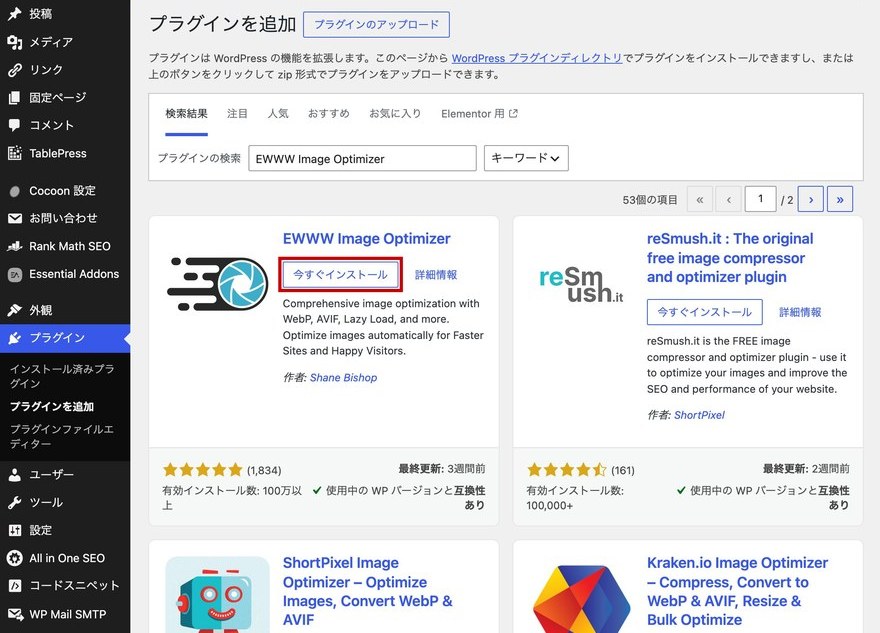
WordPressの管理画面で「プラグイン」→「プラグインを追加」を開き、検索欄に「EWWW Image Optimizer」と入力します。表示されたプラグインの「今すぐインストール」をクリックし、インストール完了後に表示される「有効化」をクリックすれば準備完了です。
STEP2:新規アップロード画像を自動圧縮する設定をする
有効化すると、設定ウィザードが自動で表示されます。画面の案内に沿って進めるだけで、新規アップロード画像を自動圧縮する設定が完了します。
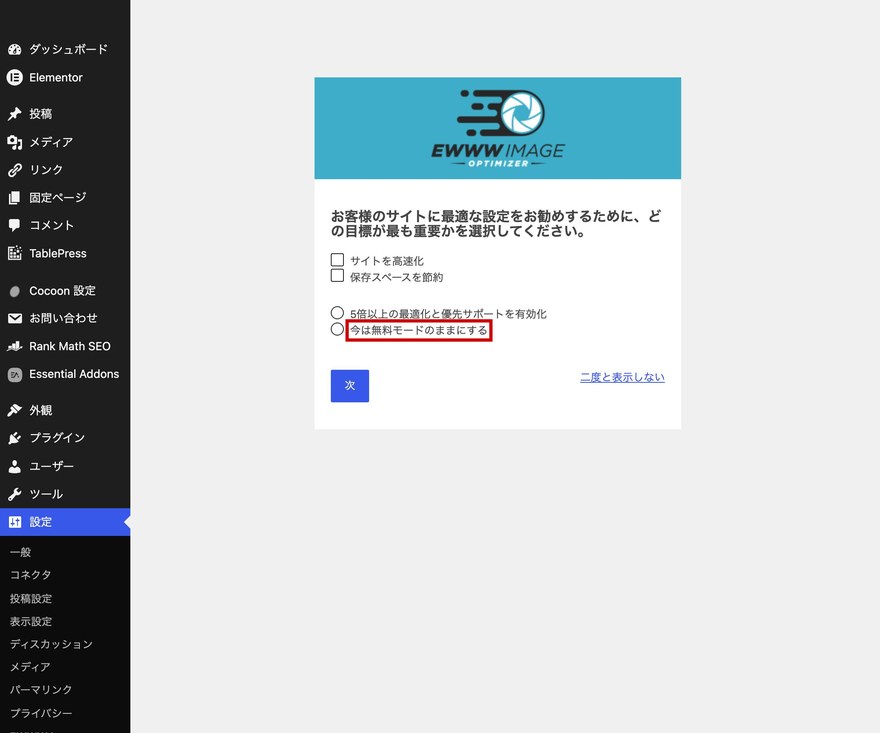
1. ウィザードで「今は無料モードのままにする」を選ぶ
ウィザードの最初の画面で、サイトに最適な設定の目標を聞かれます。無料版のまま使う場合は「今は無料モードのままにする」を選択し、「次」をクリックします。
2. 推奨設定を確認して保存する
次の画面には、「メタデータを削除」「遅延読み込み」「WebP 変換」の3項目があらかじめチェックされた状態で表示されます。WebP変換は次世代の画像フォーマットへの変換機能で、公式データによると平均60%もの容量削減が期待できます。
内容を確認したら「設定を保存」をクリックします。
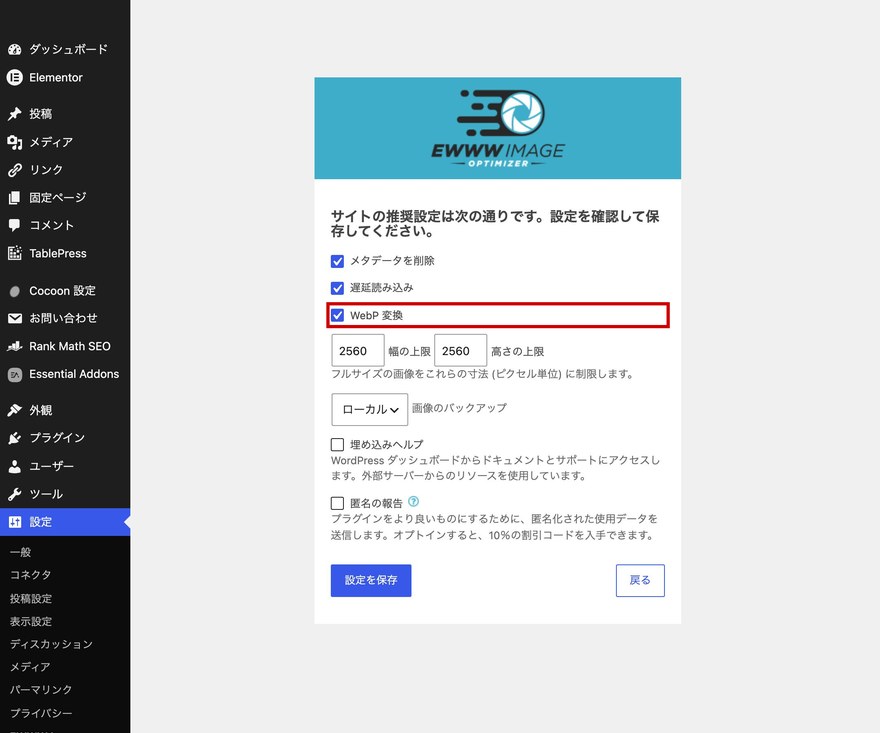
サーバーがcwebpなどのローカル変換に対応していない場合でも、無料のCompress API経由でWebP変換される仕組みになっています。まずはこの推奨設定のまま保存して、動作を確認してみましょう。
3. 「完了」をクリックしてウィザードを終える
保存が終わると、「新規アップロードは、自動的に最適化されます。既存の画像は、一括最適化で最適化されます。」という案内が表示されます。「完了」をクリックすれば、新規画像の自動圧縮設定は完了です。
STEP3:アップロード済みの画像をまとめて圧縮する
過去にアップロード済みの画像は、一括最適化機能でまとめて圧縮できます。新しく設定した圧縮を、既存の画像にも適用しましょう。
1. 「一括最適化」画面を開く
左メニューの「メディア」→「一括最適化」をクリックし、一括最適化の画面を開きます。メディアライブラリ内の画像数が表示されます。
2. 「最適化を開始」をクリックする
「最適化を開始」をクリックすると、既存画像の一括圧縮が始まります。
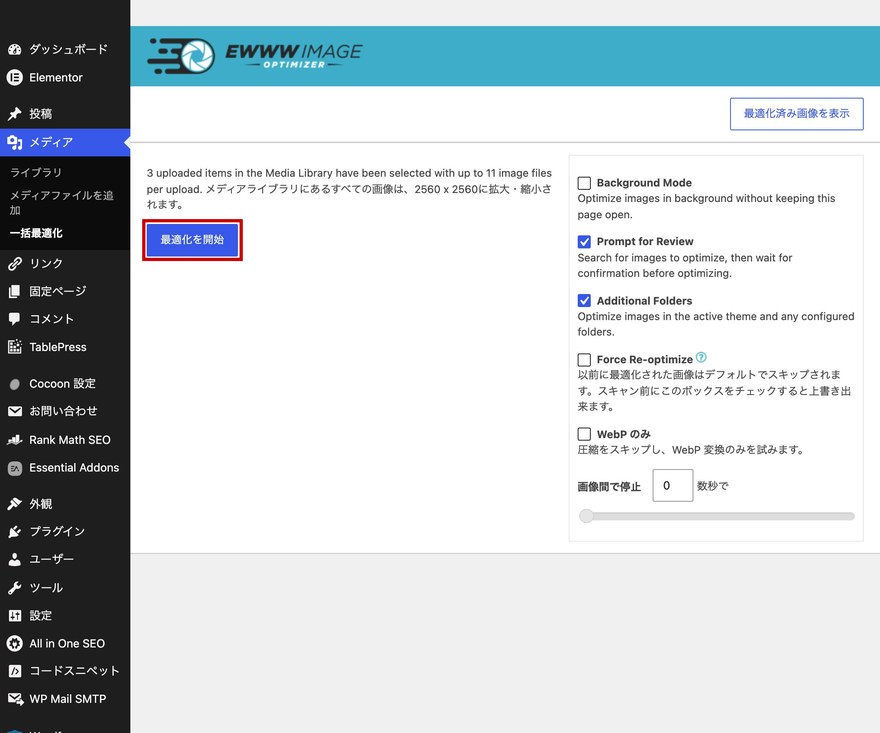
一括最適化は、画像を1枚ずつ順番に処理する仕組みです。そのため画像枚数が多いサイトでは、完了までに時間がかかる場合があります。
EWWW公式のサポートドキュメントによると、通常は20〜25秒ごとに1枚のペースで処理されます。処理が極端に遅い場合は、サーバーのメモリ上限が影響していることもあります。
詳しい仕様は、EWWW公式サポートドキュメントでも確認できます。
圧縮後に確認しておきたいポイント(削減率・画質チェック)
圧縮が終わったら、効果と画質を確認しておきましょう。ここを確認することで、圧縮が意図どおりに機能しているか判断できます。
チェックしたいポイントは次の2つです。
- 圧縮前後の容量を比較する:一括最適化の画面には、圧縮後にどれだけ容量が削減されたかが表示されます。削減率を見れば、圧縮の効果を数値で把握できます。
- 画質が保持されているか確認する:実際にサイト上で画像を表示し、ロスレス圧縮によって画質が落ちていないかを目視で確認します。ロスレス圧縮は画質を保つ方式ですが、念のため重要な画像は確認しておくと安心です。
WebP変換後は、ブラウザによって表示される画像形式が変わります。表示が崩れていないか、パソコンとスマートフォンの両方で確認しておくとより確実です。
EWWW Image Optimizerのメリット・デメリット
導入前に、EWWW Image Optimizerのメリットとデメリットを整理しておきましょう。
メリット
- 無料で高機能:画像枚数無制限のロスレス圧縮やWebP変換が無料で使えます。
- 自ホスト環境での圧縮ツールに対応:jpegtranやoptipngなど、サーバー上の圧縮ツールを利用できます。
- ローカルバックアップあり:圧縮前の画像を保持できるため、元に戻したいときにも安心です。
デメリット
- 高圧縮率・自動化機能・CDN配信などはPremium(有料)版限定です。
- 大量の画像を一括圧縮する場合は、処理に時間がかかることがあります。

EWWW Image Optimizerで画像を圧縮しても、サーバー自体の処理速度が遅ければ表示速度の改善効果は限定的です。
ラッコサーバーは高速Webサーバー「LiteSpeed」とHTTP/3に対応し、稼働率99.99%以上の安定した環境でWordPressを運用できます。画像最適化とあわせてサーバーの処理速度を見直すことで、表示速度をさらに改善できます。
ラッコサーバーなら月額330円(税込)〜から利用でき、30日間の無料お試し期間中に実際の表示速度を確認することも可能です。
よくある質問
Q. EWWW Image Optimizerとは何ですか?無料で使えますか?
WordPress用の画像圧縮プラグインで、無料版でも画像の枚数制限なくロスレス圧縮とWebP変換が使えます。プレミアム版では、5倍の圧縮率・PDF最適化・CDN配信などの上位機能が使えます。
Q. 画像を劣化させずに圧縮することはできますか?
無料版のロスレス圧縮は、画質を保持したまま容量を削減する方式です。公式データによると平均8%の削減が見込めます。画質を落としてでも圧縮率を上げたい場合は、JPG品質の設定を調整できます。
Q. WebP変換されない場合はどうすればいいですか?
サーバーがcwebpなどのローカル変換に対応していない場合は、無料のCompress API経由でWebP変換される仕組みになっています。まずは設定画面でWebP変換の設定が有効になっているかを確認してください。詳しい設定方法はSTEP2の「WebP変換を有効にする」を参考にしてください。
Q. 圧縮した画像が表示されないのはなぜですか?
表示されない原因はサーバー環境や設定などさまざまなため、一概には言えません。表示に問題が出た場合は、EWWW Image Optimizer公式のサポートサイトに、表示・権限・キャッシュ関連のトラブルシューティング記事が整理されています。まずはそちらを確認することをおすすめします。
Q. EWWW Image Optimizerのデメリットは何ですか?
高圧縮率や自動化機能・CDN配信は、有料プラン限定である点がデメリットです。また、大量の画像を一括圧縮する際は、処理に時間がかかる場合があります。無料版でも基本的な画像最適化は十分に行えるので、まずは無料版から試すとよいでしょう。
Q. 元の画像データは残りますか?
ローカルバックアップ機能があり、圧縮前の画像を保持できる設定があります。公式説明でも「Local image backups」として案内されています。設定を有効にしておけば、圧縮後に元へ戻したくなった場合にも対応できます。
Q. 他の画像圧縮プラグインとの違いは?
ImagifyやSmushなどと同様の圧縮機能を備えています。EWWW Image Optimizerの特徴は、jpegtranやoptipngといった自ホスト環境での圧縮ツールに対応している点です。サーバー上で圧縮処理を完結できるため、外部サービスに依存しにくいのが強みです。
まとめ
EWWW Image Optimizerを使えば、WordPressの画像を無料で自動圧縮・最適化できます。最後に、この記事の要点を振り返りましょう。
- 無料版でも画像枚数無制限のロスレス圧縮(平均8%削減)とWebP変換(平均60%削減)が使えます。
- 設定画面でロスレス圧縮とWebP変換を有効にすれば、新規画像を自動で圧縮できます。
- 一括最適化(Bulk Optimize)で、アップロード済みの既存画像もまとめて圧縮できます。
画像の圧縮は、表示速度の改善とSEO対策の両方に役立ちます。まずは無料版を導入して、サイトを軽くするところから始めてみましょう。