サイトの調子がおかしいときも、BackWPupで保存しておいたバックアップがあれば、トラブル前の状態に戻せます。この記事を読むと、次の3つがわかります。
- 復元前に準備しておくもの
- BackWPup無料版での具体的な復元手順
- 復元がうまくいかないときの対処法
BackWPupは定番のバックアッププラグインです。(出典: BackWPup(WordPress.org公式))。この記事では、無料版でバックアップから復元する流れをわかりやすく解説します。
BackWPupでバックアップから復元する前に確認すること
復元作業を始める前に、うまく進められる状態が整っているかを確認しておきましょう。ここでつまずくポイントを先につぶしておくと、あとの手順がスムーズです。
1. 復元用のバックアップファイルがあるか
まず、復元のもとになるバックアップファイルが手元にあるかを確認します。BackWPupで作成したバックアップは、サーバー内のフォルダやクラウドストレージなどに保存されています。ファイルがなければ復元はできないので、最初に保存場所をチェックしましょう。
2. バックアップの保存形式が「Zip」になっているか
BackWPupの復元機能でアップロードできるのはZip形式のバックアップファイルのみです。保存形式が「Tar」になっていると、アップロード時に読み込みエラーになります。STEP1で設定を確認・変更する方法を解説します(出典: BackWPup公式FAQ)。
3. 管理画面にアクセスできるか
復元機能はWordPressの管理画面から操作します。そのため、管理画面(wp-admin)にログインできる状態が前提です。ログインできない場合の対処は、記事後半の「復元がうまくいかないときの対処法」で紹介します。
本記事の手順は、WordPress 7.0 + BackWPup v5.7.3 の環境で動作確認しています(2026年7月時点)。
バックアップからの復元機能は、2026年7月1日更新のBackWPupで無料版に追加されたばかりの新しい機能です。以前のバージョンでは手動での差し替え作業が必要でしたが、現在は管理画面から復元操作ができるようになっています。
復元機能でアップロードできるのはZip形式のバックアップファイルだけです。Tar形式のまま復元をアップロードするとExtracted with errorというエラーになり、復元が進められません。STEP1で保存形式を必ず確認しましょう。
STEP1:復元に使うバックアップファイルを準備する
最初に、復元のもとになるバックアップファイルを用意します。すでにZip形式のバックアップをダウンロード済みの方は、STEP2へ進んでかまいません。
1. バックアップの保存形式を「Zip」に設定する

WordPress管理画面のメニューから「BackWPup」を開き、バックアップジョブの「Format」をクリックします。「Job Format Settings」の「アーカイブのフォーマット」が「TAR (.tar)」になっている場合は「ZIP (.zip)」に変更し、「設定を保存」をクリックしてください。
すでに「ZIP (.zip)」になっている場合はこの手順は不要です。
2. バックアップファイルをダウンロードする
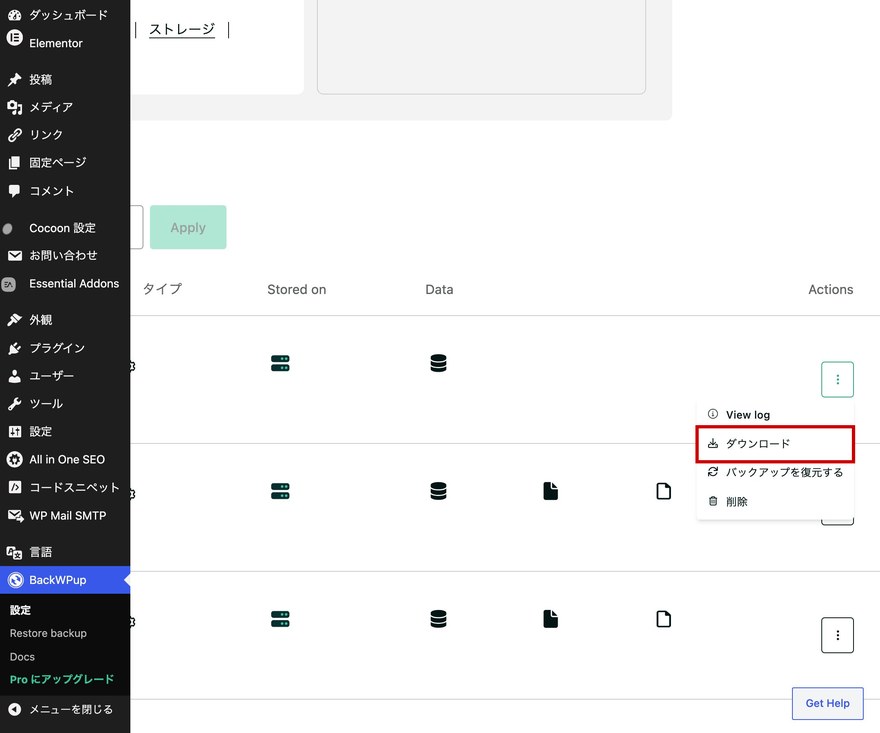
「BackWPup」のダッシュボードにある「Backups History」(バックアップ履歴)の一覧から、復元に使いたい日付のバックアップを探します。行の右端にある「…」(アクション)アイコンをクリックするとメニューが開くので、「ダウンロード」をクリックしてバックアップファイルをパソコンに保存してください。
ダウンロードしたバックアップファイルは、他人の目に触れない安全な場所に保管してください。バックアップにはサイトのデータベースや設定情報が含まれており、流出すると不正アクセスの原因になります。
STEP2:「Restore backup」画面でファイルをアップロードする
バックアップファイルの準備ができたら、BackWPupの「Restore backup」画面からファイルを読み込ませます。ここからが復元作業の本番です。
1. 「Restore backup」画面を開く
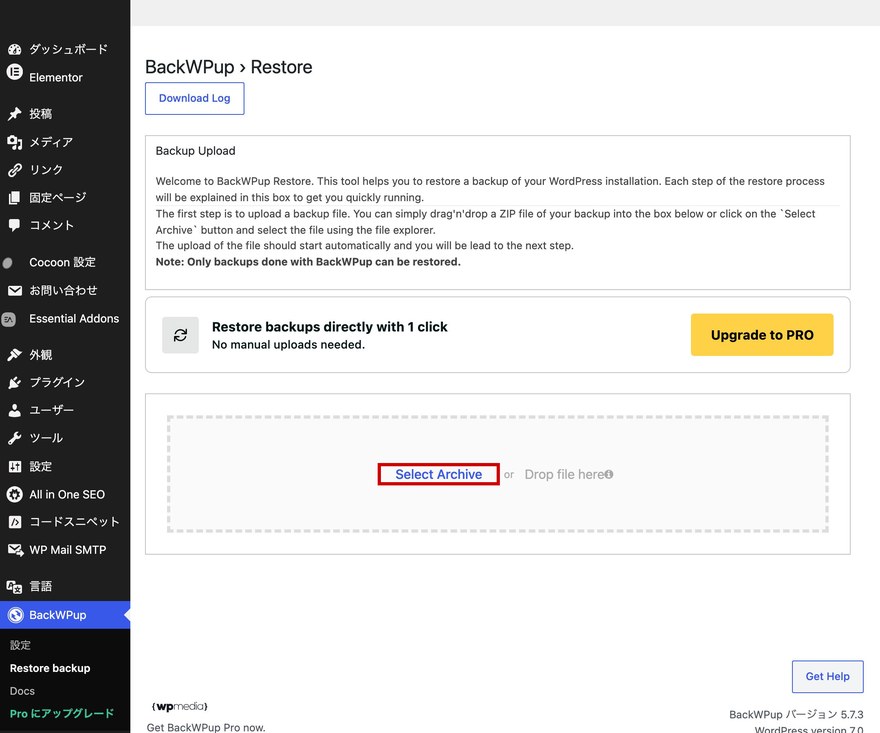
WordPress管理画面の左メニュー「BackWPup」→「Restore backup」を開きます。「BackWPup › Restore」という画面が表示され、「Backup Upload」の説明の下に、ファイルをドラッグ&ドロップするか「Select Archive」で選択するエリアがあります。
2. バックアップファイルをアップロードする

「Select Archive」をクリックして、STEP1でダウンロードしたZipファイルを選択します。選択すると自動的にアップロードが始まり、Uploading Archive...に続いて進行状況(%)が表示されます。
ファイルサイズが大きい場合、アップロードと展開に時間がかかります。途中で画面を閉じたりブラウザを操作したりせず、完了するまで待ちましょう。アップロードが終わるとExtraction Successfulと表示され、次のステップに進みます。
STEP3:復元方法を選択してデータベース設定を確認する
アップロードが完了したら、復元方法を選び、データベースの接続設定を確認してから復元を実行します。
1. 復元方法を選ぶ

「Select Strategy」の画面で、復元方法を選びます。選べる選択肢はアーカイブの中身によって変わり、データベースのみのバックアップなら「Database Only」だけが表示されます。ファイルも含むバックアップの場合は、ファイル復元の選択肢もあわせて表示されます。
Available options depend on what is included in the archive.(選べる復元方法はアーカイブの中身によって変わる)と画面にも案内があります。データベースだけのバックアップなら「Database Only」を選べば十分です。
2. データベース接続設定を確認して「続行」する

「Database Settings」の画面が表示され、「Database Host」「Database Name」「Database User」「Database Password」に現在のサイトの接続情報があらかじめ入力されています。通常はそのままで問題ありません。「Test Connection」で接続確認したら、「続行」をクリックします。
3. 「Start」をクリックして復元を実行する
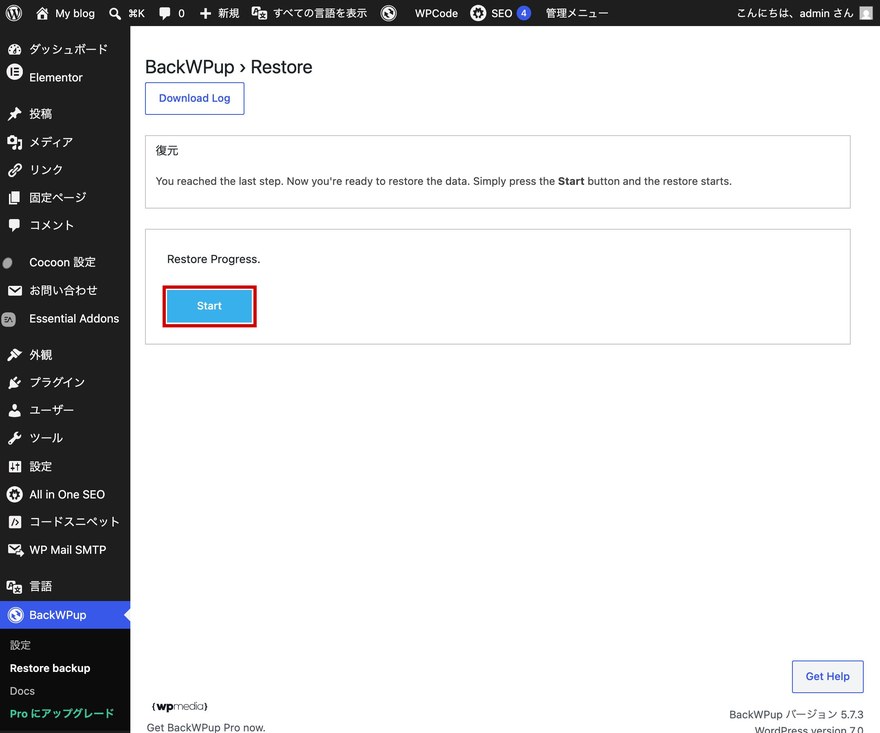
「復元」という見出しの画面になり、You reached the last step. Now you're ready to restore the data.(最後のステップです。データを復元する準備ができました)と表示されます。「Start」をクリックすると復元が実行されます。
「Start」をクリックすると、現在のサイトのデータが、バックアップ時点の内容で上書きされます。実行前に、今のサイトの状態も念のためバックアップしておくと安心です。復元は取り消せない操作なので、復元方法・接続先をよく確認してから進めてください。
STEP4:復元完了後に確認すること
復元が完了したら、サイトが正しく元の状態に戻っているかを確認します。ここまで確認して、はじめて作業完了です。
1. サイトが正しく表示されるか確認する
まず、サイトのトップページや主要なページを開いて、表示が崩れていないかを確認します。投稿や画像が正しく表示されているか、デザインが元通りかをチェックしましょう。
ブラウザのキャッシュが残っていると古い表示が出ることがあります。うまく反映されないときは、キャッシュを削除するか、シークレットウィンドウで開いて確認してください。
2. 管理画面にログインできるか確認する
次に、WordPress管理画面(wp-admin)に問題なくログインできるかを確認します。復元によってユーザー情報も戻るため、バックアップ時点のパスワードでログインする点に注意してください。
ログイン後は、プラグインやテーマが正しく動いているか、設定が元通りかもあわせて確認しておくと安心です。

BackWPupで復元がうまくいかないときの対処法
復元がうまくいかないときは、原因ごとに落ち着いて対処しましょう。よくある3つのケースと対処法を紹介します。
アップロード時にExtracted with errorと表示される場合
バックアップファイルをアップロードしてExtracted with errorと表示されるときは、まずバックアップの保存形式がZip以外(Tar等)になっていないかを確認してください。BackWPupの復元機能はZip形式のファイルにのみ対応しており、Tar形式のファイルをアップロードすると、このエラーになります。
「BackWPup」のジョブ設定にある「Format」から「アーカイブのフォーマット」を「ZIP (.zip)」に変更し、新しくバックアップを取り直してから、そのZipファイルで復元をやり直しましょう。
保存形式がZipなのにエラーになる場合は、ダウンロードの途中で通信が切れるなどしてファイルが破損している可能性があります。保存先から改めてダウンロードし直してみてください。
復元後に管理画面へログインできない場合
復元後にログインできないときは、まずバックアップ時点のユーザー名とパスワードを試してください。復元でユーザー情報も戻るため、現在のパスワードではなく過去のものが有効です。
それでもログインできない場合は、サーバーの管理ツール(phpMyAdmin等)からパスワードをリセットする方法があります。データベースを直接操作するため、不安な場合は契約中のサーバー会社のサポートに相談しましょう。
別ドメイン・別サーバーへ復元する場合の注意点
別のドメインやサーバーへ復元すると、URLの違いによって画像が表示されない・リンクが切れるといった不具合が起きやすくなります。データベース内に元のURLが記録されているためです。
この場合はURLの置き換え作業が必要になります。同一環境への復元より難易度が上がるため、サイトの引っ越しが目的なら、移行専用のプラグインを使う方法も検討するとよいでしょう。
ラッコサーバーならJetBackup5による自動バックアップ機能が標準で備わっており、プラグインとは別にサーバー側でも定期的にデータを保存できます。万が一の誤削除やデータ破損時も、管理画面からすぐに復元操作が可能です。
月額330円〜から利用でき、10日間の無料お試し期間もあります。
よくある質問

BackWPupの無料版でも復元できますか?
はい、無料版でも復元は可能です。手動でダウンロードしておいたバックアップファイルをアップロードして復元する方法が使えます。クラウドストレージから直接復元する機能はPro版の機能です(出典: BackWPup公式FAQ)。無料版でも、あらかじめバックアップファイルを手元に用意しておけば、トラブル前の状態に戻せます。
復元にはどれくらい時間がかかりますか?
復元にかかる時間は、サイトの規模やサーバーの性能によって大きく変わります。小規模なサイトなら数分程度で終わることもありますが、画像やデータが多いサイトでは数十分以上かかる場合もあります。ファイルのアップロードと復元処理の両方で時間がかかるため、通信が安定した環境で、時間に余裕をもって作業しましょう。処理中は画面を閉じずに待つことが大切です。
別のドメイン・サーバーに復元できますか?
技術的には可能ですが、注意が必要です。別ドメインや別サーバーに復元すると、データベースに記録された元のURLとの違いから、画像が表示されない・リンクが切れるといった不具合が起きやすくなります。この場合はURLの置き換え作業が必要です。サイトの引っ越しが目的であれば、移行専用のプラグインを使う方が確実な場合もあります。
復元すると今のデータは消えますか?
はい、復元を実行すると現在のデータはバックアップ時点の内容で上書きされます。復元後は、バックアップを取った時点の状態に戻る点に注意してください。復元をやり直せないケースもあるため、実行前に今のサイトの状態も念のためバックアップしておくと安心です。対象範囲をよく確認してから実行しましょう。
BackWPupとUpdraftPlusはどちらを使えばいいですか?
どちらも人気のバックアッププラグインで、目的に合う方を選べば問題ありません。BackWPupは復元機能が無料版に追加されたばかりで、これから使い始める方にも選択肢になります。UpdraftPlusの使い方は【WordPress】サイトを丸ごとバックアップする方法(UpdraftPlus)で解説しているので、比較したうえで使いやすいと感じた方を選びましょう。すでにどちらかを使っている場合は、そのまま使い続けるのが手軽です。
メディア(画像)だけを復元することはできますか?
BackWPupの復元では、復元する対象の範囲を選べます。ファイル(画像・テーマ・プラグインなど)とデータベースを分けて扱えるため、画像を含むファイル部分だけを戻すことも考えられます。ただし、記事とメディアはデータベースとファイルの両方に情報がまたがっているため、画像だけを完全に切り離して復元するのは状況によっては難しい場合があります。まずはテスト環境で試してから本番に反映すると安心です。
データベースだけを以前の状態に戻すことはできますか?
はい、復元対象としてデータベースだけを選べば、投稿や設定などデータベースに保存された情報だけを戻すことができます。画像やテーマなどのファイルはそのままにして、記事や設定だけを元に戻したいときに便利です。ただし、テーマやプラグインのバージョンとデータベースの内容が食い違うと不具合が出ることもあるため、復元後は表示や動作をよく確認してください。
まだバックアップを取っていない場合はどうすればいいですか?
復元はバックアップがあってはじめてできる操作です。まだ取っていない場合は、トラブルが起きる前に今すぐバックアップを始めましょう。BackWPupのほか、UpdraftPlusでも手軽にバックアップできます。設定手順は【WordPress】サイトを丸ごとバックアップする方法(UpdraftPlus)で紹介しているので、あわせて参考にしてください。定期的な自動バックアップを設定しておくと、いざというときに安心です。
まとめ
この記事では、BackWPupの無料版でバックアップから復元する手順を解説しました。ポイントを振り返ります。
- 復元にはバックアップファイルと管理画面へのアクセスが必要
- 無料版は手動アップロードしたバックアップから復元できる
- 復元は現在のデータを上書きするため、事前確認が重要
- 復元後はサイト表示と管理画面ログインを必ずチェックする
復元機能はBackWPup無料版に追加されたばかりの新しい機能です。いざというときに落ち着いて対応できるよう、日頃からこまめにバックアップを取っておきましょう。