読者が今の記事を読み終えたときに、次に読みたくなる記事を自動で提案できれば、サイト内を回ってもらえる機会が増えます。この記事では、無料プラグイン「Yet Another Related Posts Plugin(YARPP)」の導入・設定手順を、画面の操作順に沿って解説します。
- YARPPのインストール・有効化の手順
- 表示件数・サムネイル画像などの表示設定
- 関連度の判定条件のカスタマイズ方法
YARPP(Yet Another Related Posts Plugin)とは
「YARPP(Yet Another Related Posts Plugin)」は、記事下などに関連記事を自動で表示できる無料のWordPressプラグインです。世界中で広く使われており、アクティブインストール数は100,000以上に達しています。
関連記事を自動表示すると、読者は今読んでいる記事に近いテーマの記事へすぐに移動でき、他の記事も読みやすくなります。その結果、サイト内の回遊率や滞在時間の向上が見込め、内部リンクが増えることによるSEO効果も期待できます。
YARPPの開発元によると、関連記事表示によってページビューが最大10%増加する可能性があるとされています。
YARPPの特徴は、関連度の判定に独自の重み付けアルゴリズムを使っている点です。記事のタイトル・本文・カテゴリー・タグ(カスタムタクソノミーを含む)を考慮して「どの記事が関連しているか」を自動で判断するため、手作業でリンクを設定する必要がありません。
なお本記事の手順は、WordPress 7.0 + YARPP v5.30.11で動作確認済みです(2026年7月時点)。
他の関連記事表示プラグインとの違い
関連記事を表示できる無料プラグインには、YARPPのほかに「Contextual Related Posts」や「Jetpack」があります。いずれもWordPress.org公式ディレクトリに掲載されている無料プラグインです。
その中でYARPPを選ぶ理由は、関連度を判定する「アルゴリズム」を自分で調整できる点にあります。タイトル・本文・カテゴリー・タグのどれを関連度の判定に使うかを項目ごとに設定できるため、サイトの構成に合わせて関連記事の精度を高めやすいのが強みです。
STEP1:YARPPをインストール・有効化する
WordPress管理画面の左メニューから「プラグイン」→「新規追加」を開き、検索ボックスに「YARPP」または「Yet Another Related Posts Plugin」と入力します。作者が「YARPP」のプラグインが表示されたら、「今すぐインストール」→「有効化」の順にクリックすれば導入は完了です。


有効化しただけでは、関連記事はまだ表示されません。次のSTEP2で表示設定を行うことで、記事下に関連記事が並ぶようになります。
STEP2:関連記事の表示設定をする
YARPPの表示内容は設定画面から調整します。以下の手順で進めます。
1. 設定画面を開く
WordPress管理画面の左メニューから「設定」→「YARPP」を開きます。設定画面は、記事下への自動表示を設定する「自動表示設定」・表示対象を絞り込む「フィルター設定」・関連度を判定する「アルゴリズム」など、複数のセクションに分かれています。

2. 表示するタイミング(自動挿入 or 手動)を選ぶ
関連記事の表示方法は2種類あります。1つは「自動表示設定」で記事下に自動表示する方法です。「関連するコンテンツを自動的に表示」で「投稿」にチェックを入れると、記事本文の下に自動で関連記事が挿入されます。もう1つは、[yarpp]ショートコードやウィジェットを使い、任意の場所に手動で表示する方法です。
特にこだわりがなければ、まずは自動表示をオンにするのが手軽です。

3. 表示件数・並び順を設定する
関連記事を何件表示するかは「投稿の最大数」で設定します。デフォルトは4件で、3〜6件程度が読みやすい目安です。並び順は同じ「自動表示設定」内の「結果の表示順」で、「関連スコアの高い順」のほか投稿日順などにも変更できます。
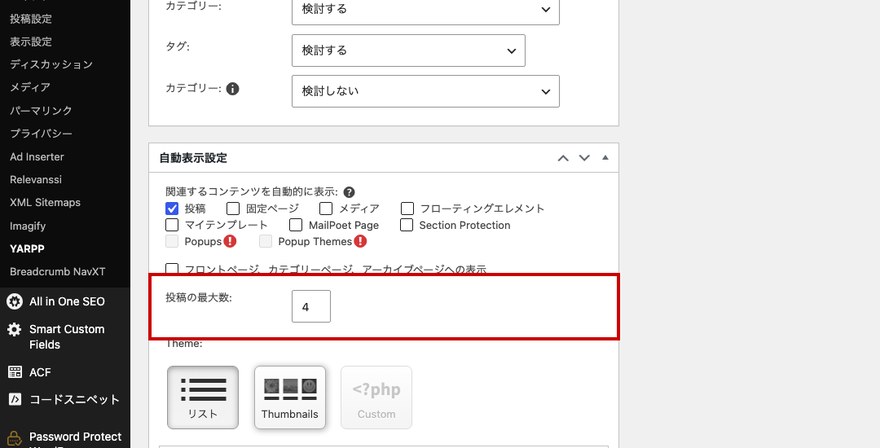
4. サムネイル画像を表示する(テンプレートの選択)
「Theme(テンプレート)」で「Thumbnails」を選ぶと、関連記事がアイキャッチ画像付きの一覧で表示されます。画像があると読者の目に留まりやすく、クリックされやすくなります。文字だけのシンプルな一覧にしたい場合は「リスト」を選びます。
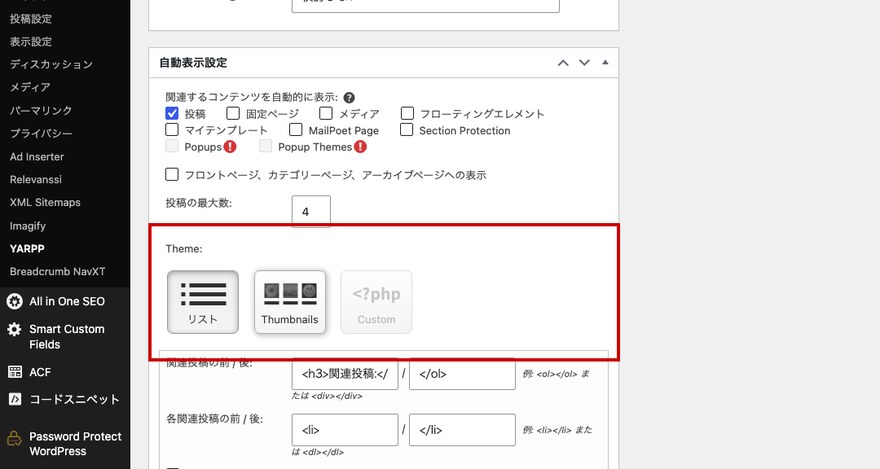
5. 関連度の判定条件(タイトル・内容・カテゴリー・タグ)を設定する
「アルゴリズム」では、タイトル・内容(本文)・カテゴリー・タグのそれぞれを関連度の判定に使うかどうかを、項目ごとに「検討する/検討しない」で設定できます。どの要素を判定に含めるかによって、表示される関連記事の傾向が変わります。
また、「一致しきい値」で関連度の下限を決められます。この値に満たない記事は関連記事として表示されなくなります。
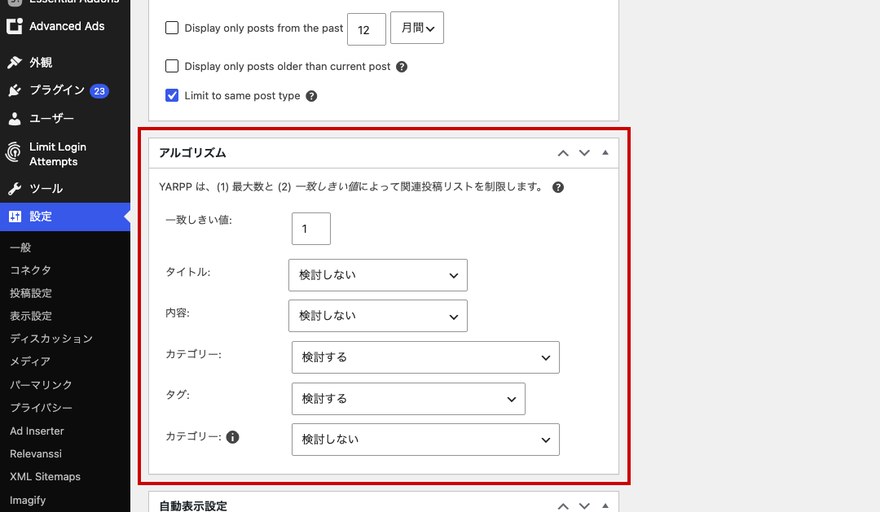

STEP3:表示位置・デザインを確認する
設定が終わったら、実際にどこにどう表示されるかを確認しておきましょう。
1. 自動挿入位置を確認する
自動表示をオンにすると、関連記事は通常、記事本文の直後に挿入されます。実際に投稿を開くと、本文の下に「関連投稿」の一覧が自動で表示されます。トップページや固定ページには表示したくない場合は、「自動表示設定」の「関連するコンテンツを自動的に表示」で、投稿・固定ページなど投稿タイプごとに表示の有無を切り替えられます。
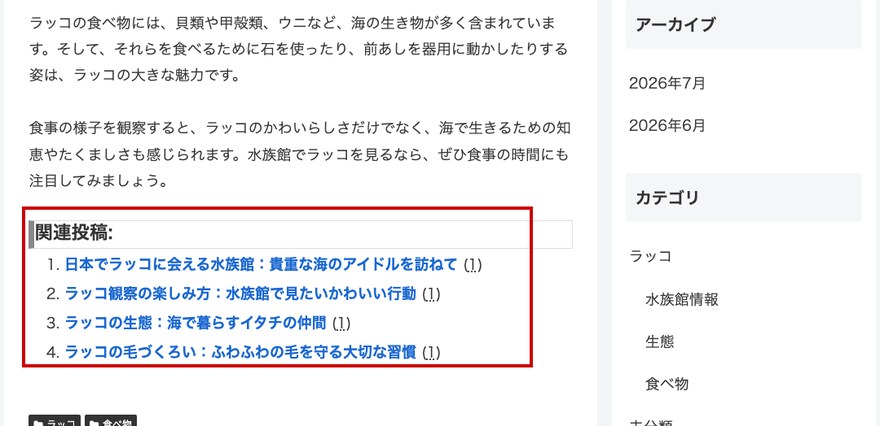
2. 任意の場所に表示したい場合(ショートコード/ウィジェット)
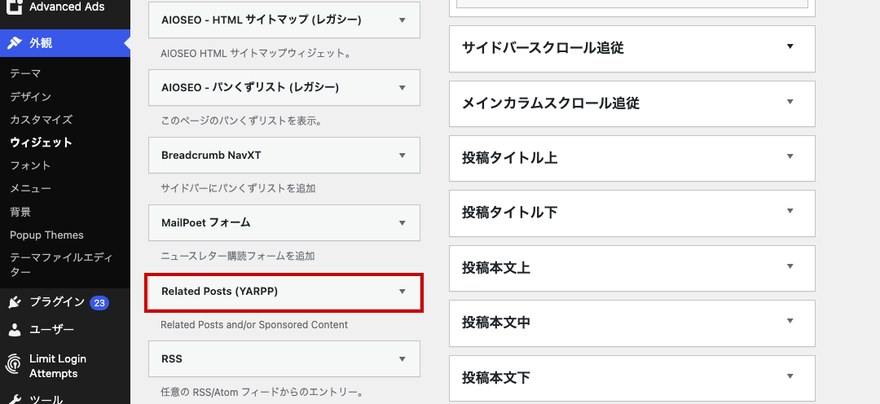
本文の直後以外に表示したい場合は、2つの方法があります。1つは、表示したい位置に[yarpp]ショートコードを記述する方法です。もう1つは、「外観」→「ウィジェット」で「Related Posts (YARPP)」ウィジェットをサイドバーなどに配置する方法です。
サイドバーやフッターに関連記事を出したいときは、ウィジェットが便利です。
関連記事が表示されない・上手く表示されないときの確認ポイント
設定したのに関連記事が出てこない場合は、次の点を確認してみてください。
1つ目は、公開済みの記事数が少ない、または他の記事との関連度が低いケースです。この場合、一致しきい値を超える記事が見つからず「関連記事なし」になることがあります。STEP2で紹介した一致しきい値を下げると、表示されやすくなります。
2つ目は、キャッシュの影響です。キャッシュプラグインを使っている場合、設定を変更してもキャッシュをクリアしないと表示が更新されないことがあります。設定後に関連記事が変わらないときは、一度キャッシュをクリアしてみましょう。
関連記事にサムネイル画像を表示すると、1ページあたりの画像読み込み数が増えます。表示件数を増やすほど読者への提案力は上がりますが、サーバーの応答が遅いと表示待ちで離脱につながることもあります。
ラッコサーバーは高速Webサーバー「LiteSpeed」・HTTP/3対応で、画像を含むページでも表示速度を落としにくい環境を提供しています。
月額330円(税込)〜から利用でき、30日間の無料お試し期間中に表示速度を確認することも可能です。
よくある質問
WordPressで関連記事を表示するにはどうすればいいですか?
YARPPなどの関連記事表示プラグインを導入すれば、投稿や固定ページに自動で関連記事を表示できます。コードを書く必要はありません。具体的な手順は、本記事のSTEP1:YARPPをインストール・有効化するとSTEP2:関連記事の表示設定をするを参考にしてください。
関連記事を非表示にしたい場合はどうすればいいですか?
特定の記事だけ関連記事を出したくない場合は、2つの方法があります。1つは、投稿の編集画面にあるYARPPのメタボックスで関連記事の表示に関するチェックを外す方法です。もう1つは、記事のHTMLに<!--noyarpp-->を追加する方法です。どちらもその記事だけ関連記事を非表示にできます。
YARPPはスマホ表示にも対応していますか?
YARPPの関連記事は、テーマ側のレスポンシブ対応に準じて表示されます。そのため、SANGOなどのレスポンシブ対応テーマを使っていれば、スマホでも問題なく表示されます。
関連記事にサムネイル画像が表示されないのはなぜですか?
主な原因は2つです。1つは、対象の記事にアイキャッチ画像が設定されていない場合です。もう1つは、テンプレート(Theme)が「リスト」になっている場合で、この場合は画像ではなくテキストのみで表示されます。サムネイルを出したいときは、STEP2で「Thumbnails」テンプレートを選び、各記事にアイキャッチ画像を設定しておきましょう。
プラグインを使わずに関連記事を表示することはできますか?
カテゴリーやタグを条件にした関連記事の表示は、テーマのコードを追加することでも実装できます。ただし、コードの記述やメンテナンスが必要になり、設定の柔軟さや保守性の面ではプラグインに劣ります。コードを書きたくない場合や、細かく調整したい場合は、YARPPのようなプラグインの利用がおすすめです。
YARPPは日本語に対応していますか?
WordPress.orgの公式の翻訳プロジェクトでは、YARPPの日本語翻訳が100%完了と公開されています。設定画面の項目の多くは日本語で表示されます(「Theme」や「Thumbnails」など一部は英語表記の場合があります)。バージョンによって項目名や表示が変わることがあるため、本記事の画面と異なる場合は同じ意味の項目を探してみてください。
まとめ
YARPP(Yet Another Related Posts Plugin)を使えば、コードを書かずに記事下へ関連記事を自動表示でき、読者の回遊を後押しできます。インストール・有効化のあと、設定画面で表示のオン・オフを切り替えるだけで導入は完了します。
さらに、投稿の最大数やサムネイル画像の有無、タイトル・内容・カテゴリー・タグを判定に使うかといった関連度の判定条件も細かくカスタマイズ可能です。関連記事が表示されないときは、一致しきい値やキャッシュを確認しましょう。まずはYARPPを導入して、サイト内の回遊率アップを狙ってみてください。