WordPressの画像をまとめてWebP形式に変換すると、ファイルサイズが軽くなり表示速度が改善します。この記事では次の3つを解説します。
- 無料プラグイン「EWWW Image Optimizer」でWebP変換を有効にする設定手順
- 新規画像だけでなく既にアップロード済みの画像を一括変換する方法
- 変換した画像が正しく配信されているか確認する方法
WebP形式に変換すると表示速度が上がる理由
WebPは、JPEGやPNGと同じ画像を、より小さいファイルサイズで表現できる画像形式です。同じ見た目でもデータ量が軽くなるため、その分だけ画像の読み込みが速くなります。
EWWW Image Optimizerの公式情報(wordpress.org)によると、WebP変換によって平均60%のファイルサイズ削減が見込めるとされています。画像が多いページほど、この削減効果が表示速度に効いてきます。
表示速度は、Googleが重視する「Core Web Vitals」の指標にも関わります。画像の読み込みが遅いとページ全体の体感速度が落ち、ユーザー体験の低下につながります。
表示速度の改善はSEOにも良い影響を与えるため、画像の軽量化は取り組む価値のある施策です。

WordPressの画像をWebPに変換する方法は2種類
WordPressの画像をWebPに変換する方法は、大きく分けて2種類あります。
- プラグインを使う方法:EWWW Image Optimizerなどのプラグインで変換を自動化する(本記事のメイン。以降で解説します)
- プラグインを使わない方法:pictureタグを使い、対応ブラウザにはWebPを、非対応ブラウザには従来形式を出し分ける手動対応(コードの記述・管理が必要になります)
手動対応はコードを書ける方向けで、画像を追加するたびに対応が必要になり手間がかかります。多くの画像を扱うサイトでは、プラグインで自動化する方法が現実的です。
ここで大切なのが、WebPへの「変換」と、変換した画像をブラウザへ「配信」することは別の工程だという点です。変換をしただけでは、実際のページにWebPが表示されるとは限りません。この点はSTEP3であらためて解説します。
STEP1:EWWW Image Optimizerをインストール・有効化する
まずは無料プラグイン「EWWW Image Optimizer」をインストールします。
1. プラグイン検索画面を開く
WordPress管理画面の「プラグイン」→「新規追加」から、プラグイン検索画面を開きます。検索欄にプラグイン名「EWWW Image Optimizer」またはスラッグ「ewww-image-optimizer」を入力して検索します。
2. インストールして有効化する
目的のプラグインが表示されたら、インストールして有効化します。有効化すると、プラグイン一覧に「EWWW Image Optimizer」の行が表示され、「設定」「停止」のリンクが並びます。
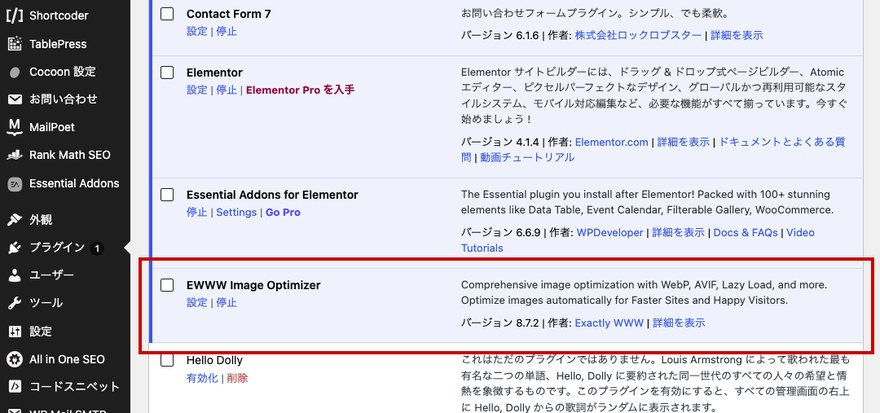
EWWW Image Optimizerは、wordpress.org公式データで有効インストール数100万以上の現役のプラグインです。多くのサイトで使われ、継続的にメンテナンスされているため、安心して導入できます。
公式ページは https://wordpress.org/plugins/ewww-image-optimizer/ から確認できます。
STEP2:WebP変換を有効にする
プラグインを有効化したら、WebP変換を有効にする設定を行います。
1. EWWW Image Optimizerの設定画面を開く
管理画面の「設定」→「EWWW Image Optimizer」から設定画面を開きます。デフォルトで表示される「必須」タブの中に、WebP変換の設定項目があります。
2. 「WebP 変換」を有効にする
「必須」タブ内の「WebP 変換」というチェックボックスをオンにします。この項目はデフォルトで有効になっています。
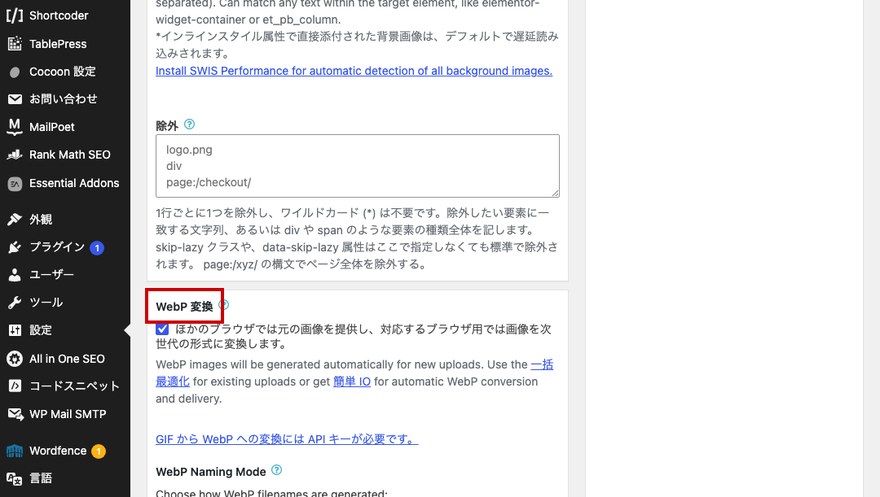
無料版のままでもWebP画質の調整が可能なので、まずは無料版から始めて問題ありません。

WebP変換を有効にしても、それだけではブラウザにWebP画像が表示されないことがあります。ここで必要になるのが、次のSTEP3で解説する「配信方法の設定」です。
STEP3:WebP画像の配信方法を選ぶ(ここが重要)
WebP変換を有効にしただけでは、変換された画像が実際にブラウザへ届くとは限りません。変換したWebP画像をブラウザへ配信するには、別途「配信方法の設定」が必要です。
「WebP 変換」チェックボックスの下には、配信方法を選ぶための項目が並んでいます。「JS WebP リライト」と「Picture WebP リライト」という2つのチェックボックスが用意されており、いずれもデフォルトではオフになっています。
- JS WebP リライト:CDNとキャッシュフレンドリーなWebP配信にJavaScriptを使用する方法
- Picture WebP リライト:JavaScriptを使わず、pictureタグを使った書き換え方法(テーマによってはpictureタグが正しく表示されない場合があるとの注記あり)
どちらか一方(または両方)にチェックを入れて保存すると、対応ブラウザへWebP画像が配信されるようになります。
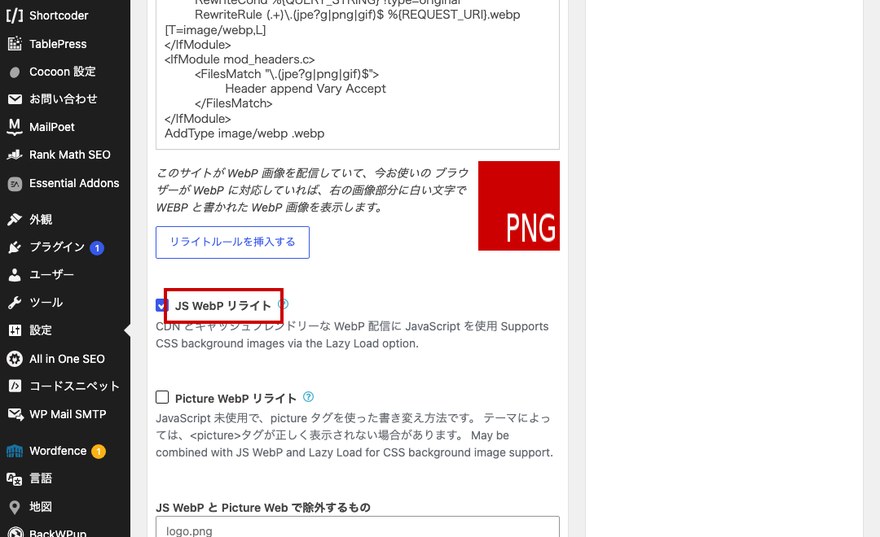
配信方法(「JS WebP リライト」または「Picture WebP リライト」)にチェックを入れないと、WebPへ変換していてもブラウザにWebP画像が配信されず、従来のJPEG/PNGのまま表示され続けることがあります。「変換したのに速くならない」という場合は、この配信方法の設定を見直してください。
STEP4:既にアップロード済みの画像をまとめてWebPに変換する
WebP変換を有効にすると、それ以降に新しくアップロードする画像は変換の対象になります。一方で、すでにアップロード済みの画像は自動では変換されません。既存の画像は、一括変換のツールを使ってまとめて変換します。
1. 一括最適化ツールを開く
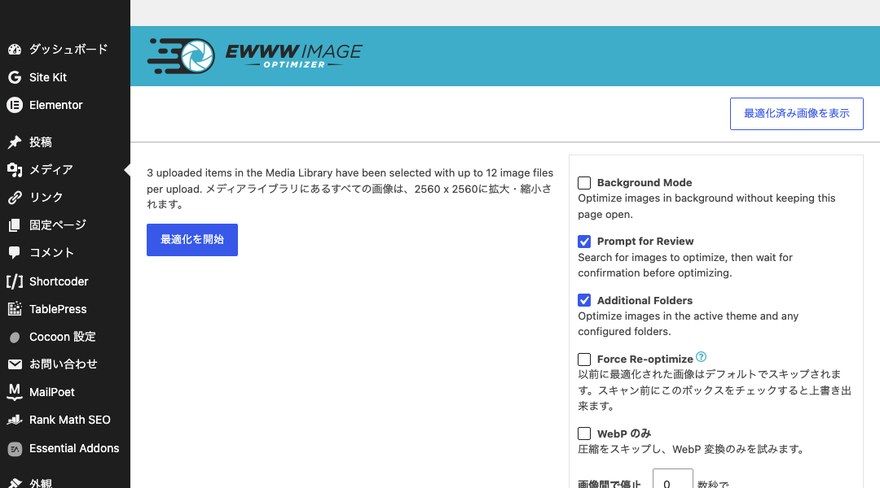
管理画面の「メディア」→「一括最適化」から、一括最適化ツールの画面を開きます。
2. 一括変換を実行する
「最適化を開始」ボタンをクリックすると、既存の画像がまとめて最適化・WebP変換されます。画面には「Force Re-optimize」(以前に最適化された画像もスキップせず再処理する)や「WebP のみ」(圧縮をスキップしWebP変換のみを試みる)といったオプションも用意されており、必要に応じてチェックを入れてから実行します。画像の枚数が多いほど処理に時間がかかるため、完了までしばらく待ちます。
WebPに変換されているか確認する方法
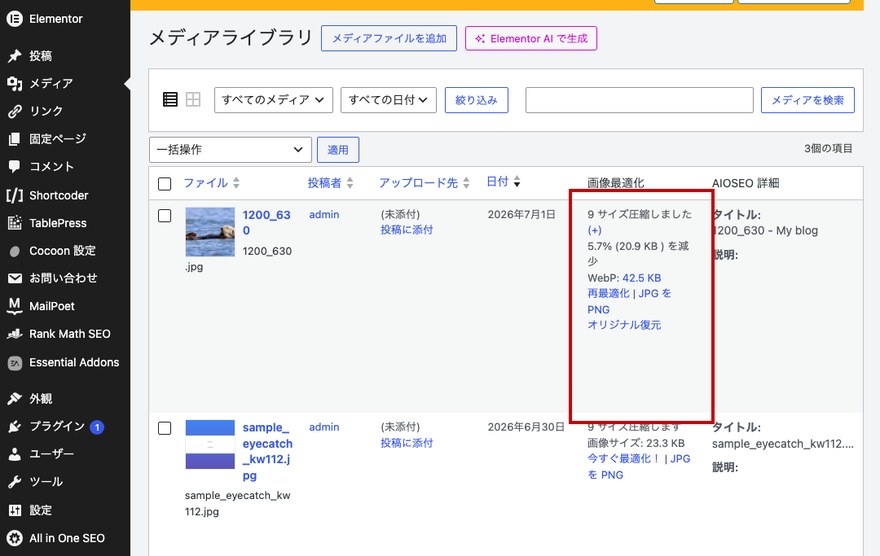
設定が正しく反映されているかは、メディアライブラリの一覧画面で確認できます。確認手順は次のとおりです。
- 管理画面の「メディア」→「ライブラリ」を開きます。
- 一覧表示(リスト表示)に切り替え、変換した画像の行を確認します。
- 「画像最適化」列に、圧縮結果と「WebP: ○○ KB」という行が表示されていれば、その画像はWebPへの変換が完了しています。
「画像最適化」列に「WebP」の表示が出ていない場合は、WebP変換または配信方法の設定が正しく反映されていない可能性があります。STEP2・STEP3の設定を見直してください。
ラッコサーバーは高速Webサーバー「LiteSpeed」を採用しています。標準搭載の「LiteSpeed Cache」を使えば画像圧縮・ページ最適化・データベース最適化までまとめて行えます(EWWW Image Optimizerと機能が重複するため、併用時は使い分けに注意してください)。
月額330円〜、10日間無料お試しで気軽に試せます。
よくある質問
WebPに変換した画像が表示されないときは?
WebP変換を有効にしただけでは、ブラウザにWebP画像が配信されないことがあります。変換と配信は別の工程のため、「STEP3:WebP画像の配信方法を選ぶ」で解説した配信方法の設定を確認してください。設定が正しく反映されているかは、メディアライブラリの「画像最適化」列にWebPのファイルサイズが表示されているかで確認できます。
無料版のEWWW Image Optimizerでもすべての機能が使える?
いいえ、無料版とPremium版で使える機能が異なります。WebP変換とWebP画質の調整は無料版でも利用できます。一方、ワンクリックでのWebP・AVIF変換や配信、AVIF画質の調整などはPremium版限定の機能です。WebP変換が目的であれば、無料版で十分に対応できます。
既にアップロード済みの画像もまとめて変換できる?
はい、できます。WebP変換を有効にすると新規アップロード画像が変換対象になり、既存の画像は一括最適化ツールでまとめて変換できます。手順は「STEP4」で解説しています。
WebP化にデメリットはある?
ごく古い一部のブラウザではWebPが表示できない場合があります。ただしEWWW Image Optimizerは配信方法の設定によって、対応ブラウザにはWebPを、非対応ブラウザには従来形式を出し分けられます。また、既存画像を一括変換する際は変換処理に一定の負荷と時間がかかるため、枚数が多い場合は時間に余裕をもって実行するとよいでしょう。
サイトの表示速度が十分速ければWebP化は不要?
表示速度に余裕がある場合でも、WebP化には画像容量を削減できるメリットがあります。ファイルサイズが軽くなればモバイル回線での通信量の節約にもつながり、ユーザーの負担を減らせます。すでに速いサイトでも、実施しておいて損はない施策です。
AVIFなどの次世代フォーマットにも対応している?
無料版はAVIF変換には非対応で、対応しているのはWebP変換までです。ワンクリックでのWebP・AVIF変換や配信、AVIF画質の調整はPremium版限定の機能となります。無料版ではWebP変換を中心に活用する形になります。
まとめ
EWWW Image Optimizerを使えば、無料版のままでもWordPressの画像をWebP形式に変換し、表示速度の改善につなげられます。WebP変換を有効にするだけでなく、変換した画像をブラウザへ届けるための「配信方法の設定」まで行うことがポイントです。既存画像は一括最適化ツールでまとめて変換し、メディアライブラリの「画像最適化」列でWebP変換結果を確認しながら進めましょう。