
WordPressの表示速度を改善するなら、LiteSpeed Cache(ライトスピードキャッシュ)プラグインが効果的です。世界700万以上のサイトで使われる高機能キャッシュプラグインで、基本機能はすべて無料で利用できます(wordpress.org公式、2026年6月時点 v7.8.1 / WordPress 6.9.4 で動作確認済み)。
この記事でわかること:
- LiteSpeed Cacheのインストールから初期設定まで
- プリセットで簡単に高速化する手順
- 画像最適化・キャッシュクリアの方法
LiteSpeed Cacheとは
LiteSpeed Cacheは、WordPressサイトのページをキャッシュ(一時保存)することで表示速度を大幅に向上させるプラグインです。サーバーがリクエストのたびにページを生成する処理を省略し、あらかじめ保存したページを即座に返せるため、体感速度が大きく改善します。
| 項目 | 内容 |
|---|---|
| 開発元 | LiteSpeed Technologies |
| 有効インストール数 | 700万以上 |
| 料金 | 無料(基本機能すべて) |
| 対応WordPress | 5.3以上(テスト済み:6.9.4) |
| 対応サーバー(ページキャッシュ) | 画像・DB最適化は使用可。ページキャッシュはLiteSpeedサーバー限定 |
LiteSpeed Cacheのページキャッシュ機能はLiteSpeed Web Serverを採用しているサーバーでのみ有効です(公式FAQ)。画像最適化やデータベース最適化は他のサーバーでも利用できます。
LiteSpeed Cacheのページキャッシュ機能を最大限に活かすには、LiteSpeed Web Serverを採用しているサーバーが必要です。ラッコサーバーはLiteSpeed Web Serverを採用しており、このプラグインとの相性が抜群です(ラッコサーバーでのLiteSpeed Cache推奨設定)。
高速・安定のWordPress環境を月額330円〜で始められます。10日間の無料お試し期間あり。
STEP1: LiteSpeed Cacheをインストールする
WordPress管理画面から「プラグイン」→「新規プラグインを追加」を開き、検索欄に「LiteSpeed Cache」と入力します。

「今すぐインストール」をクリックし、完了後に表示される「有効化」をクリックします。有効化が完了すると、左メニューに「LiteSpeed Cache」が追加されます。
他のキャッシュプラグイン(WP Super Cache・W3 Total Cache・WP Fastest Cacheなど)がインストールされている場合は、あらかじめ無効化・削除してからLiteSpeed Cacheを有効化してください。複数のキャッシュプラグインを同時に使うと競合して不具合が発生します。
STEP2: プリセットで初期設定する
有効化後、左メニューの「LiteSpeed Cache」→「プリセット」を開きます。プリセットを選んで「プリセットの適用」をクリックするだけで基本的な高速化が完了します。細かい設定を理解していなくても簡単に始められます。

選択肢の目安は以下のとおりです。
| プリセット | 対象 | 特徴 |
|---|---|---|
| Essentials | 初心者・一般的なサイト | 基本キャッシュ+軽い最適化。トラブルが少なく安定 |
| Basic | 最小限で試したい | ページキャッシュのみ有効 |
| Advanced | パフォーマンス重視 | JS/CSS最適化込み。テーマ・プラグインとの相性確認が必要 |
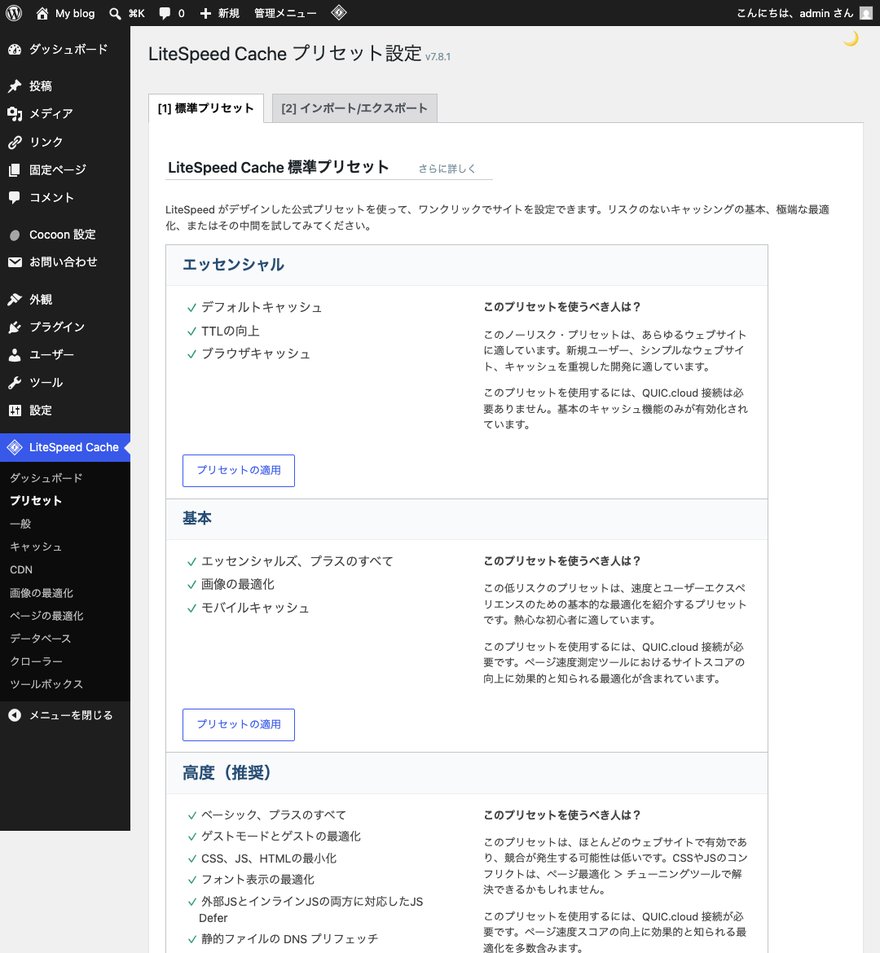
初めて使う場合は「Essentials」がおすすめです。設定後は必ずサイトの表示を確認し、崩れがないかチェックしましょう。
ドメインキーを取得する(画像最適化に必要)
画像のWebP変換など画像最適化機能を使うには、「QUIC.cloud」からドメインキーを取得する必要があります。「LiteSpeed Cache」→「ダッシュボード」→「ドメインキーを要求」をクリックすると自動で取得できます。
ドメインキーの取得・使用は無料です。QUIC.cloudはLiteSpeed社が提供するCDN・画像最適化サービスで、WordPressアカウント不要で利用できます。
STEP3: 詳細設定(画像・ページ最適化)

画像最適化(WebP変換)
「LiteSpeed Cache」→「画像の最適化」を開き、「最適化要求を送信」をクリックします。QUIC.cloudサーバーと連携して画像を自動でWebP変換します。ドメインキー取得後に利用できます。

「[2] 画像最適化設定」タブでは自動要求CronやWebP変換の有効/無効を個別に設定できます。WebPは同じ画質でJPEGより約30%ファイルサイズが小さい画像形式です(Google WebP概要)。画像の多いブログやECサイトで特に効果的です。
ページ最適化(CSS/JS圧縮)
「LiteSpeed Cache」→「ページの最適化」では、CSSやJavaScriptファイルの圧縮(ミニファイ)や結合を設定できます。ただしJS/CSSの最適化はテーマ・プラグインとの相性問題が起きやすい設定です。有効にした後はサイトの表示を必ず確認してください。

JS圧縮や結合を有効にすると、一部のテーマやプラグインでレイアウトが崩れることがあります。設定変更後は複数のページを確認し、問題があればその設定を無効に戻してください。
STEP4: キャッシュをクリアする方法
プラグインやテーマを更新した後、記事を修正した後などにはキャッシュをクリアすることで最新の状態が反映されます。

左メニューの「LiteSpeed Cache」→「ツールボックス」を開き、「[1] パージ」タブの「すべてをパージする – LSCache」をクリックするとサイト全体のLiteSpeedキャッシュが削除されます。
キャッシュクリア後は、再度サイトを表示することで新しいキャッシュが自動で生成されます。クリア直後は通常より表示が遅く感じる場合がありますが、ページを数回表示すると元の速度に戻ります。
よくある質問
LiteSpeedサーバー以外のサーバーでも使えますか?
一部の機能は使えます。画像最適化・データベース最適化・ページ最適化(CSS/JS圧縮)はLiteSpeedサーバー以外でも利用可能です。ただし、ページキャッシュ機能はLiteSpeed Web Serverを採用しているサーバーでのみ動作します(公式FAQ)。
他のキャッシュプラグインと同時に使えますか?
使えません。WP Super Cache・W3 Total Cache・WP Fastest Cacheなど他のキャッシュプラグインと同時に有効化すると、キャッシュの競合が発生してサイトが正常に動作しなくなる可能性があります。LiteSpeed Cacheを導入する前に、他のキャッシュプラグインを必ず無効化・削除してください。
表示が崩れたり不具合が出た場合はどうすればいいですか?
以下の手順で対処してください。
- まず「キャッシュをすべてパージ」を実行して画面をリロードする
- それでも改善しない場合は「LiteSpeed Cache」→「ページの最適化」のJS/CSS設定を無効にする
- 特定の設定変更後に起きた場合は、その設定を元に戻す
- 問題が解消しない場合はプラグインを一時的に無効化して原因を特定する
CocoonやSWELLとの相性はどうですか?
どちらのテーマでも利用実績が多く、基本的に問題ありません。ただし、JS/CSS最適化(ページ最適化)を有効にした際にレイアウトが崩れる場合があります。プリセット「Essentials」から始め、問題があればページ最適化の設定を段階的に調整することを推奨します。
設定変更後はキャッシュをクリアしないといけませんか?
はい、設定変更後は手動でキャッシュをクリアすることをおすすめします。古いキャッシュが残っていると、設定変更が画面に反映されない場合があります。管理バーの「LiteSpeed Cache」→「キャッシュをすべてパージ」でクリアしてください。
LiteSpeed Cacheは無料ですか?
基本機能はすべて無料です。ページキャッシュ・画像最適化・データベース最適化・ページ最適化(CSS/JS圧縮)・XMLサイトマップ・クローラー機能などが無料で利用できます(wordpress.org公式)。CDNや高度な設定はQUIC.cloudのプランで拡張できますが、通常の高速化には無料機能で十分です。
まとめ
LiteSpeed Cacheは、インストールしてプリセットを選ぶだけで表示速度を大幅に改善できるプラグインです。設定のポイントをまとめます。
- まずプリセット「Essentials」を適用して基本的な高速化を完了させる
- 画像最適化(WebP変換)はドメインキー取得後に設定する
- JS/CSS最適化は設定後に必ず表示確認する
- プラグイン更新・記事修正後はキャッシュをパージして最新状態を反映する
- ページキャッシュを最大限活かすにはLiteSpeedサーバー対応のホスティングを選ぶ
(参照:LiteSpeed Cache – WordPress.org / LiteSpeed Cacheのおすすめ基本設定 – ラッコサーバー)