
WordPressで画像がアップロードできない原因は、ファイルサイズ・拡張子・権限・サーバー設定など複数あります。WordPress 7.0環境で動作確認済み(2026年6月時点)。この記事でわかることは次の3つです。
- 画面に出たエラー文言から原因を逆引きする方法
- 原因別の具体的な確認手順と対処法
- スマホアプリで失敗するときの直し方

まずここを確認:エラーメッセージ別 早見表
画像アップロードの失敗は、画面に表示されるエラー文言から原因をある程度しぼり込めます。まずは下の表で、ご自身の状況に近いものを探してください。「対処法」のリンクをクリックすると、該当する原因の解説までジャンプできます。
| 画面に表示されるエラー・症状 | 主な原因 | 対処法 |
|---|---|---|
| HTTPエラー。 | サイズ超過・通信・メモリ不足 | 原因①へ・原因⑥へ |
| ファイルサイズが、このサイトの最大アップロードサイズを超えています。 | アップロード上限超過 | 原因①へ |
| このファイルタイプをアップロードする権限がありません。 | 拡張子非対応・権限 | 原因②へ・原因③へ |
| サーバーが画像を処理できません。 | 画像処理ライブラリ(GD/ImageMagick) | 原因④へ |
| アップロード後に画像が表示されない・反映されない | キャッシュ・パーミッション | 原因③へ・原因⑥へ |
| スマホアプリで「アップロードに失敗しました」 | アプリ・アクセス許可・HEIC | 原因⑦へ |
それでは、原因①から順に確認方法と対処法を見ていきましょう。
原因①:ファイルサイズ・容量が大きすぎる
もっとも多いのが、アップロードしようとした画像の容量が、サイトの上限を超えているケースです。「ファイルサイズが、このサイトの最大アップロードサイズを超えています。」と表示される場合はもちろん、上限ギリギリの大きな画像で「HTTPエラー。」が出るケースもこれが原因のことがあります。
アップロード上限の確認方法
まず、自分のサイトでアップロードできる画像の上限を確認しましょう。WordPress管理画面の「メディア」→「新規追加」を開くと、ファイル選択エリアの下部に「最大アップロードサイズ:〇〇MB」と表示されます。ここが、いま設定されているアップロード上限です。実際にWordPress 7.0環境で確認した手順です。
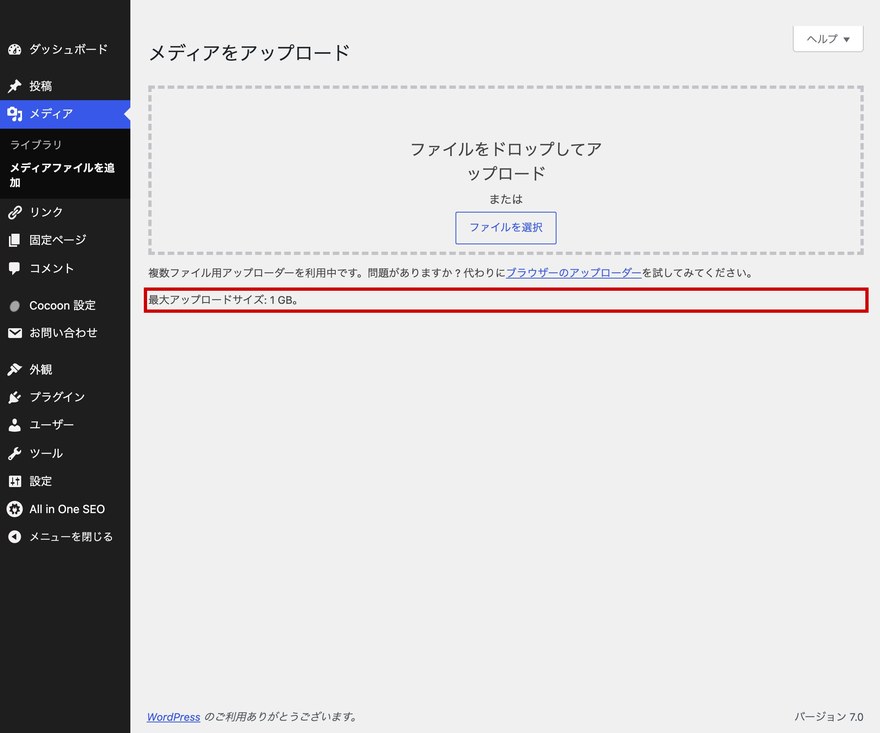
たとえば「最大アップロードサイズ:2MB」と出ているのに、アップロードしたい写真が5MBある場合は、この時点で上限オーバーです。次の2つのどちらかで解決します。
解決策1:画像を圧縮・リサイズしてからアップロードする
もっとも手軽で確実なのが、アップロード前に画像そのものを軽くする方法です。とくにスマホやデジカメで撮影した写真は、1枚あたり数MB〜十数MBと大きいため、ブログ用にはサイズを落としてからアップロードするのがおすすめです。
- 横幅を調整する: ブログの本文に使う画像なら、横幅1200〜1600px程度あれば十分です。画像編集ソフトやスマホの編集機能でリサイズします。
- ファイル形式を見直す: 写真はJPG、図やイラスト・透過が必要な画像はPNGが基本です。用途に合わない形式は容量が無駄に大きくなりがちです。
- 圧縮ツールを使う: オンラインの画像圧縮サービスや、画像編集ソフトの「Web用に保存」機能を使うと、見た目をほぼ保ったまま容量を減らせます。
多くの場合、リサイズと圧縮だけで上限内におさまり、そのままアップロードできるようになります。
解決策2:アップロード上限を引き上げる
どうしても大きな画像を扱いたい場合は、アップロード上限そのものを引き上げます。アップロード上限はサーバーのPHP設定(upload_max_filesize)で制御されており、環境によって変更方法が異なります。
サーバーによっては、コントロールパネルからphp.iniの設定を編集できます。php.iniでは次のような値が関係します。
upload_max_filesize = 64M
post_max_size = 64Mupload_max_filesizeは1ファイルあたりの上限、post_max_sizeは送信データ全体の上限です。post_max_sizeはupload_max_filesize以上の値にしておきます(両方同じ値でも問題ありません)。
あわせて、WordPressが画像処理に使えるメモリ量も影響します。メモリ不足が疑われる場合は、wp-config.phpに次の1行を追加してメモリ上限を引き上げる方法もあります。
define( 'WP_MEMORY_LIMIT', '64M' );この記述はwp-config.phpの「/* That's all, stop editing! Happy publishing. */」より上の行に追加します。
php.iniやwp-config.phpは、サイトの動作に直結する重要なファイルです。編集前には必ずバックアップを取り、記述ミスがあると画面が真っ白になる(エラー)こともあるため、不安な場合は無理に編集せず、後述の方法やサーバー会社のサポートを利用してください。なお、サーバー側で上限が固定されている場合は、これらを編集しても反映されないことがあります。
画像のアップロード上限やPHPのメモリ・実行時間の制限は、もともとサーバー側で決まっています。設定を編集しても反映されない、上限を上げられないという場合は、サーバー環境そのものを見直すのも有効です。
ラッコサーバーなら、コントロールパネルからPHPのメモリ上限やアップロードサイズの設定を確認しやすく、画像を多く扱うサイトでもアップロードでつまずきにくい環境を用意できます。WordPressの自動インストール・独自ドメイン・SSLも自動化されており、申し込み後すぐに使い始められます。月額330円(税込)〜、30日間の無料お試し期間あり。
原因②:ファイル形式(拡張子)が対応していない
「このファイルタイプをアップロードする権限がありません。」と表示される場合、その拡張子がWordPressで許可されていない可能性があります。容量は問題なくても、形式が対応していなければアップロードできません。
WordPressで対応している主なファイル形式
WordPressが標準で受け付ける主な画像形式は次のとおりです。
- JPG / JPEG: 写真向け。もっとも一般的な形式です。
- PNG: 図・イラスト・透過画像向け。
- GIF: 簡単なアニメーションや、色数の少ない画像向け。
- WebP: 高圧縮の新しい形式。WordPress 5.8以降で標準対応していますが、サーバー環境によっては扱えないことがあります。
一方、SVG(ベクター画像)やHEIC(iPhoneの写真形式)などは標準では許可されていないため、そのままではアップロードできないことが多い形式です。
解決策:JPG/PNGへ変換する、またはプラグインで拡張子を追加する
対処法は大きく2つあります。
1. 対応形式に変換する(おすすめ)
もっとも安全なのは、JPGやPNGなど標準対応の形式に変換してからアップロードする方法です。とくにSVGはセキュリティ上のリスクがあるため、用途上どうしても必要な場合を除き、PNGなどに変換して使うのが無難です。HEIC形式の写真も、JPGに変換すればそのままアップロードできます。
2. プラグインで許可形式を追加する
業務上どうしても特定の拡張子を扱いたい場合は、許可形式を追加するプラグインを使う方法があります。たとえば Add MIME Types(WordPress.org公式) は、アップロードを許可するファイル形式(MIMEタイプ)を追加できるプラグインです。有効インストール数は5万以上、WordPress 6.2以上に対応しており、最終更新も新しく保守されています。
許可形式を追加するときは、追加する拡張子の安全性を確認したうえで設定してください。とくにSVGなど実行可能なコードを含めうる形式は、信頼できる画像のみを扱うようにしましょう。
原因③:「このファイルタイプをアップロードする権限がありません」と出る
同じ「このファイルタイプをアップロードする権限がありません。」というエラーでも、拡張子ではなくユーザー権限やフォルダのパーミッション(書き込み権限)が原因のことがあります。原因②で拡張子に問題がないと確認できた場合は、こちらを疑います。
確認方法:ユーザー権限とフォルダのパーミッション
次の2点を確認します。
- ログイン中のユーザー権限: 「購読者」や「寄稿者」など権限の低いユーザーでは、メディアのアップロードが制限されている場合があります。「管理者」や「編集者」でログインしているかを確認します。
- uploadsフォルダの書き込み権限: 画像は
wp-content/uploadsフォルダに保存されます。このフォルダにサーバーが書き込めない状態だと、アップロードに失敗します。
解決策:uploadsフォルダのパーミッションを確認・修正する
サーバーのファイルマネージャーやFTPソフトで、wp-content/uploadsフォルダのパーミッション(属性)を確認します。一般的なレンタルサーバーで多いsuexec環境では、uploadsフォルダのパーミッションは755が推奨です。実際にWordPress 7.0環境で確認した内容です。
wp-content/uploadsフォルダ:755
パーミッションを777(誰でも読み書き実行できる状態)にするとアップロードできるようになる場合もありますが、セキュリティ上のリスクが高まるため推奨されません。サーバーの推奨値(多くは755)に従って設定してください。サーバーによって最適な値が異なるため、わからない場合はサーバー会社の案内を確認しましょう。
原因④:「サーバーが画像を処理できません。」と出る
「サーバーが画像を処理できません。」というエラーは、アップロード自体はできても、WordPressがサムネイル作成などの画像処理を行う段階で失敗していることを示します。
原因:画像処理ライブラリ(ImageMagick・GD)の対応状況
WordPressは、画像のリサイズやサムネイル生成に「ImageMagick」または「GD」というサーバー側の画像処理ライブラリを使います。これらのライブラリが、アップロードした画像の形式に対応していない、もしくは無効になっていると、このエラーが出ることがあります。
たとえばHEIC/HEIF形式は、WordPress内部の対応形式一覧(wp_get_mime_types())には登録されているものの、サーバー側のImageMagick/GDがHEICに対応していない場合、処理段階で失敗してアップロードできないことがあります。
解決策:別形式で保存し直す、またはサーバー設定を見直す
1. JPG/PNGで保存し直す(おすすめ)
もっとも手早いのは、画像をJPGやPNGなど一般的な形式で保存し直してからアップロードする方法です。HEICなど特殊な形式が原因のことが多いため、これだけで解決するケースが少なくありません。
2. サーバー側のライブラリ対応状況を確認する
サーバーがどの画像処理ライブラリに対応しているかは、「サイトヘルス」から確認できる場合があります。WordPress管理画面の「ツール」→「サイトヘルス」→「情報」タブを開き、「サーバー」欄を確認します。環境によっては、ここにImageMagickやGDの対応状況が表示されます。
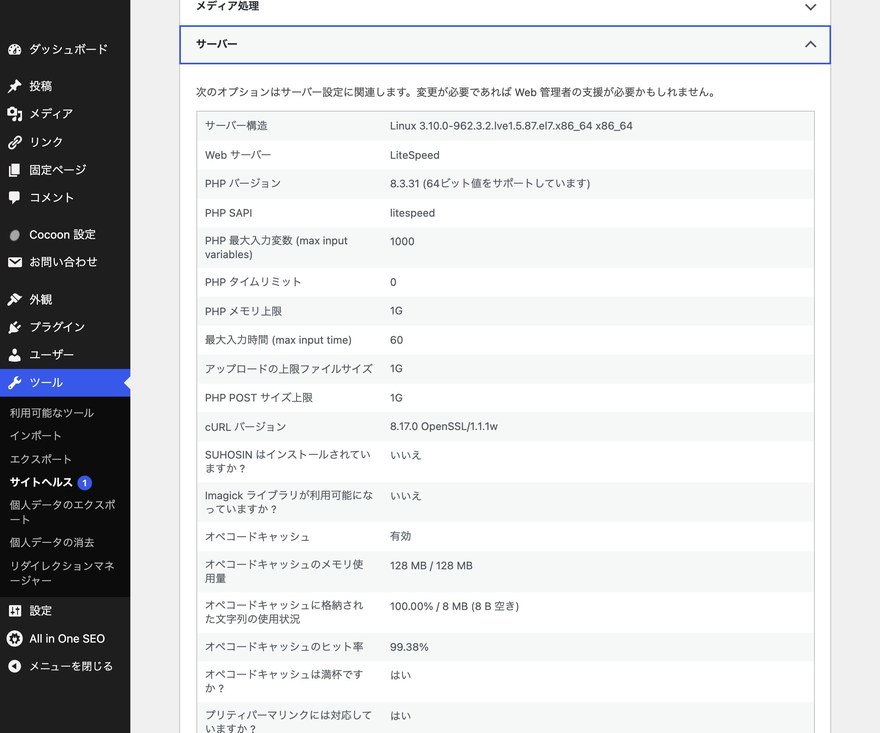
ライブラリが画像形式に対応していないと判断できる場合は、対応形式に変換するか、サーバー側の設定変更が必要です。ライブラリの有効化やバージョンはサーバー環境に依存するため、変更できない場合はサーバー会社へ相談してください。

原因⑤:プラグインやテーマの競合でブロックされている
特定のプラグインやテーマが、画像のアップロードやメディア画面の動作に干渉して、アップロードを妨げていることがあります。とくに「画像最適化系」「セキュリティ系」「メディア管理系」のプラグインは影響しやすい傾向があります。
プラグイン切り分け手順
原因がプラグインかどうかは、次の手順で切り分けます。
- 「プラグイン」画面で、すべてのプラグインを一時停止する。
- その状態で画像をアップロードできるか試す。
- アップロードできた場合 → いずれかのプラグインが原因。プラグインを1つずつ有効化し、再びアップロードを試して、問題が再発するプラグインを特定する。
- すべて停止しても直らない場合 → プラグインが原因ではない可能性が高い。テーマを疑う。
テーマの影響を確認するときは、「外観」→「テーマ」から、WordPress標準のデフォルトテーマ(Twenty Twenty-Fourなど)に一時的に切り替えてアップロードを試します。これで直れば、テーマ側に原因があります。
切り分け作業は、できれば本番サイトではなくテスト環境で行うのが理想です。本番で行う場合は、アクセスの少ない時間帯を選び、停止・切り替え前の状態をメモしておくと、元に戻すときに安心です。
解決策:原因プラグインを特定して設定変更または停止する
原因のプラグインが特定できたら、次のいずれかで対応します。
- 設定を見直す: 画像最適化系プラグインなどは、設定でアップロード時の処理をオフにできる場合があります。まずは設定変更で解決できないか確認します。
- プラグインを更新する: 古いバージョンの不具合が原因のこともあります。最新版に更新して改善しないか試します。
- プラグインを停止・乗り換える: 設定変更でも直らず、必須でないプラグインであれば停止します。同じ目的の別プラグインへの乗り換えも検討します。
原因⑥:「HTTPエラー。」が出て途中で止まる
「HTTPエラー。」は、アップロードの途中で処理が止まったときに出る汎用的なエラーです。通信の一時的な不調、メモリ不足、画像処理の失敗など、複数の要因で表示されるため、原因をしぼりにくいのが特徴です。
確認方法
まずは次の点を確認し、状況を整理します。
- 特定の画像だけで起きるのか、どの画像でも起きるのか(特定の画像だけなら、その画像のサイズ・形式が原因の可能性。原因①・②・④も参照)。
- 時間をおくと成功するのか(一時的な通信・サーバー負荷が原因の可能性)。
- 大きな画像でだけ起きるのか(サイズ超過・メモリ不足の可能性。原因①も参照)。
解決策:ブラウザキャッシュ削除・別ブラウザ・再試行
「HTTPエラー。」は、まず手軽な方法から順に試すのが効率的です。
- 時間をおいて再試行する: 一時的な通信不調やサーバー負荷が原因なら、しばらく待ってから再度アップロードすると成功することがあります。
- 画像を縮小する: 大きな画像はサイズを落とすと通りやすくなります(原因①の圧縮・リサイズ)。
- ブラウザのキャッシュを削除する/別ブラウザで試す: ブラウザ側の不調が原因のこともあります。キャッシュ削除や、別のブラウザ・シークレットウィンドウでの再試行を試します。
- メモリ上限を引き上げる: それでも直らない場合は、原因①で紹介した
WP_MEMORY_LIMITの引き上げや、サーバー設定の見直しを検討します。
アップロードは成功しているのに画像が表示・反映されない場合は、ブラウザやサーバーのキャッシュ、またはuploadsフォルダのパーミッション(原因③)が関係していることが多いです。
原因⑦:スマホ(WordPressアプリ)からアップロードできない
パソコンでは問題ないのに、スマホのWordPressアプリからだけ「アップロードに失敗しました」となるケースもあります。この場合は、アプリや端末側の設定が原因のことが多いです。
確認方法:アプリのバージョン・写真アクセス許可・HEIC形式
スマホアプリでアップロードできないときは、次の3点を確認します。
- アプリのバージョン: WordPressアプリが古いと、不具合でアップロードに失敗することがあります。
- 写真へのアクセス許可: アプリに端末の写真へのアクセスが許可されていないと、画像を選択・送信できません。
- HEIC形式: iPhoneで撮影した写真はHEIC形式のことが多く、サーバー側が対応していないとアップロードに失敗します(原因④と同じ仕組みです)。
解決策:アプリ更新・写真アクセス許可・ブラウザ版から投稿
- アプリを最新版に更新する: App StoreやGoogle PlayでWordPressアプリを最新版にします。
- 写真へのアクセスを許可する: 端末の「設定」からWordPressアプリの写真アクセスを許可します(iPhoneなら「設定」→アプリ名→「写真」、Androidなら「設定」→「アプリ」→WordPress→「権限」)。
- 写真の形式を変える: iPhoneの場合、「設定」→「カメラ」→「フォーマット」を「互換性優先」にすると、HEICではなくJPGで撮影でき、アップロードしやすくなります。すでに撮影済みの写真は、JPGに変換してから試します。
- ブラウザ版から投稿する: アプリで解決しない場合は、スマホのブラウザでWordPress管理画面にログインし、ブラウザ経由でアップロードする方法もあります。
それでも解決しないときの最終チェック
ここまでの対処法を試しても解決しない場合は、サーバー環境そのものに原因がある可能性があります。最後に次の点を確認してください。
- サーバーの空き容量・ディスク上限: 契約プランのディスク容量を使い切っていると、新しい画像を保存できません。サーバーの管理画面で空き容量を確認します。
- PHPのバージョン: 極端に古いPHPバージョンだと、画像処理がうまく動かないことがあります。サーバーの管理画面で、推奨されるPHPバージョンに更新できないか確認します。
- PHPの実行時間上限: 大きな画像の処理に時間がかかり、実行時間(
max_execution_time)の上限を超えて止まることがあります。 - エラー文言と発生手順を控える: どの画面で・どんな操作をしたときに・どんなエラーが出たかをメモしておくと、サポートへの問い合わせがスムーズです。
これらはサーバー環境に依存する部分が大きいため、自分での解決が難しい場合は、エラー文言と発生手順を伝えて、契約しているサーバー会社のサポートに問い合わせるのが確実です。
よくある質問
Q1. WordPressで画像をアップロードできないのはなぜですか?
主な原因は「ファイルサイズの超過」「対応していない拡張子」「権限エラー」「サーバー設定(PHPのメモリ・実行時間上限)」の4系統です。まずは画面に出ているエラー文言を確認し、本記事の早見表から該当箇所をご覧ください。
Q2. ブログの写真がアップロードできないのはなぜですか?
スマホで撮影した写真は1枚あたりの容量が大きく、アップロード上限を超えていることがよくあります。アップロード前に画像を圧縮・リサイズするだけで解決するケースが多いです。
Q3. WordPressで画像が反映されない・表示されない原因は?
アップロード自体は成功しているのに表示されない場合、ブラウザやサーバーのキャッシュ、もしくはuploadsフォルダのパーミッション設定が原因のことが多いです。キャッシュ削除と権限の確認から試してください。詳細は原因③をご覧ください。
Q4. WordPressでアップロードできる画像の最大サイズ(上限)は?
上限はサーバーのPHP設定(upload_max_filesize)で決まり、初期値は2MB〜数十MBとサーバーによって異なります。メディアの「新規追加」画面の下部に「最大アップロードサイズ」が表示されるので、そこで確認できます。
Q5. 「このファイルタイプをアップロードする権限がありません」と出ます。
WordPressが標準で許可していない拡張子(SVG・一部のWebPなど)か、ユーザー権限・ファイルパーミッションの問題です。対応形式に変換するかプラグインで許可形式を追加する方法は原因②、ユーザー権限・パーミッションの確認は原因③をご覧ください。
Q6. 「HTTPエラー。」とだけ表示されて進みません。
通信の一時的な不調、PHPのメモリ上限不足、画像処理ライブラリの問題などが重なって出る汎用エラーです。まずは時間をおいての再試行・別ブラウザ・画像の縮小を試し、それでも直らなければサーバー設定を見直します。詳しい手順は原因⑥をご覧ください。
Q7. 「サーバーが画像を処理できません」と表示されます。
サーバーの画像処理ライブラリ(ImageMagickやGD)がその形式を扱えないときに出ます。一度JPG/PNGで保存し直してアップロードするか、サーバー側でライブラリの対応状況を確認してください。詳しくは原因④をご覧ください。
Q8. WordPressアプリ(スマホ)から画像をアップロードできないのはなぜですか?
アプリのバージョンが古い、写真へのアクセスが許可されていない、HEIC形式が原因のことが多いです。アプリを最新版に更新し、端末側で写真アクセスを許可したうえで、必要ならブラウザ版から投稿してください。具体的な手順は原因⑦をご覧ください。
Q9. プラグインが原因かどうかを確認するには?
すべてのプラグインを一時停止して画像をアップロードできれば、いずれかのプラグインが原因です。1つずつ有効化して再現するものを特定します。テーマの影響を疑う場合はデフォルトテーマへの一時切り替えで切り分けます。詳しい手順は原因⑤をご覧ください。
Q10. 設定をいじっても直りません。最終的にどうすればいいですか?
サーバーの空き容量・契約プランのディスク上限・PHPバージョンを確認し、エラー文言と発生手順を控えたうえでサーバー会社のサポートに問い合わせるのが確実です。アップロード上限はサーバー環境に依存するため、サーバー側で解決する場合もあります。
まとめ
WordPressで画像がアップロードできない原因は1つではなく、ファイルサイズ・拡張子・権限・サーバー設定など複数にわたります。やみくもに設定をいじる前に、まずは画面に出ているエラー文言を確認し、原因をしぼり込むのが解決への近道です。
- 原因① 容量超過: メディアの「新規追加」画面で上限を確認し、画像を圧縮・リサイズするか上限を引き上げる。
- 原因② 拡張子非対応: JPG/PNGに変換するか、プラグインで許可形式を追加する。
- 原因③ 権限・パーミッション: ユーザー権限とuploadsフォルダのパーミッション(多くは755)を確認する。
- 原因④ 画像処理ライブラリ: JPG/PNGで保存し直すか、サイトヘルスでGD/ImageMagickの対応状況を確認する。
- 原因⑤ プラグイン・テーマ競合: 一時停止・切り替えで切り分け、原因を特定する。
- 原因⑥ HTTPエラー: 再試行・画像縮小・キャッシュ削除・別ブラウザを順に試す。
- 原因⑦ スマホアプリ: アプリ更新・写真アクセス許可・HEIC対策・ブラウザ版投稿で対応する。
多くの場合、画像の圧縮・形式変換や、キャッシュ削除といった手軽な対処で解決します。それでも直らない場合は、サーバー環境に原因があることも多いため、エラー文言を控えてサーバー会社のサポートに相談してみてください。