
そんな方に向けて、この記事では無料プラグイン「UpdraftPlus」を使ってWordPressサイトを丸ごとバックアップする方法を解説します。
この記事でできるようになること:
- UpdraftPlusのインストールと初回バックアップ
- 自動バックアップのスケジュール設定
- バックアップデータをGoogle Driveに自動保存
- バックアップからサイトを数クリックで復元
動作確認:WordPress 6.x / UpdraftPlus v1.26.4(2026年5月時点)
UpdraftPlusでできること
UpdraftPlusは、David Anderson / Team Updraftが開発したWordPress用バックアッププラグインです。世界300万以上のサイトに導入されており(wordpress.org公式)、日本でも定番のバックアップツールとして広く使われています。
無料版でできること:
- 手動バックアップ・自動バックアップ(スケジュール設定)
- バックアップデータのDropbox・Google Drive・Amazon S3・FTPへの自動送信
- WordPressの管理画面から1クリックで復元
- データベース・プラグイン・テーマ・アップロード画像のバックアップ
UpdraftPlus無料版では .htaccess・wp-config.php を含むWordPress本体(コアファイル)はバックアップ対象外です。
サーバーがゼロから壊れた場合はWordPress本体の再インストールが別途必要になります。日常的なデータ保護・間違えた変更の巻き戻しには十分対応できます。
(参考:WordPress.org サポートフォーラム)
STEP1:UpdraftPlusをインストールする
1. プラグイン新規追加画面を開く
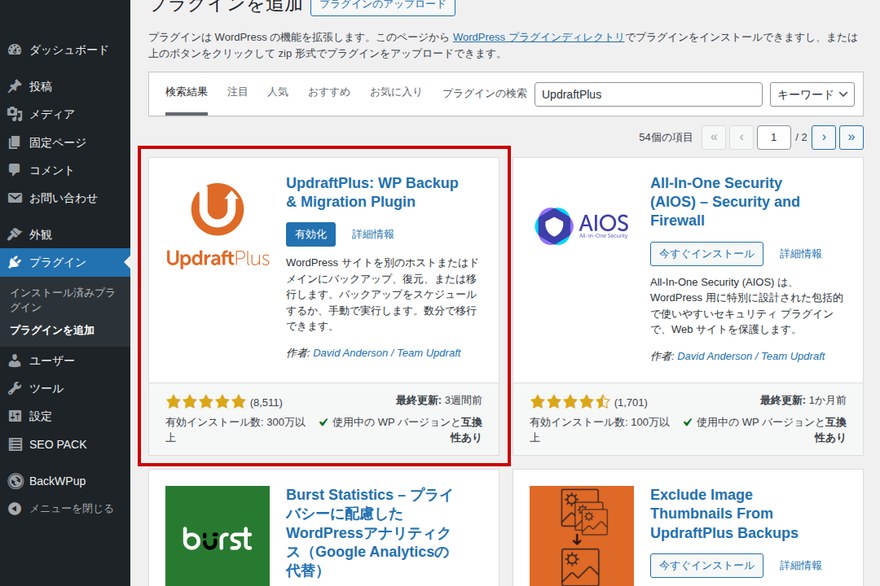
WordPress管理画面の左メニューから「プラグイン」→「新規プラグインを追加」をクリックします。
2. UpdraftPlusを検索してインストールする
右上の検索ボックスに「UpdraftPlus」と入力します。「UpdraftPlus: WP Backup & Migration Plugin」が表示されたら「今すぐインストール」をクリックしてください。
3. 有効化する
インストールが完了するとプラグイン一覧の行に「有効化」リンクが表示されます。UpdraftPlusの行の「有効化」をクリックします。
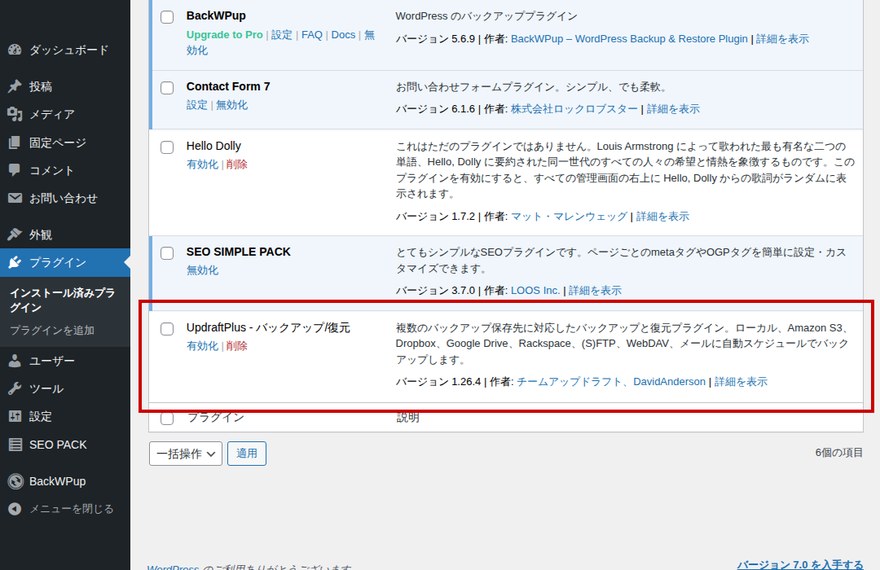
有効化後、管理画面の「設定」メニューに「UpdraftPlus バックアップ」が追加されます。
STEP2:手動でバックアップを取る(初回)
設定を始める前に、まず現時点のサイトを手動バックアップしておきましょう。
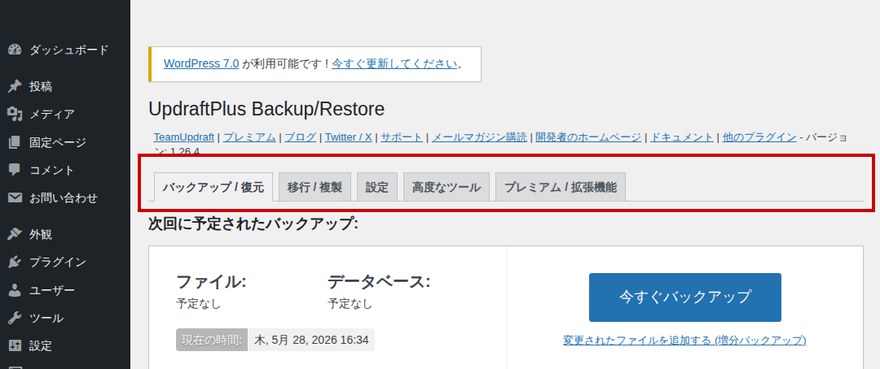
1. 「バックアップ / 復元」タブを開く
UpdraftPlusの設定画面は「設定」→「UpdraftPlus バックアップ」から開けます。画面上部にあるタブから「バックアップ / 復元」を選択します。
2. 「今すぐバックアップ」をクリックする
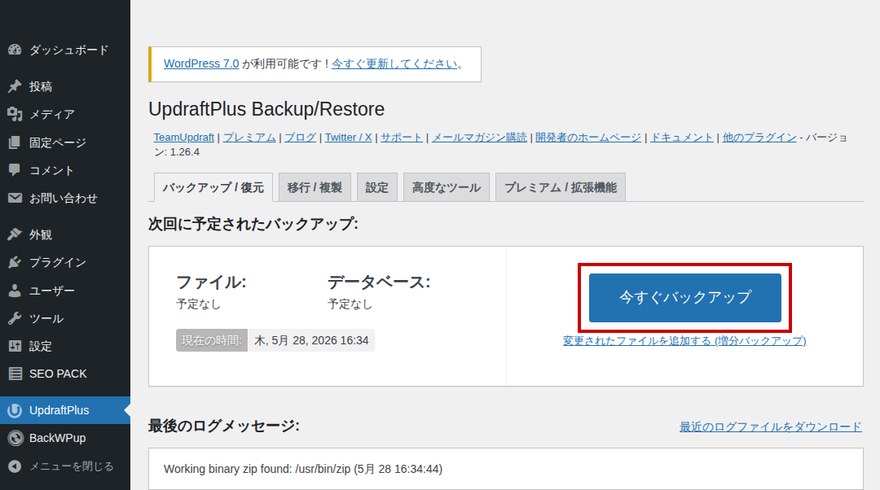
「今すぐバックアップ」ボタンはバックアップ/復元タブの上部にあります。クリックすると確認ダイアログが表示されます。
確認ダイアログが表示されるので、以下2つにチェックが入っていることを確認してから「今すぐバックアップ」をクリックしてください。
- ✅ バックアップにデータベースを含める
- ✅ バックアップ内のすべてのファイルを含める
「このバックアップは手動削除のみを許可」にもチェックを入れると、自動バックアップでバックアップ数の上限を超えても、このバックアップデータは自動で削除されなくなります。大事なタイミングのバックアップには入れておくと安心です。
3. 完了を確認する
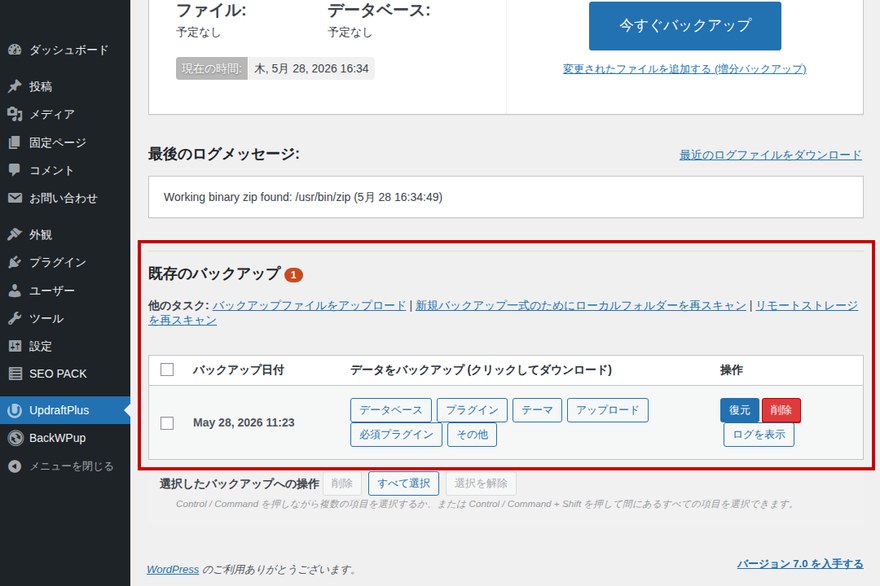
「バックアップの実行が終了しました」と表示されたら「閉じる」をクリックします。画面下部の「既存のバックアップ」欄にデータが追加されているのを確認してください。
STEP3:自動バックアップのスケジュールを設定する
毎回手動でバックアップするのは手間がかかります。自動バックアップを設定しておきましょう。
1. 「設定」タブを開く
UpdraftPlusの設定画面で「設定」タブをクリックします。
2. バックアップ頻度と保存数を設定する
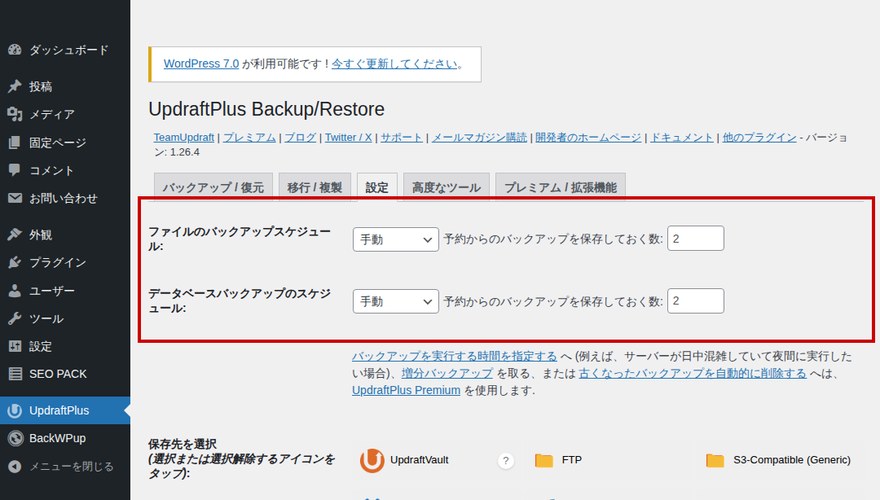
「ファイルのバックアップスケジュール」と「データベースのバックアップスケジュール」をそれぞれ設定します。サイトの更新頻度に合わせて以下を目安にしてください。
| 更新頻度 | ファイル | データベース | 保存数の目安 |
|---|---|---|---|
| 月1〜2回 | 毎月 | 毎月 | 2〜3 |
| 週1〜2回 | 毎週 | 毎週 | 4 |
| ほぼ毎日 | 毎週 | 毎日 | ファイル4、DB7 |

「ファイルのバックアップスケジュール」と「データベースのバックアップスケジュール」は設定タブの中ほどにあります。2つのプルダウンをそれぞれ上記の表を参考に設定してください。
3. 「変更を保存」をクリックする
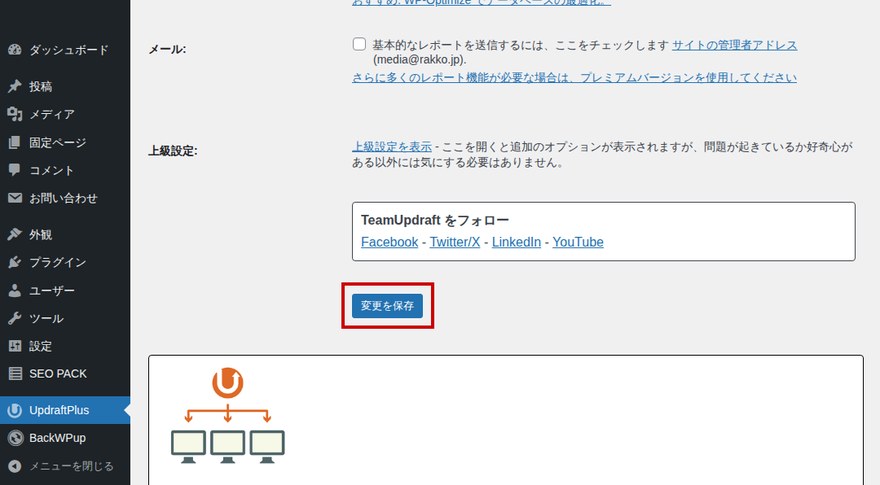
設定を変更したら、ページ下部の「変更を保存」をクリックして完了です。
UpdraftPlus無料版では「毎日バックアップ」を選んでも、実行時刻の指定はできません。最初に手動バックアップした時刻を基準に、毎日バックアップが実行されます(公式には実行タイミングの詳細は明記されていません。参考:UpdraftPlus公式FAQ)。深夜に実行させたい場合は、深夜に初回の手動バックアップを取るとその後は深夜に自動実行されます。
プラグインでのバックアップ設定は確実ですが、レンタルサーバー側で自動バックアップが取れると、さらに安心です。
ラッコサーバーでは、無料で30日分の自動バックアップがサーバー側に保存されます。プラグインの設定なしで、管理画面からいつでも過去30日間のデータに戻すことが可能です。
「プラグインの設定が面倒」「サーバー障害時もバックアップをしっかり守りたい」という方には特におすすめです。
ラッコサーバーなら、別のサーバーからの乗り換えも「かんたんWordPress移行」機能でスムーズに行えます。月額330円(税込)〜から利用でき、30日間の無料お試し期間中に移行を試すことも可能です。
STEP4:バックアップデータをGoogle Driveに保存する(推奨)
初期設定ではバックアップデータはサーバー内に保存されます。しかし、サーバー障害が起きるとバックアップも一緒に消えてしまうリスクがあります。外部ストレージ(Google Drive)に自動保存する設定を強く推奨します。
1. 「設定」タブで「Google Drive」を選択する
UpdraftPlusの「設定」タブを開くと、画面中ほどに「バックアップの保存先を選択」エリアが表示されます。Dropbox・Google Drive・Amazon S3などのアイコンから「Google Drive」をクリックします。
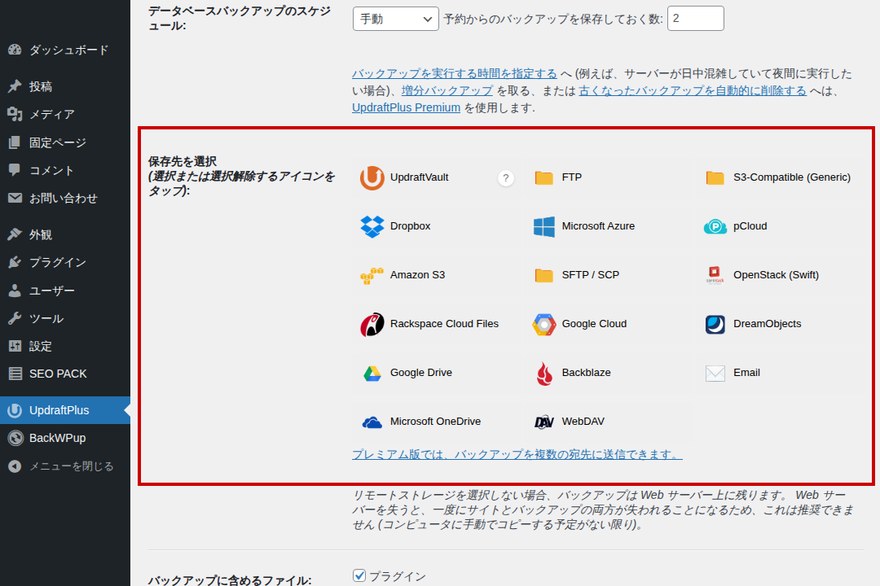
選択後、ページ下部の「変更を保存」をクリックします。
2. Googleアカウントにアクセスを許可する
「変更を保存」後に表示される「Sign in with Google」リンクをクリックします。Googleアカウントの選択画面が開くので、バックアップ用のGoogleアカウントを選択して「許可」をクリックします。
3. 「Complete setup」をクリックして連携完了
UpdraftPlusのロゴが表示されたオレンジ色の画面に切り替わるので「Complete setup」をクリックします。「成功」メッセージが表示されれば連携完了です。
以後のバックアップは、Google Driveに「UpdraftPlus」フォルダが自動作成され、そこに保存されるようになります。
STEP5:バックアップからサイトを復元する
何かトラブルが起きたときの復元手順です。
1. 「バックアップ / 復元」タブを開く
UpdraftPlusの設定画面で「バックアップ / 復元」タブをクリックします。画面下部の「既存のバックアップ」に復元したい日時のバックアップが表示されています。
2. 「復元」をクリックする
復元したいバックアップの「復元」ボタンをクリックします。コンポーネント選択画面が表示されるので、通常はすべての項目(プラグイン・テーマ・アップロード・その他・データベース)を選択して「次」をクリックします。
3. 「復元」をクリックして完了
確認画面が表示されたら「復元」をクリックします。「Restore successful!」が表示されたら復元完了です。「UpdraftPlus設定に戻る」をクリックして戻ります。
復元が完了すると設定画面に「古いディレクトリを削除」ボタンが表示されます。必ずクリックして古いデータを削除してください。削除しないと次回の復元が正常に動作しないことがあります。
よくある質問
Q. UpdraftPlusの無料版と有料版の違いは何ですか?
無料版ではWordPressコアファイル(wp-config.phpや.htaccessなど)はバックアップ対象外です。また、バックアップ実行時刻の細かい指定もできません。有料版(UpdraftPlus Premium)では、コアファイルを含む全データのバックアップ・バックアップ時刻の指定・マルチサイト対応が使えます。個人ブログや中小規模のサイトであれば無料版で十分です。
Q. バックアップはどのくらいの頻度で取ればいいですか?
サイトの更新頻度に合わせるのが基本です。週1〜2回更新するなら週次バックアップ、ほぼ毎日更新するならデータベースは毎日・ファイルは毎週が目安です。STEP3の表を参考に設定してください。
Q. サーバーの自動バックアップがあれば不要ですか?
サーバーの自動バックアップだけだと、大規模なサーバー障害時にバックアップも同時に失うリスクがあります。UpdraftPlusでGoogle Driveなど外部ストレージに保存しておけば、他サーバーへの移転・復旧も可能になります。二重にバックアップしておくのが安全です。
Q. WordPressの管理画面に入れない状態でも復元できますか?
管理画面にログインできない場合、UpdraftPlusでの復元はできません。この場合はFTPとphpMyAdminを使った手動復旧が必要になります。日頃からバックアップを外部ストレージに保存しておくことで、手動復旧の際にもデータを用意しやすくなります。
Q. Google Drive以外の保存先は使えますか?
無料版ではDropbox・Amazon S3・FTP・メールなどが使えます。Google Driveは無料容量が15GBと大きく、連携が簡単なため最もおすすめです(UpdraftPlus公式)。