
WordPressでGoogleアナリティクスの設定・連携をする方法が分かれば、公式プラグイン「Site Kit by Google」を使ってGA4のアクセスデータを管理画面から直接確認できるようになります。この記事では次の3つを解説します。
- Googleアナリティクス(GA4)のアカウント作成手順
- 「Site Kit by Google」を使ったWordPressとの連携手順
- 連携後にやっておきたい初期設定と、うまく反映されないときの対処法
コード編集はいっさい不要です。実機(WordPress 7.0 + Site Kit by Google v1.182.0、2026年7月時点)で連携手順を確認したうえで解説していきます。
Googleアナリティクス(GA4)とは
Googleアナリティクスは、Googleが無料で提供するアクセス解析ツール(サイト訪問データを計測・分析する仕組み)です。個人サイトから法人サイトまで、費用をかけずに導入できます。
現行バージョンは「GA4(Google アナリティクス 4)」です。以前の「ユニバーサルアナリティクス(UA)」はすでにサポートが終了しているため、これから始める場合はGA4を使います。
GA4を導入すると、サイトの訪問者数(ユーザー数)・流入経路(検索やSNSなど、どこから来たか)・サイト内での行動(どのページがよく見られているか)を数字で把握できます。感覚ではなくデータをもとにサイトを改善していける点が最大のメリットです。
この記事で連携するもの(前提条件)
この記事では、次の2つを連携します。
- Googleアナリティクス(GA4)のアカウント・プロパティ
- WordPress側の公式プラグイン「Site Kit by Google」
作業を始める前に、以下の2点を用意しておいてください。
- Googleアカウント(GmailなどのGoogleアカウントがあればOK)
- WordPressの管理者権限(プラグインを追加・有効化できる権限)
STEP1:Googleアナリティクス(GA4)のアカウントを作成する

まずはGoogleアナリティクス側で、計測用のアカウントとプロパティを作成します。ここはGoogle外部のサービス上での作業になります。
1. Googleアカウントでアナリティクスにアクセスする
ブラウザで「analytics.google.com」にアクセスし、お使いのGoogleアカウントでログインします。初めて利用する場合は「測定を開始」ボタンが表示されるので、そこから設定を始めます。
最初にアカウント名(会社名やサイト運営者名など、管理単位となる名前)を入力します。ここは後からでも変更できるため、分かりやすい名前を入れておけば問題ありません。
2. プロパティを作成する
次に「プロパティ(GA4における計測対象の単位)」を作成します。プロパティ名の入力欄に、計測したいWordPressサイトの名前を入力し、レポートのタイムゾーンを「日本」、通貨を「日本円」に設定します。
プロパティ名は後からいつでも変更できます。名前で迷ったら、サイト名をそのまま入力すればOKです。ここで手を止めてしまう必要はありません。
続けて、ビジネスの規模や利用目的を尋ねる画面が表示されるので、当てはまるものを選んで進めます。分析の精度に大きく影響する項目ではないため、近いものを選択すれば大丈夫です。
3. データストリームを設定してWebサイトを登録する
最後に「データストリーム(データの収集経路)」を設定します。プラットフォームの選択画面で「ウェブ」を選び、WordPressサイトのURL(例:https://example.com)とストリーム名を入力して「ストリームを作成」をクリックします。
これでGA4側の準備は完了です。この時点で「測定ID(G-から始まる文字列)」が発行されますが、「Site Kit by Google」を使う場合はこのIDを手動でコピーする必要はありません。連携時に自動で読み込まれます。
STEP2:WordPressに「Site Kit by Google」を導入する

WordPress管理画面で、Google公式プラグイン「Site Kit by Google」をインストールします。
1. プラグインを新規追加する
WordPress管理画面の「プラグイン」→「新規プラグインを追加」から「Site Kit by Google」を検索します。
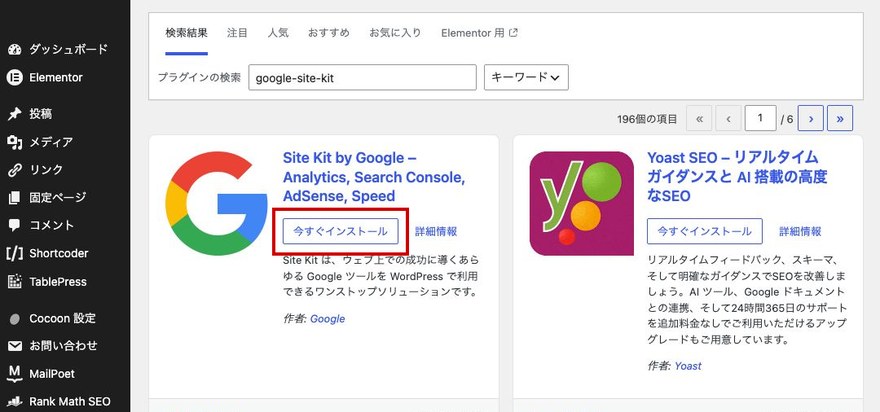
「Site Kit by Google」は、実機で確認したところSite Kit by Google(WordPress.org公式)から提供されているプラグインです。WordPress.orgによると有効インストール数は500万以上、WordPress 7.0まで動作確認済みで、信頼して導入できます。
2. 有効化する
目的のプラグインが見つかったら「今すぐインストール」をクリックします。次の画面のように「有効化」ボタンが表示されたら、続けてクリックします。
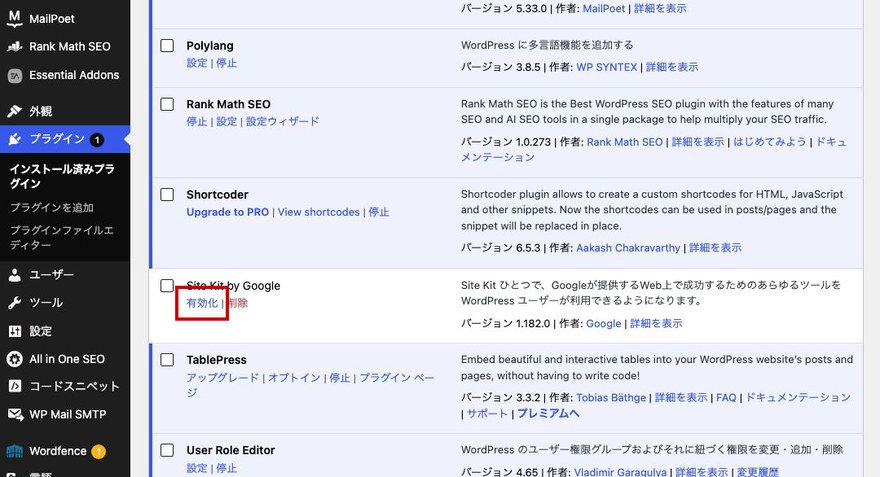
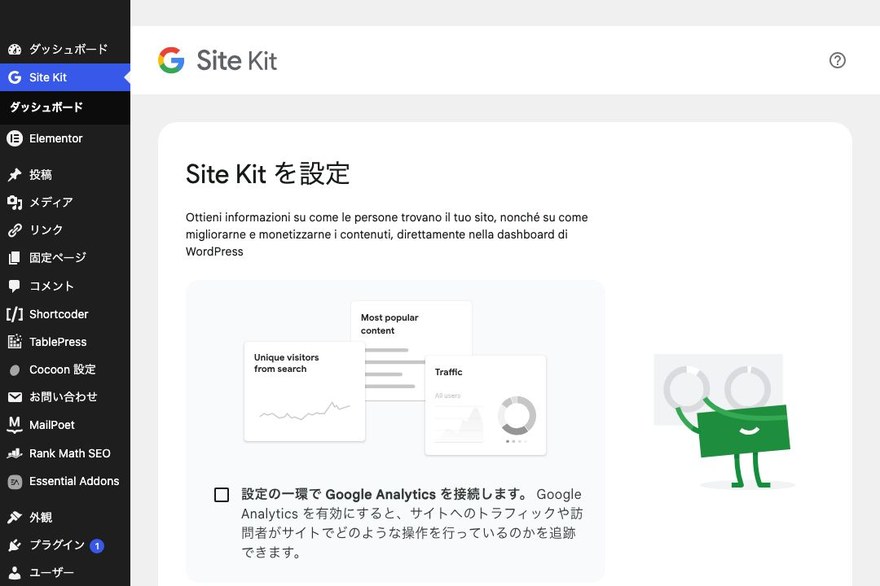
有効化すると、次のように管理画面上にSite Kitのセットアップ画面が自動で表示されます。ここまで来れば導入は完了です。
STEP3:「Site Kit by Google」とGoogleアカウントを連携する
プラグインを有効化したら、Site KitとGoogleアカウントを連携します。画面の案内に従って進めるだけなので、コードの知識は必要ありません。
1. Google アナリティクスと接続するかを選択する
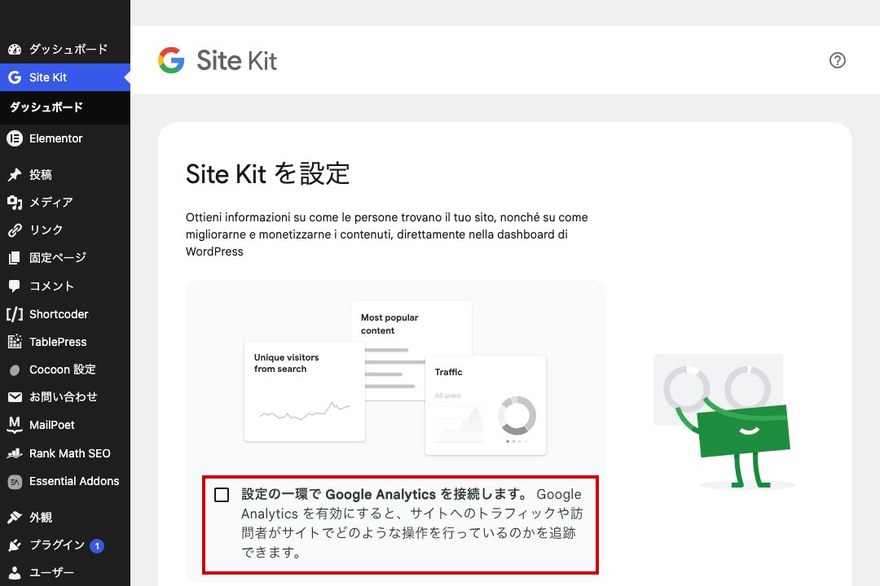
有効化直後に表示される「Site Kit を設定」の画面で、「設定の一環でGoogle Analyticsを接続します。」というチェックボックスにチェックを入れます。これによって、後続の手順でGoogleアナリティクスとの接続もあわせて進められるようになります。
2. Googleアカウントでログインし、権限を許可する
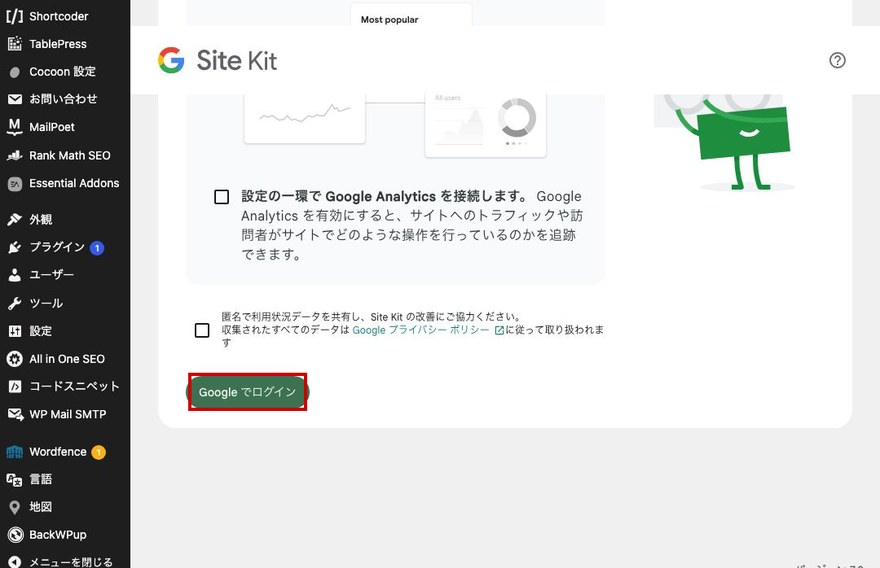
チェックを入れたら、画面下部の「Google でログイン」ボタンをクリックします。Googleのログイン画面が別ウィンドウで開くので、STEP1でアナリティクスを作成したGoogleアカウントを選んでログインし、Site Kitがサイトのデータにアクセスすることを許可します。
複数のGoogleアカウントを持っている場合は、必ず対象サイトのGoogleアナリティクスに編集権限を持つアカウントを選んでください。別のアカウントでログインすると、後の接続手順でプロパティが表示されず連携できません。
権限の許可を求める画面では、表示された項目にチェックを入れて「続行」をクリックします。認証には通常30秒〜1分程度かかります。画面が切り替わるまで、そのまま待ちましょう。
3. サイトの所有権を確認する
ログインが完了すると、Site Kitが自動でサイトの所有権を確認します。これは「このサイトを操作しているのが本当に管理者本人か」をGoogleが確認する工程で、Site Kitが裏側で処理してくれるため、基本的に画面の案内に沿って進めるだけで完了します。所有権の確認が終わると、そのままGoogleサービスとの接続画面に進みます。
STEP4:Googleアナリティクスと接続する
Googleアカウントとの連携が済んだら、いよいよGoogleアナリティクス(GA4)と接続します。
1. 既存のプロパティを選択する(または新規作成する)
接続画面では、STEP1で作成したGA4のアカウントとプロパティを選択します。プルダウンからアカウント・プロパティ・データストリームを選ぶだけで、測定IDが自動でセットされます。
2. 連携を完了する
接続するプロパティを選んだら、画面下部に表示される設定完了のボタンをクリックします。これでトラッキングコードがサイトに自動で設置され、Googleアナリティクスとの連携が完了します。手動でテーマファイルを編集する必要はありません。
連携できたか確認する方法
連携が終わったら、実際にデータが計測されているかを確認しましょう。確認方法は2つあります。
ダッシュボードでユーザー数・アクセスデータを確認する
WordPress管理画面の左メニュー「Site Kit」→「ダッシュボード」を開くと、直近のユーザー数やページビュー、人気ページなどのアナリティクスデータがまとめて表示されます。GoogleアナリティクスのサイトへわざわざログインしなくてもWordPress内で数字を確認できるのが、Site Kitの便利なところです。
リアルタイムレポートで反映を確認する
連携直後は、まだデータが表示されないこともあります。その場合は、Googleアナリティクス側の「リアルタイム」レポートを確認するのが確実です。analytics.google.comにアクセスし、左メニューの「レポート」→「リアルタイム」を開いた状態で、別のブラウザやスマホから自分のサイトにアクセスしてみましょう。カウントが増えれば計測は正常です。
連携直後は、レポート系の集計データが反映されるまで数分〜最大24時間程度かかる場合があります。一方でリアルタイムレポートなら、数十秒〜数分で自分のアクセスが反映されます。最短で「ちゃんと連携できたか」を確認したいときは、リアルタイムレポートを見るのが確実です。
連携後にやっておきたい初期設定
連携が完了したら、データをより正確・便利に活用するために、次の3つの初期設定を済ませておくのがおすすめです。
1. データ保持期間を延長する
GA4では、詳細な分析に使えるデータの保持期間が初期状態では短く設定されています。長期的にサイトの推移を分析するため、保持期間を延長しておきましょう。Googleアナリティクスの「管理」→「データの設定」→「データ保持」を開き、期間を最長の「14か月」に変更して保存します。
2. 自分のアクセス(内部トラフィック)を除外する
初期状態では、あなた自身や社内のアクセスもアクセス数としてカウントされてしまい、数字が実際より多く見えてしまいます。正確なデータを取るために、内部トラフィック(自分・関係者のアクセス)を除外しましょう。「管理」→「データストリーム」→対象ストリーム→「タグ設定を行う」→「内部トラフィックの定義」から、自分のIPアドレスを登録します。
社内に複数人いる場合は、全員分のIPアドレスを登録しておくと除外漏れを防げます。自宅で作業する日がある場合は、自宅のIPアドレスも忘れずに追加しましょう。
3. 「Search Console」とも連携する
Site Kitは、Googleアナリティクスだけでなく「Google Search Console」(検索結果での表示状況を分析するツール)とも連携できます。連携しておくと、「どんな検索キーワードでサイトが表示・クリックされたか」もSite Kitのダッシュボードから確認できるようになります。管理画面の「Site Kit」→「設定」から、他のGoogleサービスとの連携を追加する画面に進み、アナリティクスと同じ要領で追加できます。
うまく連携できないときの対処法
連携がうまくいかない・データが表示されないときは、次のポイントを順番に確認してみてください。
データが反映されない
まずは反映までのタイムラグを疑いましょう。前述のとおり、集計レポートは反映まで最大24時間程度かかることがあります。時間をおいても表示されない場合は、キャッシュ系プラグインやサーバーのキャッシュをクリアしてみてください。
また、自分の環境で広告ブロッカーやトラッキング拒否の拡張機能が有効だと、自分のアクセスが計測されないことがあります。別のブラウザやスマホからアクセスして確認するのが確実です。
権限エラーが出る
連携時に権限エラーが表示される場合は、ログインしたGoogleアカウントに対象プロパティの編集権限がない可能性があります。STEP3で解説したとおり、対象サイトのGoogleアナリティクスに編集権限を持つアカウントでログインし直してください。あわせて、サイトの所有権確認が最後まで完了しているかも確認しましょう。
複数サイトを運営している場合
複数のWordPressサイトを運営している場合は、サイトごとに個別のGA4プロパティと、個別のSite Kit連携が必要です。1つのプロパティを複数サイトで使い回すと、アクセスデータが混ざって正確に分析できません。
サイトを追加するたびに、この記事のSTEP1〜STEP4を繰り返してください。
よくある質問
WordPressでGoogleアナリティクスを設定する方法は?
「Site Kit by Google」というGoogle公式プラグインを使うと、コードの貼り付けなしでGA4と連携できます。テーマファイルを直接編集する必要がなく、初心者でも安全に設定できるのが特徴です。具体的な手順は本記事のSTEP1〜STEP4で解説しています。
Googleアナリティクス(GA4)にログインするにはどうすればいいですか?
analytics.google.com にアクセスし、Googleアカウントでログインするだけです。GA4のアカウントをまだ作っていない場合は、ログイン後の案内に沿ってプロパティを作成します。WordPressと連携する際は、これとは別に「Site Kit by Google」からのログインが必要になります。
Googleアナリティクスは無料で使えますか?
Googleアナリティクス(GA4)は、個人・法人を問わず無料で利用できます。有料版の「Google アナリティクス 360」も存在しますが、大規模サイト向けの機能が中心です。中小規模のサイトであれば、無料版で十分な機能が揃っています。
アナリティクスのトラッキングコードはどこに貼り付ければいいですか?
通常はテーマファイルのヘッダー(<head>内)にトラッキングコードを貼り付けます。ただし「Site Kit by Google」を使えば、連携時にコードが自動で設置されるため、手動でのコード編集は不要です。ファイルを直接触ってサイトが壊れるリスクを避けたい方にもおすすめの方法です。
「Site Kit by Google」を無効化するとどうなりますか?
プラグインを無効化すると、トラッキングコードの自動設置が止まり、アクセスデータが計測されなくなります。ただし連携設定そのものは残るため、再度有効化すれば設定を引き継いで計測を再開できます。一時的に停止したいだけなら、削除せず無効化にとどめておくとよいでしょう。
Googleアナリティクスにログインできない・データが反映されない原因は?
主な原因は、Googleアカウントの権限不足やキャッシュの影響、反映までのタイムラグです。広告ブロッカーによって自分のアクセスが計測されていないケースもあります。詳しい対処法は「うまく連携できないときの対処法」の章をご覧ください。
WordPressのアクセス数(PV・ユーザー数)はどこで確認できますか?
連携が完了すると、WordPress管理画面のSite Kitダッシュボードからユーザー数やページビューを確認できます。Googleアナリティクスのサイトへ移動しなくても、WordPress内で主要な数字を把握できるのが便利な点です。詳しくは「連携できたか確認する方法」の章で解説しています。
まとめ
WordPressとGoogleアナリティクス(GA4)の連携は、公式プラグイン「Site Kit by Google」を使えばコード編集なしで完了します。最後に手順を振り返っておきましょう。
- STEP1:Googleアナリティクス(GA4)のアカウント・プロパティを作成する
- STEP2:WordPressに「Site Kit by Google」を導入する
- STEP3:Site KitとGoogleアカウントを連携する
- STEP4:Googleアナリティクスと接続する
連携後は、データ保持期間の延長・内部トラフィックの除外・「Search Console」との連携まで済ませておくと、より正確で活用しやすいデータが蓄積されていきます。まずはリアルタイムレポートで計測を確認し、サイト改善の第一歩を踏み出してみてください。