
WordPressのフロントページ(トップページ)が編集できないとき、その原因は1つではありません。「編集画面そのものが開けない」のか「編集しても表示に反映されない」のかで、対処法はまったく変わります。
この記事では、フロントページが編集できない原因を7パターンに整理し、症状別の逆引き早見表から該当する解決法へすぐたどり着けるようにまとめました。表示設定・ページビルダー・テンプレート・キャッシュ・ユーザー権限など、初心者がつまずきやすいポイントを一つずつ特定して直していきます。
まずは「自分のケースがどのパターンか」を切り分けるところから始めましょう。
まず確認|フロントページが「編集できない」のか「反映されない」のか
結論から言うと、対処の前に症状を2種類に切り分けることが最短ルートです。同じ「編集できない」でも、原因のグループがまったく異なるためです。
「編集画面が開けない/保存できない」場合
こちらは編集そのものができていない状態です。具体的には、次のような症状が当てはまります。
- 固定ページの編集画面を開いても、思った内容が出てこない
- 編集ボタンが「Elementorで編集」などになっていて通常の編集画面に入れない
- 編集して「更新」を押すと「更新に失敗しました」と表示される
- そもそも編集メニュー自体が管理画面に表示されない
このタイプは、表示設定・ページビルダー・テンプレート・セキュリティ・ユーザー権限のいずれかが原因です(原因1〜5、原因7)。
「編集はできるが表示に反映されない」場合
こちらは編集も保存もできているのに、フロントページの見た目が変わらない状態です。次のような症状が当てはまります。
- 編集して保存はできるが、サイトを表示すると変更前のまま
- 管理画面のプレビューでは正しく見えるのに、公開ページだけ古い
- スマホでは新しく、パソコンでは古い(またはその逆)
このタイプは、多くの場合キャッシュが原因です(原因6)。あるいは、そもそも編集しているページがフロントページとして表示されていない(原因1)こともあります。
まず「編集ボタンを押して、内容を変えて、保存できるか」を確認してください。
・保存まで進めない → 「編集できない」タイプ(原因1〜5・7)
・保存はできるが表示が変わらない → 「反映されない」タイプ(原因6が筆頭)
この切り分けができれば、次の早見表で該当する原因へすぐにたどり着けます。
【症状別】フロントページが編集できない原因と解決法 逆引き早見表
あなたの症状にいちばん近いものを下の表から探し、右側のリンクから該当する原因セクションへ進んでください。
| 症状 | 想定される原因 | 解決法 |
|---|---|---|
| 編集したい内容のページが見当たらない/変更しても表示が変わらない | 表示設定が「最新の投稿」のままで固定ページが指定されていない | 原因1へ |
| 編集ボタンが「Elementorで編集」などになっている/ブロックエディタで触っても反映されない | ページビルダーで作成されている | 原因2へ |
| 固定ページを編集しても、まったく違う内容がトップに表示される | テーマの front-page.php が優先されている | 原因3へ |
| 制作会社が作ったサイトで、内容が固定されていて変えられない | 独自テンプレートに内容がハードコードされている | 原因4へ |
| 編集後に「更新に失敗しました」と出て保存できない | セキュリティプラグイン・WAFがブロックしている | 原因5へ |
| 保存はできるのに、公開ページの表示が古いまま変わらない | キャッシュが残っている | 原因6へ |
| 自分のアカウントだけ編集メニューが出ない | ユーザー権限が不足している | 原因7へ |

原因1|表示設定が「最新の投稿」のまま固定ページが指定されていない
もっとも多いのが、フロントページに表示するページが指定されていないケースです。WordPressの初期設定では、フロントページに「最新の投稿一覧」が表示されるようになっています。
この状態だと、「フロントページにしたい固定ページ」を一生懸命編集しても、トップには投稿一覧が出続けるため「編集が反映されない」と感じてしまいます。
フロントページを固定ページに切り替える手順
WordPress管理画面の「設定」→「表示設定」から、フロントページに表示する固定ページを指定します。手順は次のとおりです。
- 管理画面の左メニューから「設定」→「表示設定」をクリックします
- 「ホームページの表示」の項目で「固定ページ」のラジオボタンを選択します
- 「ホームページ」のプルダウンから、フロントページにしたい固定ページを選びます
- ページ下部の「変更を保存」をクリックします
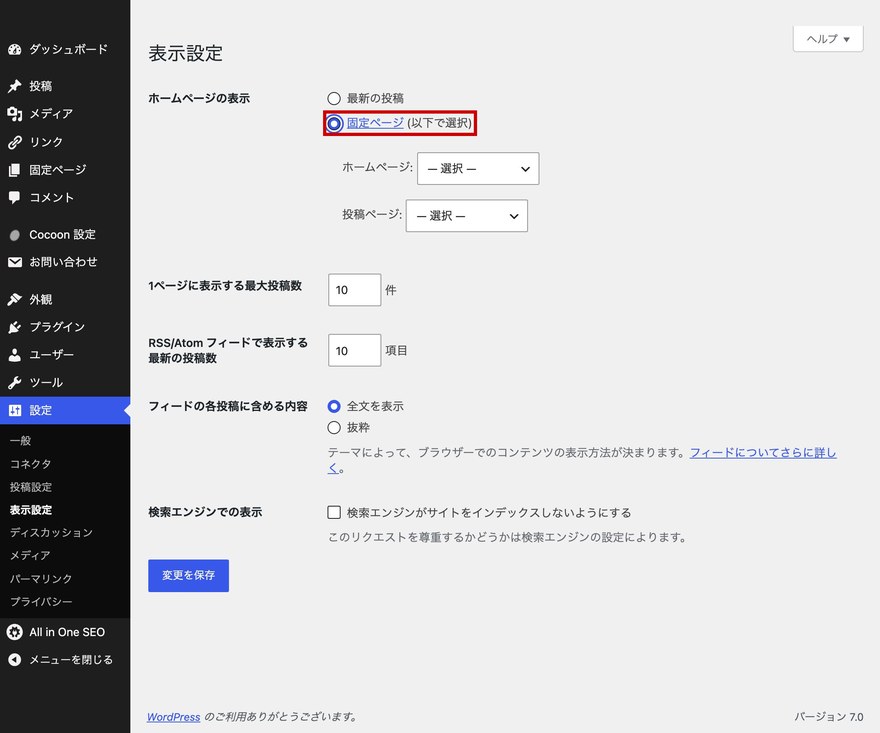
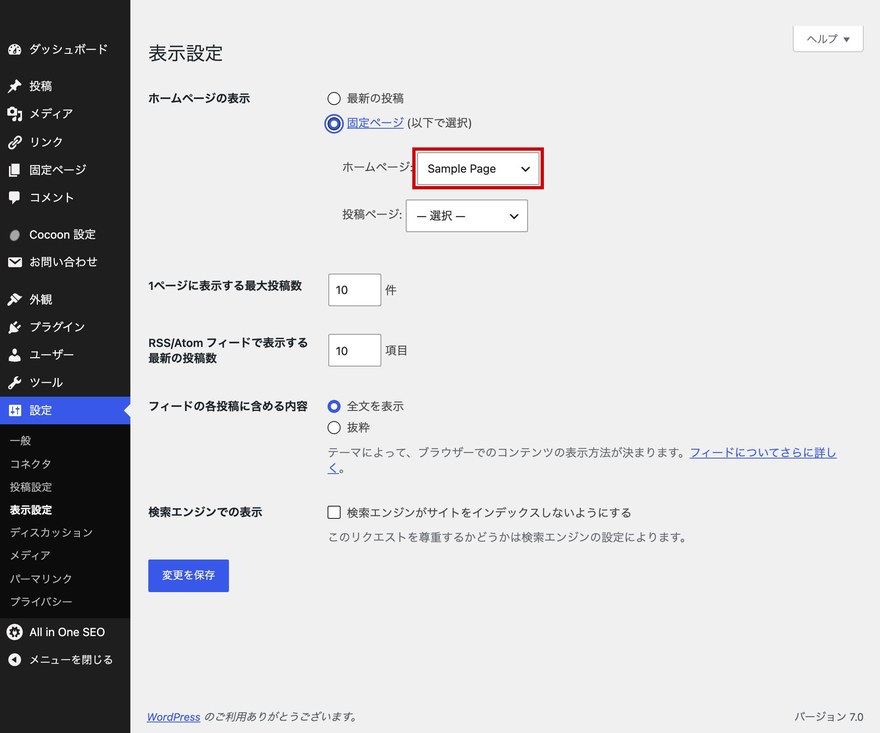
これで、指定した固定ページがフロントページとして表示されます。あとはその固定ページを編集すれば、トップページの内容を変更できます。
「固定ページが表示されない/変更されない」ときの確認点
設定したのにうまくいかないときは、次の点を確認してください。
- 「ホームページ」と「投稿ページ」に同じページを指定していないか(後述のMEMO参照)
- 指定した固定ページが「公開済み」になっているか(下書きのままだと表示されません)
- 変更後にキャッシュが残っていないか(原因6を参照)
表示設定には「ホームページ」と「投稿ページ」の2つの枠があります。
・ホームページ=サイトの顔となるフロントページ(トップ)
・投稿ページ=ブログ記事の一覧を表示するページ
この2つに同じ固定ページを指定すると正しく動作しません。別々の固定ページを割り当ててください。投稿一覧が不要なら「投稿ページ」は空欄のままでも構いません。
原因2|ページビルダー(Elementor等)で作成され通常エディタで編集できない
ElementorやBeaver Builderなどのページビルダーで作られたフロントページは、通常のブロックエディタ(Gutenberg)からは編集できません。正確には、ブロックエディタで編集しても、その変更がフロントページの表示に反映されないのです。
ページビルダーは独自のデータ形式でデザイン情報を保存しているため、ブロックエディタ側の内容とは別管理になっているのが理由です。
編集ボタンが「Elementorで編集」になっているか確認
まずは、そのページがページビルダーで作られているかを確認します。管理画面の「固定ページ」一覧を開き、対象ページにマウスを乗せてください。
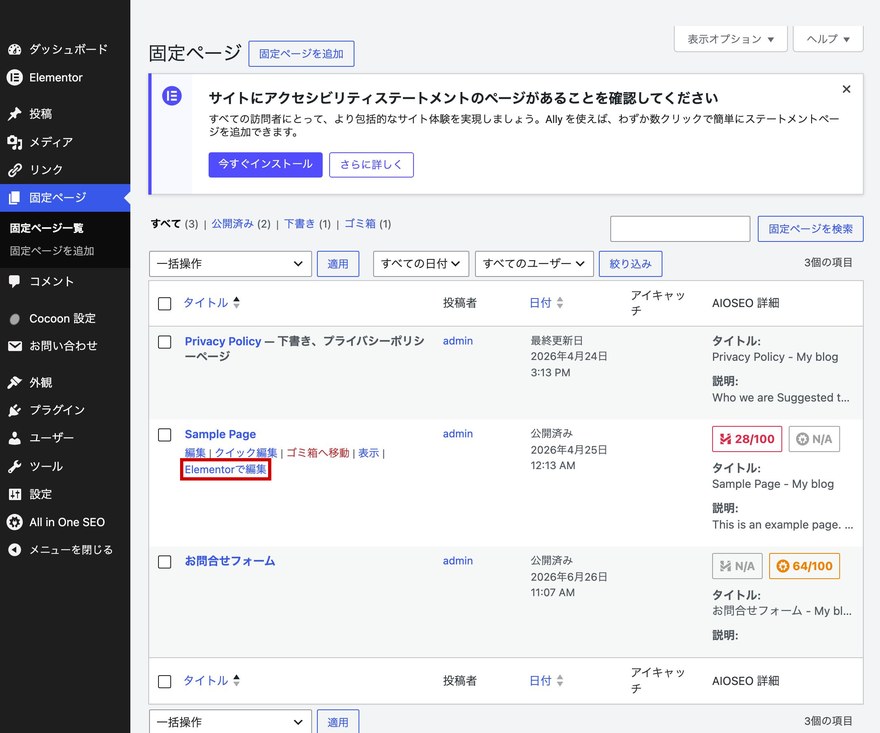
「Elementorで編集」のようなボタンが表示されていれば、そのページはElementorで作られています。Beaver BuilderやDiviなど、他のビルダーでも同様に専用の編集ボタンが表示されます。
ページビルダーで編集する手順/ブロックエディタに戻す注意点
ページビルダーで作られたページは、そのビルダーの編集画面から編集します。手順は次のとおりです。
- 「固定ページ」一覧で対象ページの「Elementorで編集」(または各ビルダーの編集ボタン)をクリックします
- ビルダー専用の編集画面が開くので、そこで内容を編集します
- 編集が終わったら、ビルダー画面内の「更新」「公開」ボタンで保存します
ブロックエディタで開いて編集しても、見た目には変化があるように見えてもフロントページの表示には反映されません。必ずビルダーの編集画面を使ってください。
ビルダーの編集画面に入らず、ブロックエディタからビルダーのデータを無理に上書き保存すると、デザインが崩れる恐れがあります。
また、ビルダーで作ったページに対してテーマ側のテンプレート(front-page.php など)が二重に指定されていると、どちらが表示されているか分かりにくくなります。表示が想定と違うときは、原因3もあわせて確認してください。
原因3|テーマの front-page.php が優先されページ内容が無視される
テーマにfront-page.phpというファイルが存在すると、WordPressは固定ページに設定した内容ではなく、front-page.php の中身を表示します。これはWordPressのテンプレート階層の仕様です。
WordPress.org公式ドキュメントでも、テーマに front-page.php があると、表示設定でどの固定ページを指定していても front-page.php が優先してレンダリングされると説明されています。
front-page.php が効いているかの見分け方
次のような状況なら、front-page.php が効いている可能性が高いです。
- 表示設定で固定ページを正しく指定しているのに、トップにまったく違う内容が出る
- その固定ページを編集して保存しても、トップの表示が変わらない
- 固定ページのプレビューでは正しく見えるのに、公開トップだけ別物
多くのテーマ(とくにビジネス系・LP系テーマ)は、トップを華やかに見せるために front-page.php を用意しています。「固定ページを編集しても変わらない=テーマがトップ専用のテンプレートを持っている」と考えると分かりやすいです。
テーマ側で編集する場合/カスタマイザーで編集する場合
front-page.php が原因の場合、編集方法はテーマの作りによって変わります。
カスタマイザーで編集できるテーマの場合:多くのテーマは、トップの内容を「外観」→「カスタマイズ」から設定できるようになっています。まずはこちらを確認してください。
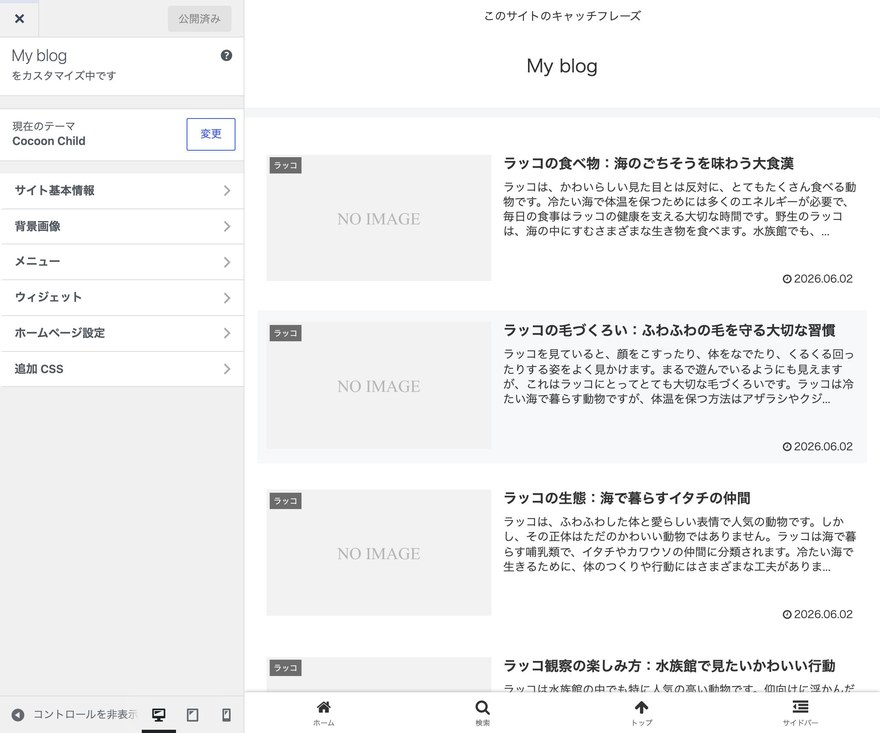
テーマファイルを直接編集する場合:カスタマイザーに設定項目がないテーマでは、front-page.php のコードを直接編集する必要があります。ただしこれは上級者向けで、編集を誤るとサイトが表示されなくなるリスクがあります。必ず子テーマで作業し、バックアップを取ってから行ってください。

原因4|独自テンプレート(page-スラッグ.php)に内容がハードコードされている
固定ページに独自のページテンプレートが割り当てられていて、そのテンプレートにコンテンツが直接書き込まれている(ハードコードされている)場合も、管理画面からは編集できません。
たとえば page-home.php や page-top.php のようなファイルに、見出しや文章がHTMLで直接記述されていると、固定ページ編集画面で本文を変えても表示は変わらないのです。
使用中テンプレートの確認方法(ページ属性)
どのテンプレートが使われているかは、固定ページの編集画面の「ページ属性」で確認できます。
- 対象の固定ページの編集画面を開きます
- 画面右側の「ページ属性」パネルを開きます
- 「テンプレート」のプルダウンに、現在割り当てられているテンプレート名が表示されます
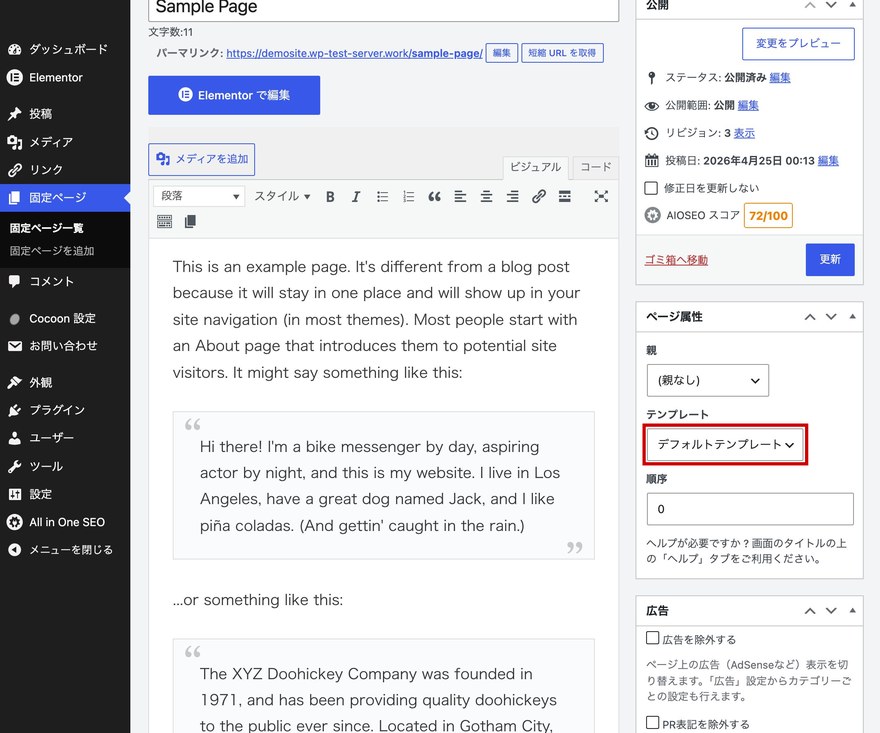
「デフォルトテンプレート」以外(独自の名前が付いたテンプレート)が選ばれている場合、そのテンプレート側に内容が書かれている可能性があります。
制作会社に作ってもらったサイトで編集できないとき
制作会社に依頼して作ったサイトでは、トップページのデザインを固定するために独自テンプレートに内容をハードコードしていることがよくあります。
この場合、むやみにテンプレートファイルを触るのは危険です。次の順で対応するのが安全です。
- まず制作会社に「フロントページを自分で編集できる仕様か」を確認する
- 編集可能な箇所(カスタムフィールドやカスタマイザー)が用意されていないか聞く
- どうしても自分で直す必要がある場合は、子テーマ・バックアップを前提に慎重に作業する
原因5|セキュリティプラグイン・WAFで「更新に失敗しました」と出る
編集はできるのに「更新に失敗しました」と表示されて保存できないときは、セキュリティプラグインやサーバーのWAF(Web Application Firewall)が原因のことが多いです。
固定ページにHTMLタグやスクリプト、外部リンクなどを含めると、WAFがそれを攻撃と誤検知してブロックすることがあります。その結果、保存処理が途中で止まり、エラーになるのです。
WAF(サーバー側)を一時停止して切り分ける
まずはサーバー側のWAFを一時的に停止して、保存できるか試します。多くのレンタルサーバーでは、管理画面(コントロールパネル)からWAFのオン・オフを切り替えられます。
- 契約しているサーバーの管理画面にログインします
- 「WAF設定」などの項目を開きます
- 対象ドメインのWAFを一時的に「無効(オフ)」にします
- WordPressに戻り、フロントページを保存できるか試します
- 確認が終わったら必ずWAFを「有効(オン)」に戻します
WAFを停止して保存できたなら、原因はWAFの誤検知です。その場合は、保存できたあとWAFを戻し、どのルールが反応しているか(除外設定が可能か)をサーバー側で調整します。
セキュリティプラグインを一時的に無効化して確認
WAFを停止しても改善しない場合は、セキュリティ系プラグイン全般を疑います。WordPressにインストールされているセキュリティプラグインを一時的に無効化し、保存できるか確認してください。
- 管理画面の「プラグイン」→「インストール済みプラグイン」を開きます
- セキュリティ系のプラグインを「停止」します
- フロントページを保存できるか試します
- 原因を特定できたら、速やかにプラグインを「有効化」に戻します
保存できるようになったプラグインが原因です。そのプラグインの設定で、該当ページや特定のHTMLを許可リスト(ホワイトリスト)に追加できないかを確認しましょう。
WAFやセキュリティプラグインを無効化している間は、第三者からの攻撃を受けるリスクが高まります。
無効化は切り分けのための一時的な措置と考え、確認が終わったら必ず元に戻してください。作業はアクセスの少ない時間帯に、短時間で済ませるのが安全です。
原因6|キャッシュが残り編集内容が反映されていないように見える
編集も保存もできているのにトップの表示が変わらないとき、もっとも多い原因はキャッシュです。「編集できない」のではなく「古い表示が残っているだけ」のパターンです。
キャッシュには大きく分けてブラウザのキャッシュとサーバー・プラグインのキャッシュがあります。両方をクリアして確認しましょう。
ブラウザキャッシュ(スーパーリロード)をクリアする
まずは自分のブラウザに残ったキャッシュを消します。スーパーリロード(強制再読み込み)で、ページを最新の状態に更新できます。
- Windows:
Ctrl+Shift+R - Mac:
Command+Shift+R
それでも変わらない場合は、シークレットウィンドウ(プライベートブラウジング)で開いて確認してください。シークレットウィンドウならキャッシュの影響を受けないため、本当に反映されているかを切り分けられます。
キャッシュプラグイン・サーバーキャッシュを削除する
ブラウザ側で変わらないなら、サイト側のキャッシュを削除します。
- キャッシュ系プラグイン(LiteSpeed Cache(WordPress.org公式)、WP Super Cache など)を使っている場合は、そのプラグインの管理画面から「キャッシュを削除(クリア)」を実行します
- サーバー側のキャッシュ(サーバーキャッシュ・CDNキャッシュ)が有効な場合は、サーバー管理画面からキャッシュを削除します
キャッシュの設定方法や削除手順は、【WordPress】サイトのキャッシュを設定して表示速度を上げる方法(LiteSpeed Cache)でも詳しく解説しています。
原因7|ユーザー権限が不足していて編集メニューが出ない
自分のアカウントだけ編集メニューが表示されない場合は、ユーザー権限グループが原因の可能性があります。WordPressでは、権限グループ(ロール)によって操作できる範囲が決まっています。
たとえば「寄稿者」や「購読者」では固定ページを編集できません。フロントページの編集には、少なくとも「編集者」または「管理者」の権限が必要です。
自分の権限グループを確認する/管理者に依頼する
自分の権限は、管理者であれば「ユーザー」→「ユーザー一覧」で確認できます。各ユーザーの「権限グループ」の列に、現在のロールが表示されます。
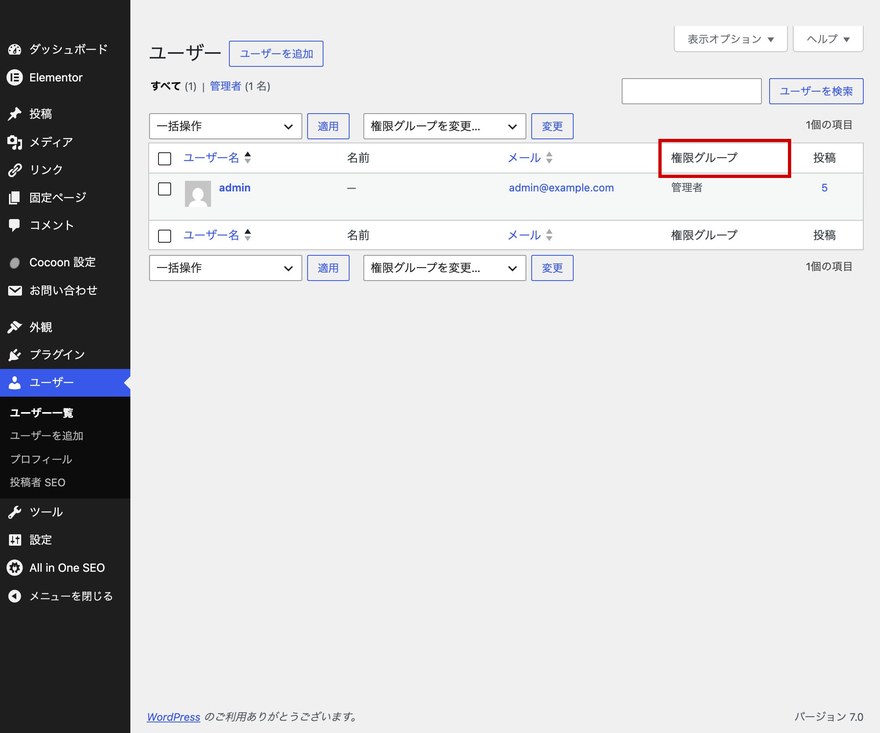
自分の権限が「編集者」より下だった場合は、自分では変更できません。次のように対応します。
- サイトの管理者(権限グループが「管理者」の人)に連絡します
- フロントページ(固定ページ)を編集したい旨を伝えます
- 必要に応じて「編集者」以上への権限変更を依頼します
権限の付与はサイト全体のセキュリティに関わるため、管理者が必要な範囲だけ権限を見直すのが安全です。
それでも編集できないときの最終チェック
ここまでの原因をすべて試しても解決しないときは、プラグインやテーマの干渉、あるいはサーバー環境を疑います。原因をさらに切り分けていきましょう。
プラグイン全停止・デフォルトテーマで切り分ける
特定のプラグインやテーマが編集を妨げていないかを確認します。切り分けの基本は「全部止めて、1つずつ戻す」ことです。
- すべてのプラグインを一時的に停止し、フロントページを編集・保存できるか試します
- 編集できたら、プラグインを1つずつ有効化して、どれが原因かを特定します
- プラグインで解決しなければ、テーマを一時的にデフォルトテーマ(Twenty Twenty-Four など)に変更して試します
- デフォルトテーマで編集できれば、原因は元のテーマ側(front-page.php など)にあります
切り分けが終わったら、必ず元のプラグイン・テーマに戻してください。本番サイトで作業する場合は、事前にバックアップを取っておくと安心です。
サーバー・PHPバージョンが原因のケース
まれに、サーバーのPHPバージョンが古い・新しすぎることで、編集画面の保存処理がうまく動かないことがあります。とくに、テーマやプラグインが対応していないPHPバージョンを使っていると、保存時にエラーが起きやすくなります。
サーバー管理画面からPHPバージョンを確認し、テーマ・プラグインが推奨するバージョンに合わせると改善することがあります。変更前にはバックアップを取り、変更後はサイト全体の表示を確認してください。
フロントページの「更新に失敗しました」や保存エラーは、サーバー側のWAF設定やPHPバージョンが関係していることがあります。サーバーの管理画面が分かりにくいと、原因の切り分けだけで時間がかかってしまいます。
ラッコサーバーなら、WAFやPHPバージョンの設定をシンプルな管理画面から数クリックで変更でき、原因の切り分けがスムーズです。高速なLiteSpeedサーバーで表示確認も快適に行えます。
「かんたんWordPress移行」機能で他社サーバーからの乗り換えも簡単。月額330円(税込)〜から利用でき、30日間の無料お試し期間中に編集環境を試すこともできます。
よくある質問(FAQ)
Q. フロントページとトップページの違いは何ですか?
ほぼ同じ意味で使われます。「トップページ」はサイトの最初に表示されるページの一般的な呼び方で、WordPressの管理画面では「フロントページ(ホームページ)」と表記されます。設定 → 表示設定の「ホームページの表示」がフロントページの指定箇所です。詳しくは原因1のセクションを参照してください。
Q. ページビルダー(Elementorなど)で作ったフロントページはどこで編集しますか?
通常のブロックエディタ(Gutenberg)ではなく、該当ビルダーの編集画面から行います。固定ページ一覧で「Elementorで編集」などのボタンがあればそちらを使ってください。ブロックエディタで触っても表示に反映されません。詳しくは原因2のセクションを参照してください。
Q. 「更新に失敗しました」と表示されて保存できません。
セキュリティプラグインやサーバーのWAFが、固定ページ内のHTML・スクリプトを攻撃と誤検知してブロックしているケースが多いです。WAFを一時停止して保存できるか試してください。詳しくは原因5のセクションを参照してください。
Q. 編集して保存したのに、フロントページの表示が変わりません。
キャッシュが残っている可能性が高いです。ブラウザのスーパーリロード(Ctrl+Shift+R)、キャッシュプラグインのキャッシュ削除、サーバーキャッシュの削除を順に試してください。「編集できない」のではなく「反映されていないだけ」のパターンです。詳しくは原因6のセクションを参照してください。
Q. 制作会社に作ってもらったサイトで、フロントページが自分で編集できません。
テーマの front-page.php や独自テンプレート(page-スラッグ.php)に内容が直接書き込まれている場合、管理画面からは編集できません。むやみに触らず、まずは制作会社に編集可否を確認するのが安全です。原因3・原因4を参照してください。
Q. 自分のアカウントだけ編集メニューが表示されません。
ユーザー権限グループが「編集者」以下だと、編集できる範囲が制限されることがあります。固定ページの編集には適切な権限が必要なため、サイトの管理者に権限の変更を依頼してください。詳しくは原因7のセクションを参照してください。
まとめ|フロントページが編集できないときは原因の切り分けから
WordPressのフロントページが編集できないときは、まず「編集できない」のか「反映されない」のかを切り分けることが解決への最短ルートです。本記事のポイントを整理します。
- まず切り分け:「編集・保存できない」のか「保存はできるが表示が変わらない」のかを確認する
- 原因1(表示設定):「設定」→「表示設定」でフロントページに固定ページを指定する
- 原因2(ページビルダー):Elementor等で作ったページは、そのビルダーの編集画面で編集する
- 原因3(front-page.php):テーマにfront-page.phpがあると固定ページの内容が無視される。カスタマイザーを確認する
- 原因4(独自テンプレート):ハードコードされた内容は管理画面から編集できない。制作会社に確認する
- 原因5(セキュリティ・WAF):「更新に失敗しました」はWAFやセキュリティプラグインの誤検知を疑う(無効化はリスクに注意)
- 原因6(キャッシュ):「反映されない」の筆頭原因。スーパーリロードとキャッシュ削除を試す
- 原因7(ユーザー権限):編集メニューが出ないときは権限グループを確認し、管理者に依頼する
- 最終チェック:プラグイン全停止・デフォルトテーマ・PHPバージョンで切り分ける
一つずつ原因を切り分けていけば、フロントページが編集できない問題はほとんどのケースで解決できます。焦らず、上から順番に確認していきましょう。