

zipファイルはダウンロードできても、通常のプラグインのように検索してインストールするわけではないため、手順に戸惑う方は少なくありません。この記事では以下の3点を画像付きで解説します。
- Elementor Pro(zipファイル)のアップロードとインストール手順
- ライセンスキーを入力して有効化する方法
- 正しく有効化されたかを確認する方法
Elementor Proをインストールする前に確認しておきたいこと
作業に入る前に、Elementor Proがどういうプラグインなのか、そして何を用意しておけばいいのかを整理しておきましょう。ここを押さえておくと、途中でつまずくことがぐっと減ります。
無料版のElementorとの違い
Elementor Proは、無料版Elementorの機能を大きく拡張する有料の追加プラグインです(公式のプラグイン説明では「Editor Pro」と表記される場合もあります)。
無料版のElementorは、主に個別のページ単位でデザインを組み立てるツールです。一方でElementor Proを導入すると、ヘッダーやフッター、投稿一覧のレイアウトなど、サイト全体で共通する部分をテンプレートとして編集できるようになります。
つまり、無料版が「ページを作るツール」だとすれば、Proは「サイト全体のデザインを統一して管理するツール」に近い立ち位置だと考えるとイメージしやすいでしょう。
なお、無料版Elementorそのものの使い方(ビジュアルエディタでのページデザイン)を知りたい方は、ビジュアルエディタでページをデザインする基本的な使い方で詳しく解説しています。まず無料版の操作に慣れておくと、Pro導入後もスムーズに使いこなせます。
用意しておくもの
Elementor Proのインストールと有効化には、次のものが必要です。
- My Elementor(Elementor公式のアカウント)へのログイン情報
- Elementor Proのライセンスキー
- ダウンロード済みのElementor Pro(zipファイル)
- 前提として、無料版Elementorがインストール・有効化されていること
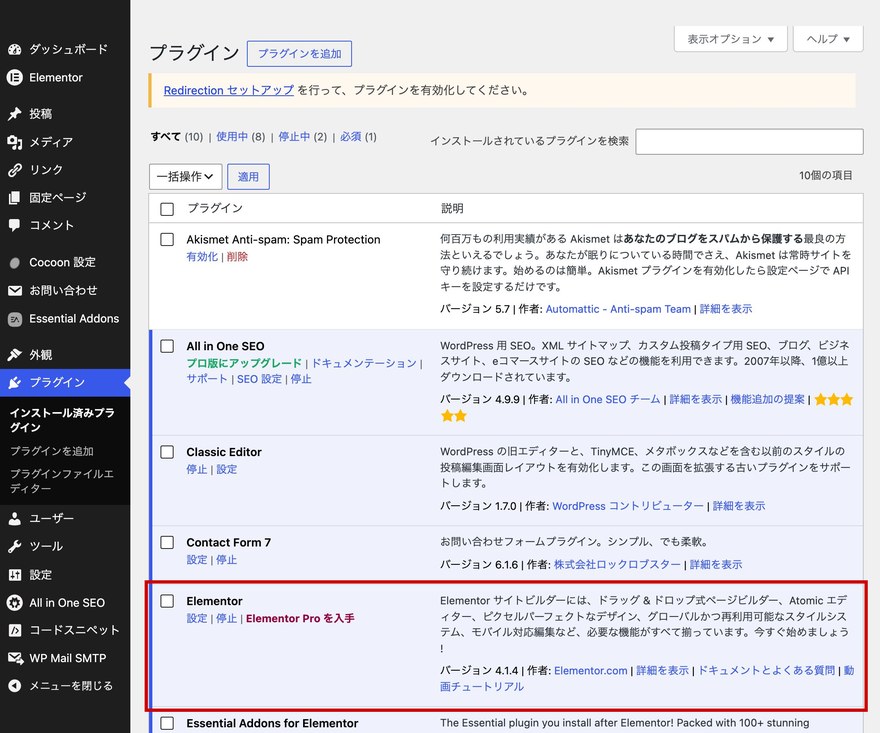
実際にWordPress管理画面で確認したところ、無料版Elementorが有効化されていると、プラグイン一覧に「Elementor」が表示され、状態が有効になっています。まずはこの状態になっているかをチェックしましょう。
STEP1:Elementor Pro(zipファイル)をダウンロードする
Elementor Proは通常のプラグインのようにWordPress内から検索してインストールするのではなく、購入後に公式アカウントからzipファイルを入手する形になります。まずはこのzipファイルを手元に用意します。
1. My Elementorアカウントにログインする
Elementor公式サイト(elementor.com)から、購入時に作成したMy Elementorアカウントにログインします。ログイン後、契約中のサブスクリプションやダウンロード可能なファイルを管理する画面にアクセスできます。
2. Elementor Proのzipファイルをダウンロードする
アカウント内の管理画面から、Elementor Proのzipファイルをダウンロードします。ダウンロードしたファイルは解凍せず、zip形式のまま保存しておいてください。WordPressにアップロードするのはzipファイルそのものです。
動作要件も確認しておきましょう。無料版Elementorの公式情報では、動作にWordPress 6.8以上が必要(requires)で、WordPress 7.0まで動作確認済み(tested up to 7.0)とされています。本記事の手順は、本番相当の環境であるWordPress 7.0で動作を確認しています。
STEP2:Elementor Proをアップロードしてインストールする
zipファイルが用意できたら、WordPress管理画面からアップロードしてインストールします。ここは無料版Elementorが有効化されているサイトで作業する点に注意してください。
1. 「プラグイン」→「プラグインを追加」を開く
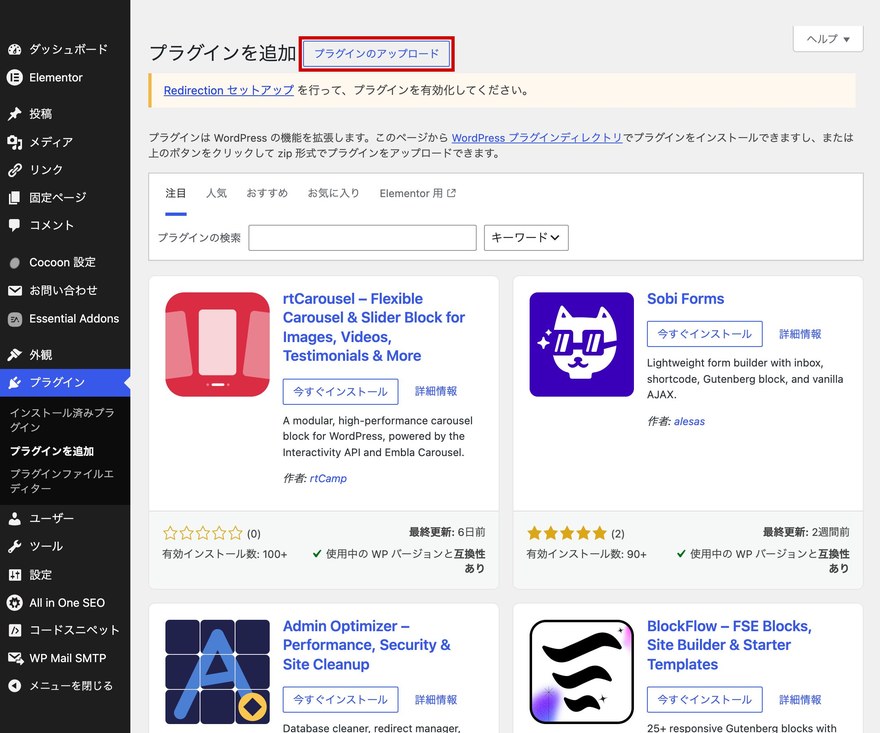
WordPress管理画面の左メニューから「プラグイン」→「プラグインを追加」をクリックします。プラグインの検索画面が開き、画面上部に「プラグインのアップロード」ボタンが表示されます。
2. 「プラグインのアップロード」からzipファイルを選択する
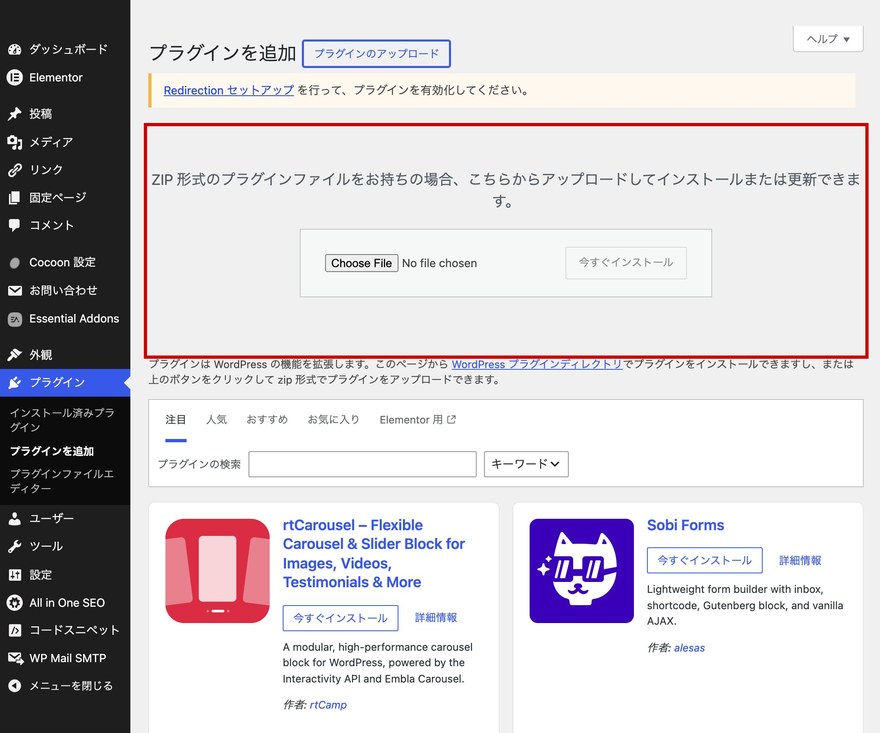
画面上部の「プラグインのアップロード」ボタンをクリックします。すると、zipファイルをアップロードするための操作エリア(説明文・ファイル選択欄・インストールボタン)が表示されます。
「ファイルを選択」(お使いのブラウザによっては「Choose File」と表示されます)から、STEP1でダウンロードしたElementor Proのzipファイルを指定します。
3. 「今すぐインストール」→「プラグインを有効化」をクリックする
zipファイルを選択したら「今すぐインストール」をクリックします。アップロードとインストールが完了すると「プラグインを有効化」ボタンが表示されるので、これをクリックしてElementor Proを有効化します。
有効化が完了すると、プラグイン一覧に「Elementor Pro」が追加されます。ここまでで、インストールと有効化の作業は完了です。次はライセンスキーを入力して、Proの機能を実際に使える状態にします。
STEP3:ライセンスキーを入力して有効化する
Elementor Proは、プラグインを有効化しただけでは機能がフルに使えません。購入時に発行されたライセンスキーを入力し、アカウントと接続することではじめてPro機能が利用可能になります。
ライセンスキーは購入者本人のみが管理すべき重要な情報です。第三者と共有したり、公開の場に貼り付けたりしないよう取り扱いに注意してください。
1. Elementorのライセンス画面を開く
WordPress管理画面の左メニューにあるElementorのメニューから、ライセンス(License)に関する設定項目を開きます。ここでライセンスの接続・認証を行います。
2. ライセンスキーを入力して接続する
ライセンス画面が表示されるので、購入時に発行されたライセンスキーを入力し、My Elementorアカウントと接続します。画面の指示に従って接続の操作を進めてください(表示される文言やボタン名は、Elementorのバージョンや環境により多少異なる場合があります)。
3. 接続完了を確認する
ライセンスの接続が完了すると、ライセンス画面にアクティブ(有効)である旨のステータスが表示されます。この状態になれば、Elementor Proのライセンス認証は完了です。
Elementor Proが正しく有効化されたか確認する方法
インストールとライセンス接続が終わったら、Proの機能がきちんと使えるようになっているかを確認しましょう。次のポイントをチェックすると確実です。
- 追加ウィジェットが表示されるか:Elementorの編集画面を開き、ウィジェットの一覧にPro限定のウィジェット(無料版には無い100以上の追加要素)が表示されているかを確認します。
- テンプレートライブラリのPro向けテンプレートが使えるか:テンプレート挿入画面で、Pro向けのテンプレートが選べるようになっているかを見ます。
- テーマビルダーが利用できるか:ヘッダー・フッターなどサイト全体のテンプレートを作成できるテーマビルダーの機能にアクセスできるかを確認します。
これらが利用できる状態になっていれば、Elementor Proは正しくインストール・有効化されています。もしPro限定の機能が表示されない場合は、無料版Elementorが有効化されているか、ライセンスの接続が完了しているかをもう一度確認してみてください。
よくある質問
Q1. Elementor Proでできることは?
Elementor Proでは、ヘッダー・フッターなどサイト全体のテンプレートを編集できるテーマビルダーや、Pro限定の追加ウィジェット(100以上)、豊富なテンプレートライブラリなどが利用できます。無料版がページ単位のデザインに向いているのに対し、Proはサイト全体を統一的にデザインしたい場合に力を発揮します。
Q2. Elementor(無料版)とElementor Proの違いは?
大きな違いは、編集できる範囲です。無料版は主に個別ページのデザインに使いますが、Proはヘッダー・フッターや投稿一覧などサイト全体で共通する部分もテンプレートとして編集できます。詳しくは「無料版のElementorとの違い」のセクションで解説しています。
Q3. Elementorの無料版でできることは?
無料版のElementorでも、ドラッグ&ドロップによる直感的なページ作成や、基本的なウィジェットを使ったレイアウト構築が可能です。トップページや固定ページを個別にデザインする用途であれば、無料版だけでも十分に活用できます。無料版はElementor(WordPress.org公式)から入手できます。具体的な操作手順はビジュアルエディタでページをデザインする基本的な使い方で解説しています。
Q4. Elementor Proの料金はいくらですか?
Elementor Proには、利用できるサイト数や機能範囲に応じた複数の年額プランが用意されています。プラン内容や価格は改定されることがあるため、正確な料金は公式サイト(elementor.com)でご確認ください。
Q5. Elementor Proは買い切りですか?
Elementor Proは買い切りではなく、年単位で契約を更新するサブスクリプション形式です。契約期間中はアップデートやサポートが受けられます。更新の有無で利用条件が変わるため、契約内容は公式サイトで確認しておくと安心です。
Q6. インストール中に「メモリ不足」のエラーが出たときは?
ページビルダー系のプラグインは、ウィジェットを多く使う分、通常のプラグインよりもPHPメモリ(memory_limit)を消費しやすい傾向があります。設定値が低いと動作が不安定になることがあるため、利用中のサーバーでPHPメモリの上限に余裕があるかを確認してみてください。
→ ラッコサーバーはPHPメモリの上限が高く、Elementor Proのようなページビルダーでも動作が重くなりにくい環境を用意しています。
→ 月額330円〜、10日間無料お試しでスペックを実際に確認できます。
Q7. ライセンスキーがわからない・紛失した場合は?
ライセンスキーは、My Elementorアカウントにログインすると、契約中のサブスクリプション管理画面から確認できます。手元にキーが見当たらない場合でも、購入時のアカウントにログインすれば再確認できるので、まずはアカウント情報を確認してください。
Q8. Elementor Proを解約するとサイトの表示はどうなる?
ライセンスが失効すると、Pro限定のウィジェットやテーマビルダーなどのPro機能は利用できなくなります。Proの機能を使って作成したデザイン部分は、正しく表示されなくなる可能性があるため、解約前に該当ページへの影響を確認しておくことをおすすめします。無料版Elementorで作成した範囲は引き続き利用できます。
まとめ
Elementor Proのインストールは、通常のプラグインのように検索して導入するのではなく、購入したzipファイルをアップロードする流れが基本です。改めて手順を整理すると、次のようになります。
- 前提として無料版Elementorが有効化されていることを確認する
- My ElementorアカウントからProのzipファイルをダウンロードする
- 「プラグイン」→「プラグインを追加」→「プラグインのアップロード」からzipをインストール・有効化する
- ライセンスキーを入力して接続し、Pro機能を有効にする
- 追加ウィジェットやテーマビルダーが使えるかを確認する
一度流れを覚えてしまえば難しい作業ではありません。この記事を参考に、Elementor Proでサイト全体のデザインづくりを進めてみてください。