
WordPress移行プラグインの定番「All-in-One WP Migration」を使えば、FTPやデータベースの専門知識がなくても、サイト全体を丸ごと別サーバーへ移行できます。
この記事を読むと、次の3つができるようになります:
- All-in-One WP Migrationのインストールと基本操作
- 移行元サイトのエクスポートから移行先へのインポートまでの全手順
- 容量が512MBを超えた場合の対処法
WordPress 6.x + All-in-One WP Migration v7.x で動作確認済み(2026年6月時点)
プラグインの最終更新日:2026年4月8日(All-in-One WP Migration and Backup – WordPress.org)
All-in-One WP Migrationとは
「All-in-One WP Migration(オールインワン WP マイグレーション)」は、ServMask社が開発したWordPressの移行・バックアップ専用プラグインです。2013年のリリース以来、世界6,000万以上のサイトで使用されている、最も信頼性の高い移行プラグインのひとつです(公式:wordpress.org)。
このプラグインを使うと、以下のデータをまとめてエクスポート→インポートできます:
- データベース(記事・固定ページ・設定など)
- メディアファイル(画像・動画など)
- テーマファイル
- プラグインファイル
無料版では最大インポートサイズが512MBに制限されています。画像の多い大規模サイトでは超える場合があります。対処法は後述の「容量が512MBを超えた場合の対処法」で解説します。
移行前の準備(3つのチェックポイント)
移行作業を始める前に、以下の3点を確認しておきましょう。この準備を怠ると、移行中にエラーが発生したり、データが正しく引き継がれないことがあります。
1. WordPressを最新バージョンにアップデートする
移行元のWordPressは、事前に最新バージョンへアップデートしておきます。古いバージョンのままだと、移行先との互換性の問題でエラーが発生することがあります。
WordPress管理画面の左メニュー「更新」から、「WordPressの新しいバージョンがあります」と表示されている場合は「バージョン〇〇に更新」をクリックしてアップデートします。
2. セキュリティプラグインを一時無効化する
SiteGuard WP Pluginなどのセキュリティプラグインは、移行作業中に誤検知して処理をブロックすることがあります。移行作業が完了するまでの間、セキュリティプラグインを一時的に無効化しておきましょう。
セキュリティプラグインの無効化は移行作業中のみ行ってください。移行完了後は必ず再有効化してください。
3. 移行先サーバーにWordPressをインストールしておく
移行先のサーバーには、あらかじめWordPressをインストールしておく必要があります。レンタルサーバーを契約済みであれば、コントロールパネルからWordPressをインストールしておきましょう。
移行先WordPressの管理画面にログインできる状態になったら、次のSTEPに進めます。
STEP1:移行元でデータをエクスポートする
移行元サイトで作業します。ここで「エクスポート」という作業を行い、サイト全体のデータを1つのファイル(.wpress形式)にまとめます。
1. All-in-One WP Migrationをインストール・有効化する
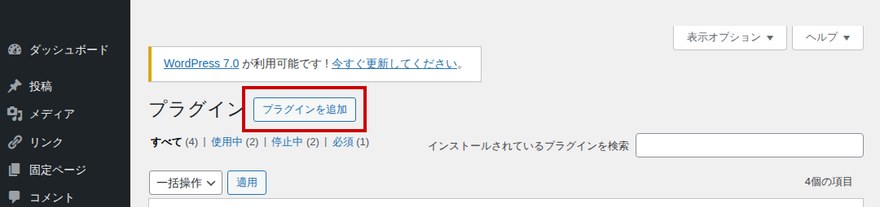
WordPress管理画面の左メニューから「プラグイン」→「新規プラグインを追加」をクリックします。
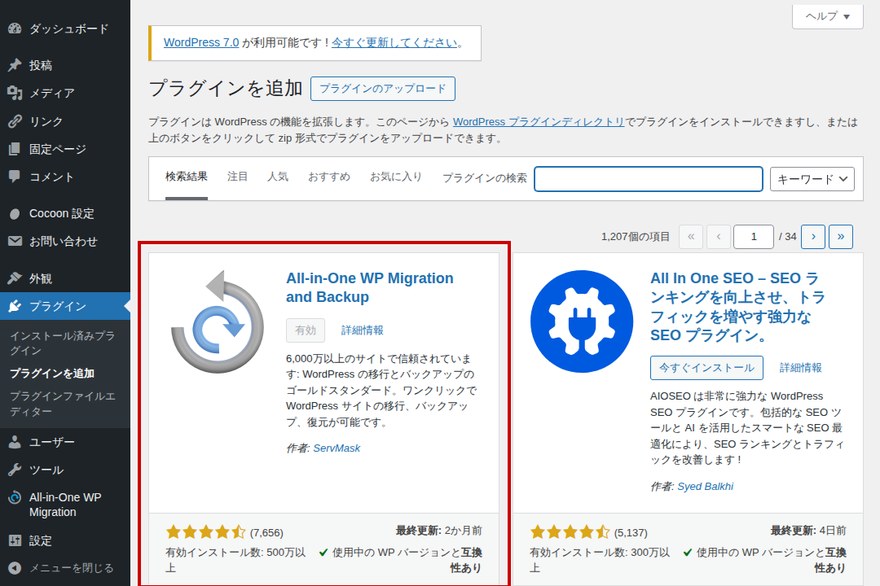
右上の検索窓に「All-in-One WP Migration」と入力します。プラグインが表示されたら「今すぐインストール」をクリックし、インストール完了後に「有効化」をクリックします。
2. エクスポートを実行する
プラグインを有効化すると、左メニューに「All-in-One WP Migration」が追加されます。クリックして「エクスポート」を選択します。
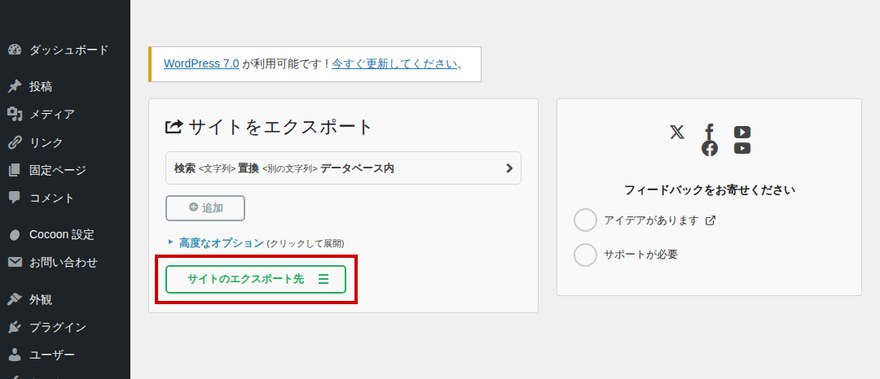
エクスポート画面で「サイトのエクスポート先」ボタンをクリックし、展開したメニューから「ファイル」を選択します。
容量を節約したい場合は「高度なオプション」から除外設定ができます。例えば「メディアライブラリをエクスポートしない(ファイル)」にチェックを入れると、画像ファイルを除外してファイルサイズを小さくできます。詳しくは「容量が512MBを超えた場合の対処法」を参照してください。
3. .wpressファイルをダウンロードする
しばらく待つと緑色のボタン「〇〇(サイト名)をダウンロード」が表示されます。クリックして、.wpressファイルをPCにダウンロードします。
ダウンロードが完了したら「閉じる」をクリックします。このファイルが移行先にアップロードするデータです。
STEP2:移行先にデータをインポートする
次は移行先サイトで作業します。STEP1でダウンロードした.wpressファイルをアップロードして、移行元のデータを引き継ぎます。
1. 移行先にAll-in-One WP Migrationをインストールする
移行先のWordPress管理画面にログインし、STEP1と同様の手順でAll-in-One WP Migrationをインストール・有効化します。
2. .wpressファイルをアップロード・インポートする
左メニューの「All-in-One WP Migration」から「インポート」を選択します。
「インポート元」ボタンをクリックし「ファイル」を選択して、先ほどダウンロードした.wpressファイルを選択します。あるいはファイルをドラッグ&ドロップでも操作できます。
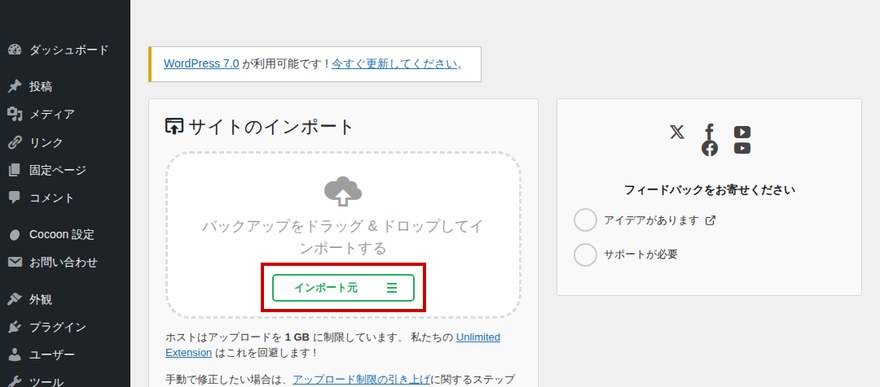
インポートを実行すると、移行先WordPress内のデータはすべて上書きされます。移行先に既存のデータがある場合は、事前にバックアップを取っておきましょう。
インポート処理が完了すると「サイトをインポートしました。」と表示されます。「完了」をクリックします。
インポート完了後は、ログインIDとパスワードが移行元サイトのものに変わります。移行先サイトを設定したときのIDとパスワードは使用できなくなりますのでご注意ください。
3. パーマリンク設定を再保存する
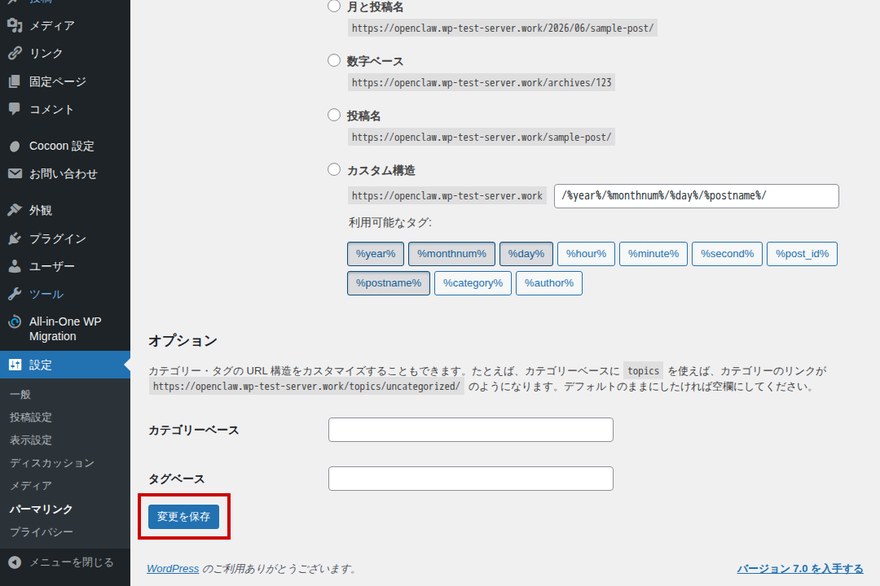
インポート後、パーマリンク(各記事のURL構造)の設定が崩れることがあります。必ず再保存しておきましょう。
WordPress管理画面の「設定」→「パーマリンク」を開き、変更なしに「変更を保存」ボタンをクリックします。これだけで記事URLが正しく動作するようになります。
容量が512MBを超えた場合の対処法
無料版のAll-in-One WP Migrationは、インポート可能なファイルサイズが最大512MBに制限されています。大規模サイトや画像の多いサイトではこの制限を超えることがあります。以下の2つの方法で対処できます。
方法1:メディアファイルを除外してエクスポートする
画像などのメディアファイルがファイルサイズを大きくする主な原因です。メディアを除外してエクスポートすることで、ファイルサイズを大幅に削減できます。
エクスポート画面で「高度なオプション」をクリックして展開し、「メディアライブラリをエクスポートしない(ファイル)」にチェックを入れてエクスポートします。
その後、除外したメディアファイルはFTPソフト(FileZillaなど)を使ってサーバーの/wp-content/uploads/フォルダを移行元から移行先に手動でコピーします。
方法2:.htaccessでアップロード上限を変更する
移行先サーバーの.htaccessファイルにPHP設定を追記して、アップロードサイズの上限を引き上げることもできます。
移行先サーバーの.htaccessファイルを開き、以下を末尾に追記します:
php_value upload_max_filesize 512M
php_value post_max_size 512M
php_value memory_limit 513Mphp_valueによる設定変更はレンタルサーバーによっては無効の場合があります。うまくいかない場合は、ご利用のサーバーのサポートページで「最大アップロードサイズの変更方法」を確認してください。
移行完了後の確認チェックリスト
インポートが完了したら、サイトが正しく動作しているか以下の項目を確認しましょう。移行直後に見落としがちな確認ポイントをまとめました。
- ✅ サイトのトップページが表示されるか確認する
- ✅ 記事ページが表示されるか(パーマリンクが正しく機能しているか)確認する
- ✅ 画像が正しく表示されているか確認する
- ✅ お問い合わせフォームなどが動作するか確認する
- ✅ noindex設定が移行先でも引き継がれているか確認する(Googleに誤インデックスされないよう注意)
- ✅ セキュリティプラグインを再有効化する(移行前に無効化した場合)
- ✅ 移行先サーバーでSSLが有効になっているか確認する(httpsでアクセスできるか)
DNS(ドメインのサーバー割り当て)を移行先サーバーに切り替えた後は、変更が反映されるまで数時間〜最大48時間かかる場合があります。反映前は移行元と移行先のどちらが表示されるか安定しません。
移行先サーバーをどこにするか迷っている方へ。ラッコサーバーには「かんたんWordPress移行」機能が標準搭載されており、現在のWordPressサイトをスムーズに移行できます。
高速Webサーバー「LiteSpeed」採用・HTTP/3対応・SSD・稼働率99.99%以上と、高速・安定した環境で運営できます。
月額330円(税込)〜から利用でき、30日間の無料お試し期間中に移行を試すことも可能です。
よくある質問
Q. WordPressの移行プラグインは何がおすすめ?
最も広く使われているのはAll-in-One WP Migrationです。世界6,000万以上のサイトで利用されており(出典:wordpress.org)、無料版でも基本的な移行作業が完結します。シンプルな操作で初心者でも扱いやすいプラグインです。
Q. 無料版の容量制限はどれくらい?
無料版のインポートファイルサイズ上限は512MBです。これを超える場合は、メディアファイルを除外してエクスポートする方法か、.htaccessでアップロード上限を変更する方法で対処できます。詳しくは本記事の「容量が512MBを超えた場合の対処法」を参照してください。
Q. All-in-One WP Migrationで記事だけ移行できる?
無料版では、エクスポート時の「高度なオプション」から特定のデータを除外することはできますが、記事だけを選んで移行する機能は標準では提供されていません。記事のみを別サーバーに移したい場合は、WordPressの標準機能「ツール」→「エクスポート」→「投稿」を使う方法が現実的です。
Q. All-in-One WP Migrationとは何ですか?
ServMask社が開発したWordPressの移行・バックアップ専用プラグインです。サイト全体(データベース・メディア・テーマ・プラグイン)を.wpress形式のファイルにまとめてエクスポートし、別のサーバーへインポートすることでサイト移行が完了します。PHP 5.3〜8.4に対応しており、ほとんどのホスティング環境で動作します(出典:wordpress.org)。
Q. 移行後にログインできない場合はどうすればいい?
インポート完了後は、ログインIDとパスワードが移行元サイトのものに変わります。移行先サイト設定時のIDとパスワードは無効になります。移行元のIDとパスワードを使ってログインしてください。それでもログインできない場合は、FTPでwp-config.phpを確認するか、phpMyAdminからデータベースのユーザー情報を直接変更する方法があります。
Q. 移行作業はどれくらいの時間がかかる?
サイトの規模によって異なりますが、小〜中規模のサイト(エクスポートファイルが数十〜100MB程度)であれば、エクスポートとインポートを含めて30〜60分程度が目安です。画像が多く512MBを超える場合はFTPでのメディア移行が必要なため、さらに時間がかかります。
まとめ
All-in-One WP Migrationを使ったWordPress移行手順をまとめます:
- 移行前の準備(WordPressアップデート・セキュリティプラグイン無効化・移行先にWPインストール)
- 移行元でプラグインをインストール→エクスポート→.wpressファイルをダウンロード
- 移行先でプラグインをインストール→インポート→パーマリンク再保存
- 移行後の動作確認チェック
専門知識なしで誰でも実行できるのがAll-in-One WP Migrationの最大の魅力です。「移行 = 難しい」というイメージを一新してくれる頼もしいプラグインです。ぜひ活用してみてください。