
そんな不安があるなら、無料プラグイン「Wordfence Security」の使い方を覚えて、今すぐマルウェアスキャンを実行しましょう。この記事では、Wordfenceのインストールからライセンス登録、スキャンの実行、結果の確認までを画像付きで解説します。
この記事でわかること:
- Wordfenceで無料ライセンスキーを登録する方法
- マルウェア・ウイルスをスキャンする手順
- スキャン結果の見方と感染が見つかったときの対処法
Wordfenceでスキャンする前に知っておきたいこと
「Wordfence Security」は、WordPressサイトのセキュリティ対策に特化した無料プラグインです。マルウェアスキャンやファイアウォールなどの機能を備えており、世界中で500万以上のサイトにインストールされている定番のセキュリティプラグインです(出典:Wordfence Security(WordPress.org公式))。
この記事では、Wordfenceの数ある機能のなかでも、多くの方がまず気になる「マルウェア・ウイルススキャン」の実行手順にしぼって解説します。サイトのファイルに改ざんや不審なコードが紛れ込んでいないかを、無料版だけでチェックできます。
スキャンを始める前に、次の2つを準備しておきましょう。
- WordPress管理画面へのログイン権限(管理者アカウント)
- ライセンス登録用のメールアドレス(無料ライセンスキーの受け取りに使います)
本記事はWordPress 7.0+Wordfence Security v8.2.2の環境で動作確認しています。プラグインのバージョンによって画面の表示が多少異なる場合があります。
STEP1:Wordfence Securityをインストール・有効化する
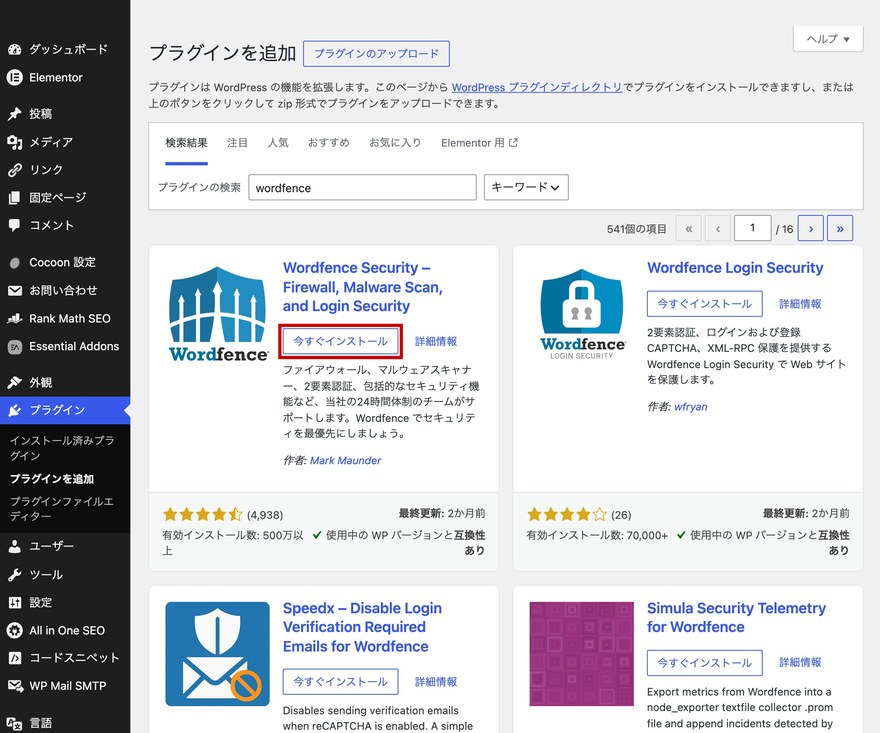
まずはWordfence Securityをインストールします。WordPress管理画面の「プラグイン」→「プラグインを追加」を開き、検索ボックスに「Wordfence」と入力します。検索結果に表示された「Wordfence Security – Firewall, Malware Scan, and Login Security」で「今すぐインストール」→「有効化」の順にクリックすれば準備完了です。
STEP2:無料ライセンスキーを登録する(必須)
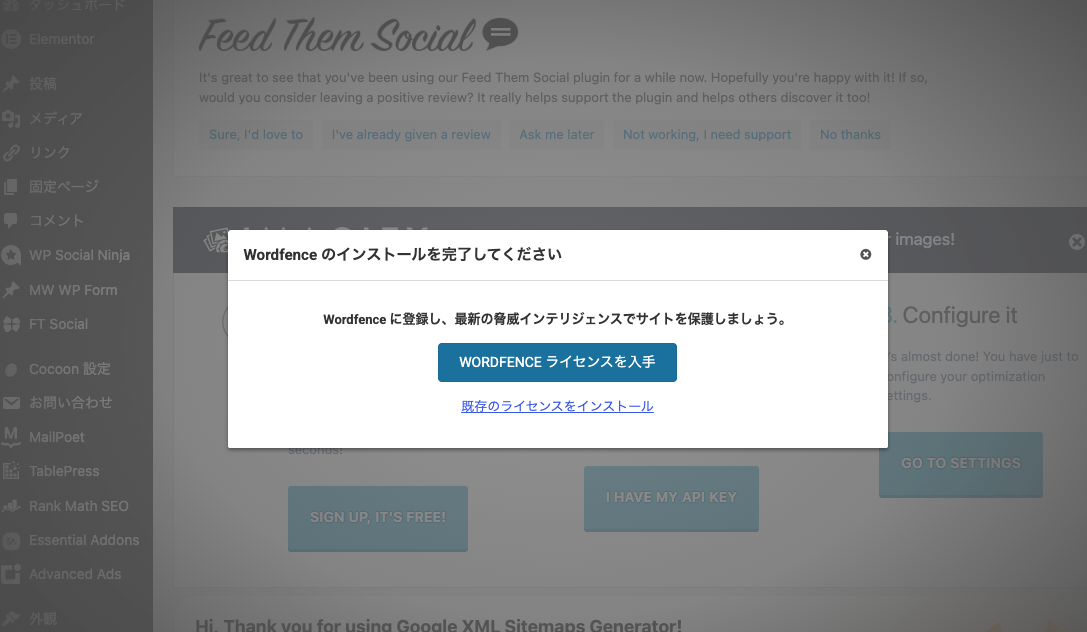
Wordfenceを有効化すると「Wordfenceのインストールが不完全」という通知が表示されます。無料版でもライセンスキーを登録しない限り、スキャンをはじめとするすべての機能が使えません。まずは無料のライセンスキーを取得しましょう。
1. 「WORDFENCEライセンスを入手」をクリックする
有効化すると「Wordfenceのインストール」画面(左メニューの「Wordfence」→「インストール」からも開けます)が表示されます。「Wordfence のインストールを完了してください」というモーダルの「WORDFENCEライセンスを入手」をクリックします。
2. 無料プラン「Get a Free License」を選ぶ
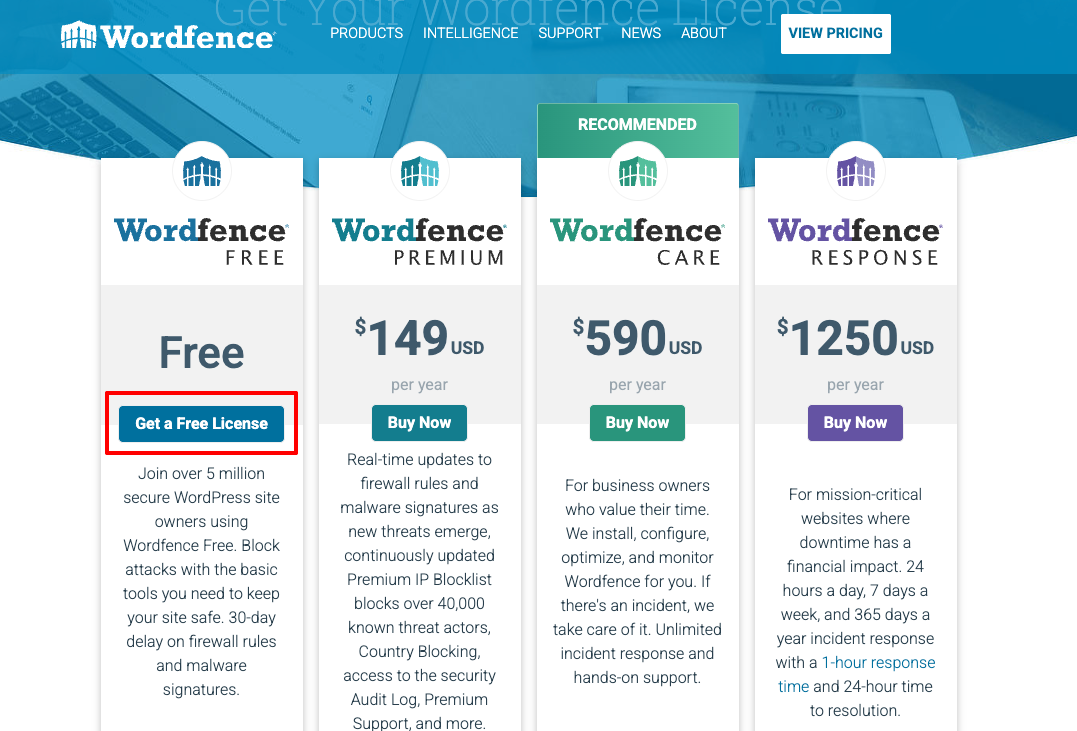
Wordfence公式サイトの料金プランのページが開きます。有料プランも並んでいますが、いちばん左の「Wordfence FREE」にある「Get a Free License」をクリックします。
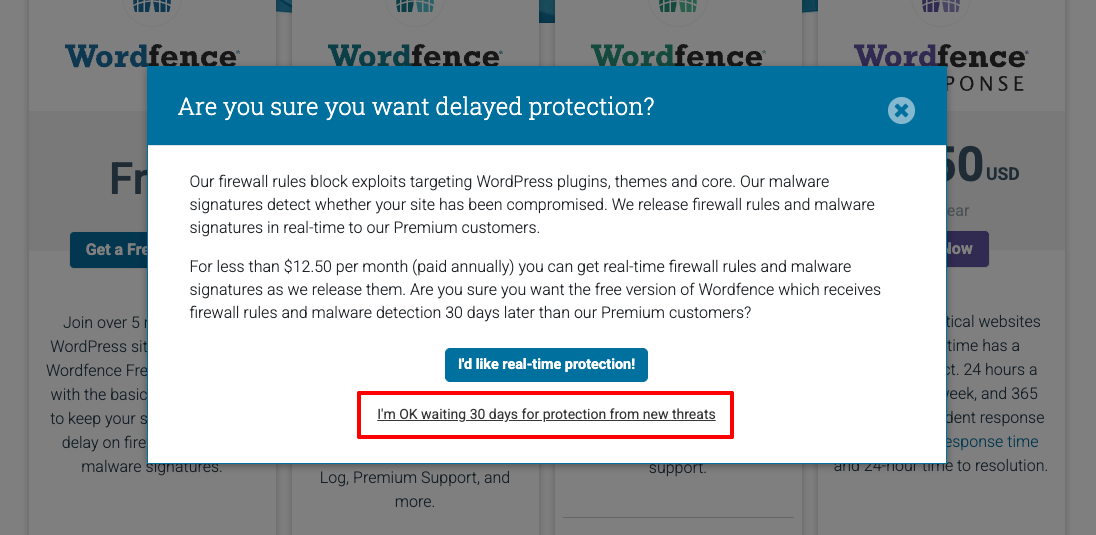
続いて「Are you sure you want delayed protection?(本当に遅延保護でよいですか?)」という有料プランへの案内ポップアップが表示されます。ここでも無料プランのまま進めるので、「I’m OK waiting 30 days for protection from new threats(30日遅れの保護で問題ない)」をクリックします。
このあと、ライセンスキーを受け取るメールアドレスを入力して送信します。
3. 届いたライセンスキーを入力して登録を完了する
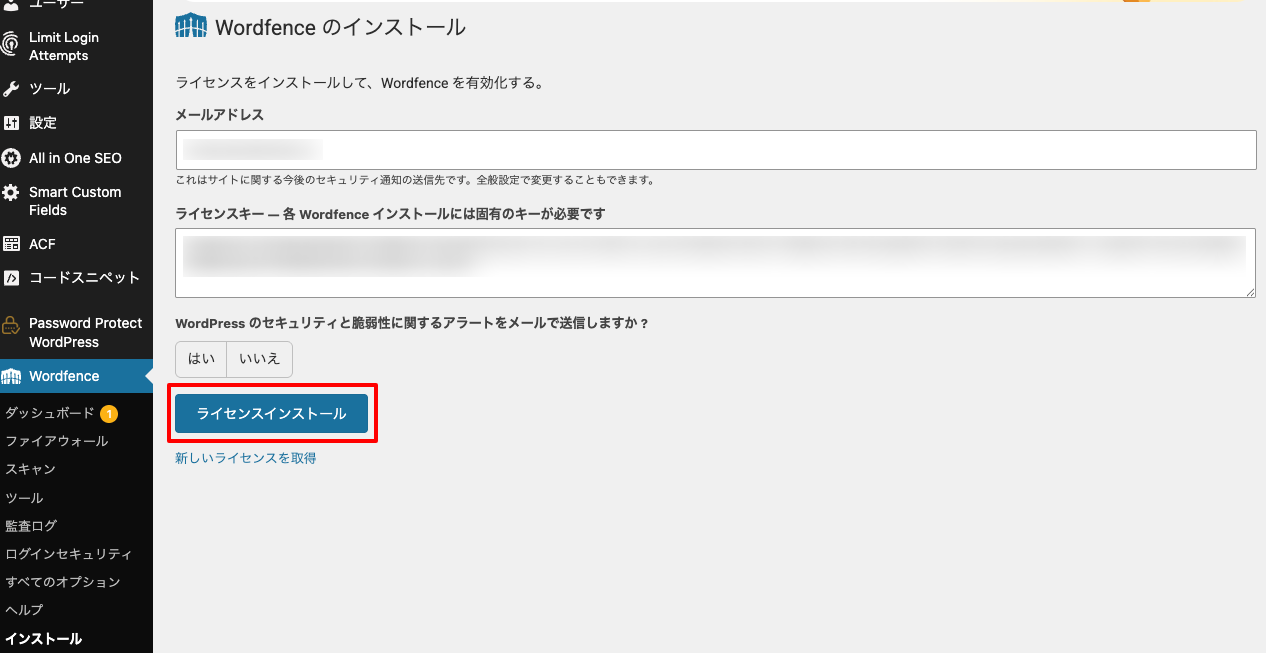
入力したメールアドレス宛に、ライセンスキーが記載されたメールが届きます。届いたライセンスキーをコピーし、「Wordfenceのインストール」画面の「ライセンスキー」欄に貼り付けて「ライセンスインストール」をクリックします。
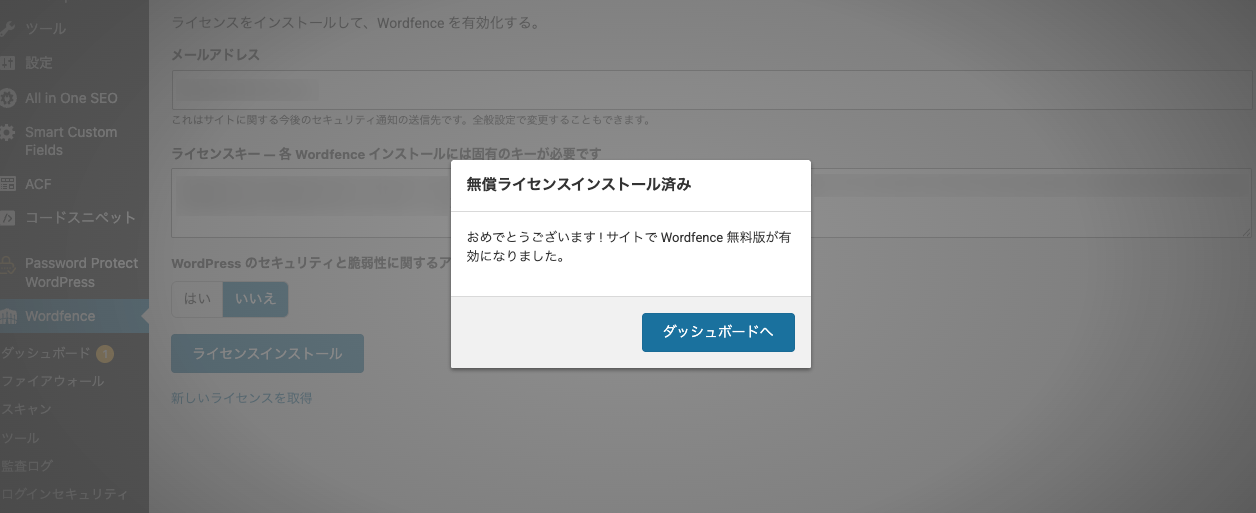
「無償ライセンスインストール済み」と表示されれば、無料ライセンスの登録は完了です。「ダッシュボードへ」をクリックして次に進みましょう。

STEP3:マルウェア・ウイルススキャンを実行する
ライセンス登録が終わると、スキャン画面が使えるようになります。ここからはとてもシンプルな操作です。
1. 「Wordfence」→「スキャン」画面を開く
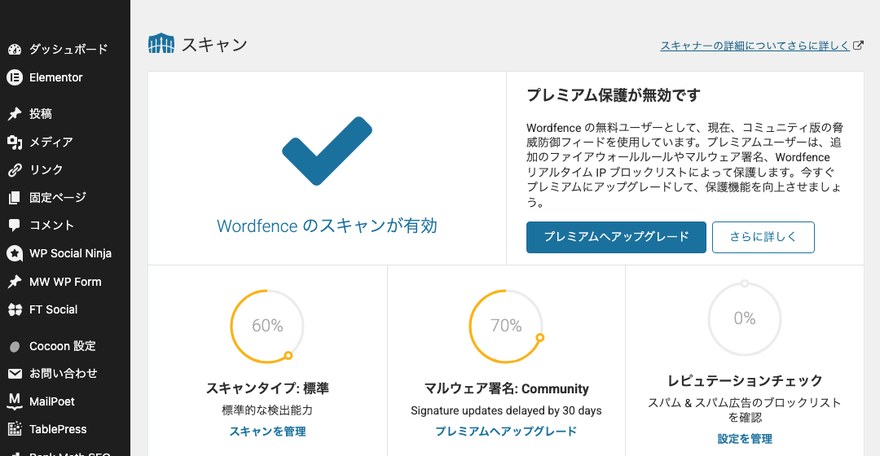
管理画面の左メニューから「Wordfence」→「スキャン」をクリックします。ここがスキャンの操作画面です。中央に「Wordfence のスキャンが有効」と表示され、スキャンタイプなどの状態を確認できます。
2. 「新しいスキャンを開始する」をクリックする
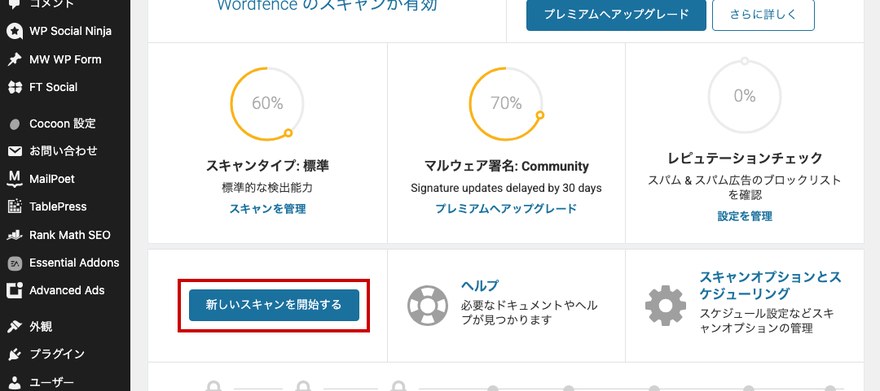
スキャン画面の左下にある「新しいスキャンを開始する」ボタンをクリックすると、サイト全体のスキャンが始まります。
3. スキャンの進行状況を確認する
スキャンが始まると、画面下部の一覧でスキャンの各項目(サーバーの状態・ファイルの変更・マルウェアスキャンなど)が順にチェックされ、進行状況を確認できます。サイトの規模やファイル数によって、完了までの時間は変わります。途中で画面を閉じてもスキャンはサーバー側で続行されるため、そのまま待って問題ありません。
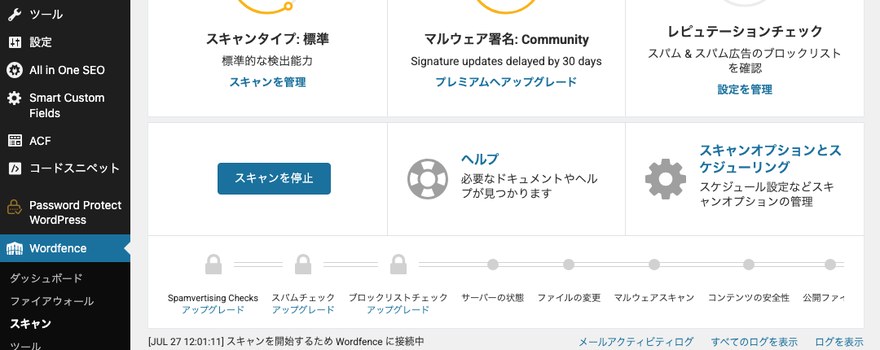
公式FAQによると、Wordfenceのスキャンはすべてサーバー上で実行されるため、通信量を大きく消費せず高速に動作するよう設計されていると説明されています。スキャン中もサイトの表示は通常どおり利用できます。
STEP4:スキャン結果を確認して対処する
スキャンが完了したら、結果を確認します。落ち着いて手順を追えば大丈夫です。
1. スキャン結果の一覧を確認する
スキャンが終わると、「スキャン」画面に検出結果の一覧が表示されます。ここに問題が見つかったファイルや警告がまとめて表示されます。

2. 「問題なし」だった場合
上の画像のように「新しい問題は見つかっていません。」と表示されていれば、現時点でマルウェアや改ざんは見つからなかったということです。ただし新たな脅威は日々生まれるため、スキャンは一度きりではなく定期的に実行するのがおすすめです。定期実行の設定はSTEP5:スキャンを定期的に自動実行する設定(任意)で解説します。
3. マルウェア・不審なファイルが検出された場合の対処法
結果一覧に問題が表示された場合は、各項目に対処の選択肢(該当ファイルの詳細確認・修復・削除など)が用意されています。ただし、システムファイルを誤って削除するとサイトが動かなくなるおそれがあります。
検出されたファイルをいきなり削除・修復するのは避けましょう。とくにWordPress本体やプラグインのファイルは、誤った操作でサイトが表示できなくなる危険があります。対処の前に必ずサイト全体のバックアップを取得し、判断に迷う場合は制作会社やサーバー会社のサポートに相談してください。
検出内容の詳細は各項目の詳細表示から確認できます。身に覚えのないファイルや明らかな改ざんが見つかった場合は、バックアップから感染前の状態に戻すのが確実な対処になります。
Wordfenceのスキャンでファイルの改ざんやマルウェアが見つかった場合、最終手段として「感染前の状態に戻す」ことが必要になるケースがあります。そんなときに頼りになるのが、サーバー側の自動バックアップ機能です。
ラッコサーバーでは、30日間の自動バックアップが標準で用意されており、プラグインの設定や本文データが壊れてしまった場合でも過去の状態に復元できます。
WordPressサイトのセキュリティ対策は、プラグインだけでなくサーバー側の備えとセットで考えるのが安心です。月額330円(税込)〜で利用でき、30日間の無料お試し期間中に管理画面の使いやすさも確認できます。
STEP5:スキャンを定期的に自動実行する設定(任意)
マルウェアは一度スキャンして終わりではなく、継続的にチェックすることが大切です。Wordfenceにはスキャンを自動で定期実行する機能があるので、設定しておくと安心です。
1. スキャンオプションとスケジューリングを設定する
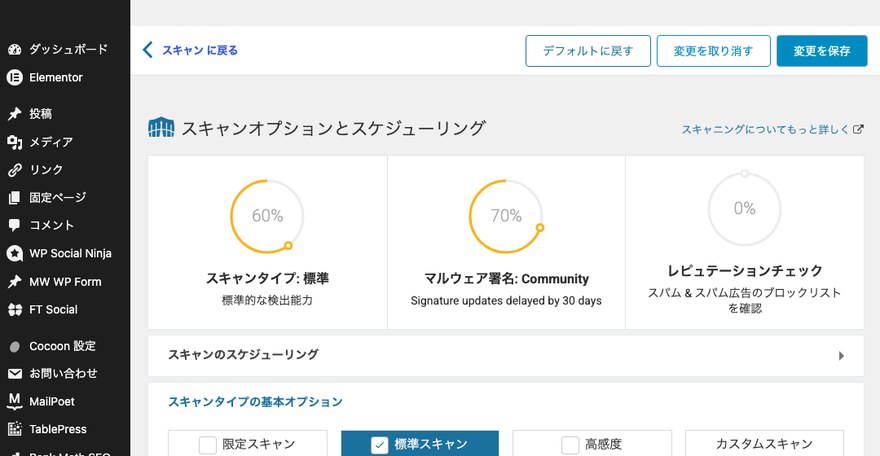
「Wordfence」→「スキャン」画面の「スキャンオプションとスケジューリング」から、自動スキャンの実行タイミングを設定できます。スキャンタイプ(標準スキャン・高感度など)もここで選べます。定期実行を有効にしておけば、決まったタイミングで自動的にスキャンが走ります。
2. スキャン結果のメール通知を設定する
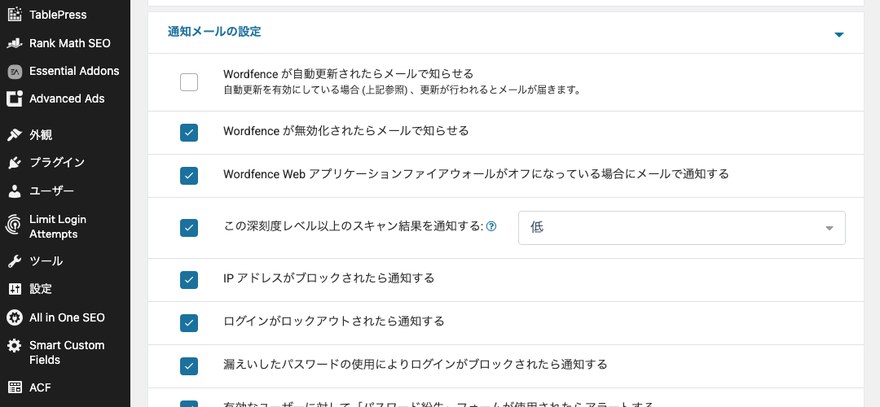
あわせて、スキャン結果をメールで受け取る通知設定もしておきましょう。「Wordfence」→「すべてのオプション」の「Wordfence の全般設定」内にある「通知メールの設定」を開くと、メールで知らせる項目を選べます。「この深刻度レベル以上のスキャン結果を通知する」で通知する深刻度を指定しておけば、問題が検出されたときにメールで知らせが届きます。管理画面をこまめに開けない場合でも、異常にいち早く気づけます。
よくある質問
WordPressはセキュリティ面で不安なので使うのをやめた方がいいですか?
その必要はありません。WordPress自体は世界中で使われている信頼性の高いソフトウェアで、本体は継続的に更新されています。不安を減らすには、本体やプラグインを最新に保ち、Wordfenceのようなセキュリティプラグインでマルウェアスキャンを定期的に行うことが有効です。適切に対策すれば、安心して使い続けられます。
Wordfenceとは何ですか?
Wordfence Securityは、WordPress向けのセキュリティ対策プラグインです。マルウェアスキャンやファイアウォールなどの機能を備え、世界中で500万以上のサイトに導入されています。この記事では、そのなかのマルウェア・ウイルススキャン機能の使い方を解説しています。
Wordfenceは無料で使えますか?有料版との違いは?
無料版でもマルウェアスキャンやファイアウォールの基本機能を利用できます。無料版と有料版(Premium)の主な違いは、脅威の判定に使う「脅威定義フィード」の更新タイミングです。
公式ページによると、無料版は脅威定義フィードの更新が30日遅れで提供されるのに対し、有料版はリアルタイムで更新されます。ほかにも有料版では、リアルタイムのIPブロックリスト、国別ブロック、セキュリティ監査ログ、自サイトやIPがブロックリストに登録されていないかのチェックなどが追加されます。
まずは無料版で試してみるのがおすすめです。
スキャンでマルウェアが検出されたらどうすればいいですか?
まずは慌てず、検出されたファイルの詳細表示を確認しましょう。いきなり削除・修復するとサイトが動かなくなるおそれがあるため、先に必ずバックアップを取得してください。
身に覚えのないファイルや改ざんが見つかった場合は、感染前のバックアップから復元するのが確実です。判断に迷うときは、制作会社やサーバー会社のサポートに相談することをおすすめします。
Wordfenceを導入するとサイトが重くなりますか?
公式FAQでは、これを明確に否定しています。Wordfenceは自身の設定データをキャッシュしてデータベースへの問い合わせを避けるなどの工夫により、非常に高速に動作するよう設計されていると説明されています。
また、スキャンはすべてサーバー上で実行されるため通信量も大きく消費しないとされています。過度に心配する必要はないでしょう。
スキャンはどのくらいの頻度で実行すればいいですか?
新たな脅威は日々生まれるため、手動で不定期に行うよりも、定期的に自動実行する設定にしておくのがおすすめです。設定方法はSTEP5:スキャンを定期的に自動実行する設定(任意)で解説しています。あわせてメール通知も設定しておくと、問題が見つかったときにすぐ気づけます。
ログインページのURLも変更できますか?
Wordfenceにもログインセキュリティの機能はありますが、ログインページのURL変更に特化した対策をしたい場合は、別プラグインの「SiteGuard WP Plugin」を使う方法が手軽です。詳しい手順は【WordPress】管理画面のログインURLを変更する方法(SiteGuard WP Plugin)で解説しています。マルウェアスキャンとあわせて、不正ログイン対策も行っておくとより安心です。
まとめ
この記事では、無料プラグイン「Wordfence Security」を使ってWordPressサイトのマルウェア・ウイルススキャンを実行する方法を解説しました。手順をおさらいします。
- STEP1:Wordfence Securityをインストール・有効化する
- STEP2:メールアドレスで無料ライセンスキーを取得・登録する(必須)
- STEP3:「スキャン」画面から「新しいスキャンを開始する」でスキャンを実行する
- STEP4:結果を確認し、問題が見つかったらバックアップを取ってから対処する
- STEP5:スケジュールスキャンとメール通知で定期的に自動チェックする
マルウェアスキャンは、実行するだけならとても簡単です。大切なのは一度きりで終わらせず、定期的に続けること。そして万一に備えて、いつでも元に戻せるバックアップ環境を整えておくことです。この記事を参考に、まずは今のサイトの状態をスキャンしてみてください。