
この記事では、WPFormsのメール設定で宛先・件名・デザインまで細かく調整する方法を紹介します。
- 通知メールの宛先・件名・送信元を変更する方法
- メール本文やデザインをカスタマイズする方法
- 送信者への自動返信メールの仕組みと注意点
事前準備:WPFormsをインストールする
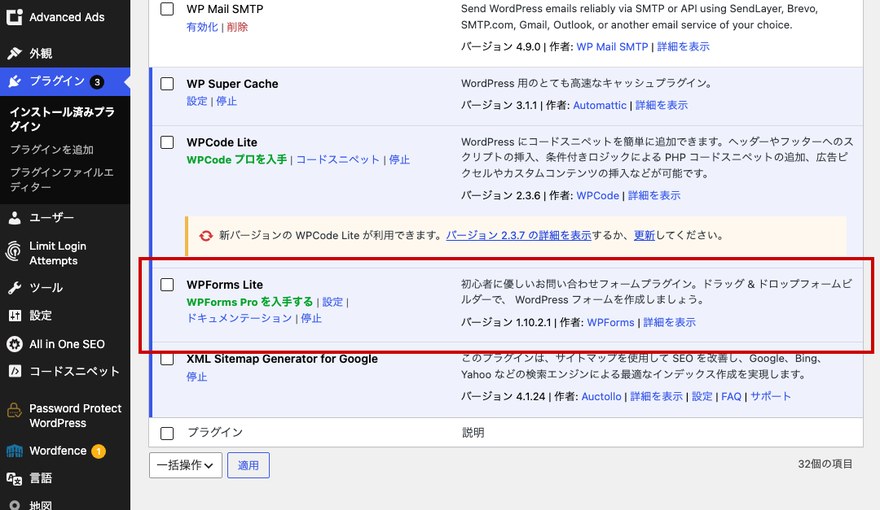
まずはWPForms(WordPress.org公式)を用意します。WordPress管理画面の「プラグイン」→「新規プラグインを追加」で「WPForms」を検索し、「今すぐインストール」→「有効化」の順にクリックすれば準備は完了です。無料版(Lite)でも、この記事で解説するメール設定のほとんどを利用できます。
メール設定はフォーム単位で行うため、まだフォームを作っていない場合は「WPForms」→「新規追加」から1つ作成しておいてください。
WPFormsのメール機能でできること(通知メールと確認メールの違い)

WPFormsには、フォーム送信時に自動でメールを送る機能があります。送るメールは大きく2種類に分けて考えると分かりやすいです。
- 通知メール(管理者・担当者向け):フォームに新しい送信があったことを、サイト運営者や担当者に知らせるメールです。
- 自動返信メール(送信者向け):フォームを送信したユーザー本人に、受付完了などを知らせるメールです。
どちらも「通知(Notifications)」という同じ設定画面から作成しますが、送信先を誰にするかで役割が変わります。まずは基本となる通知メールの設定から見ていきましょう。
通知メールの宛先・件名を設定する
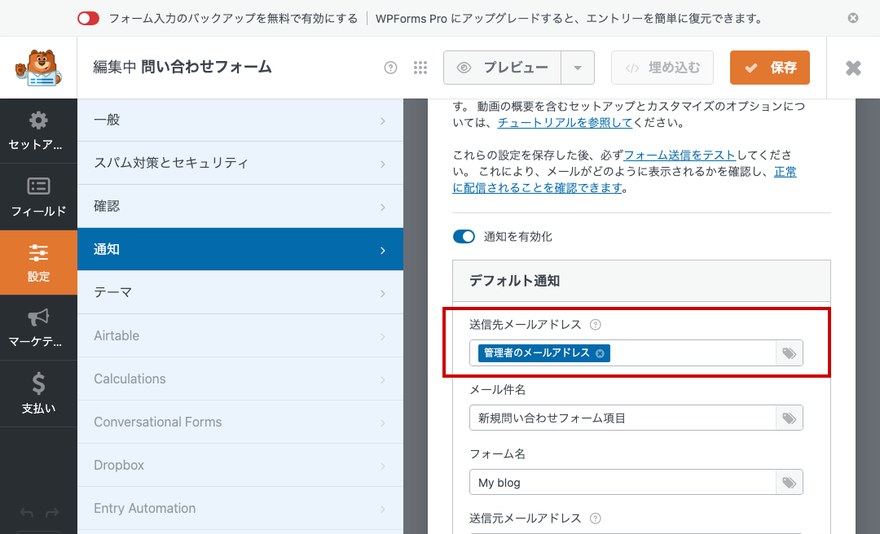
通知メールの設定は、フォームごとの編集画面から開きます。「WPForms」→「すべてのフォーム」で一覧を開き、対象のフォーム名をクリックして編集画面を開いたら、左メニューの「設定」→「通知」を開いてください。
この画面で、通知メールの宛先・件名・送信元をまとめて調整できます。それぞれの入力欄を順番に見ていきます。
送信先メールアドレスを変更する(複数指定も可能)
「送信先メールアドレス」欄は、デフォルトで {admin_email} というスマートタグが入っています。これはWordPressに登録された管理者メールアドレスに自動で送る設定です。
特定の担当者に送りたい場合は、このスマートタグを実際のメールアドレスに書き換えます。複数の宛先に送りたい場合は、カンマ+半角スペースで区切って並べます(例: xxx@example.com, yyy@example.com)。
件名・フォーム名・送信元メールアドレスを設定する
「メール件名」欄では、通知メールのタイトルを自由に設定できます。「お問い合わせを受け付けました」など、受信トレイで一目で内容が分かる件名にしておくと便利です。
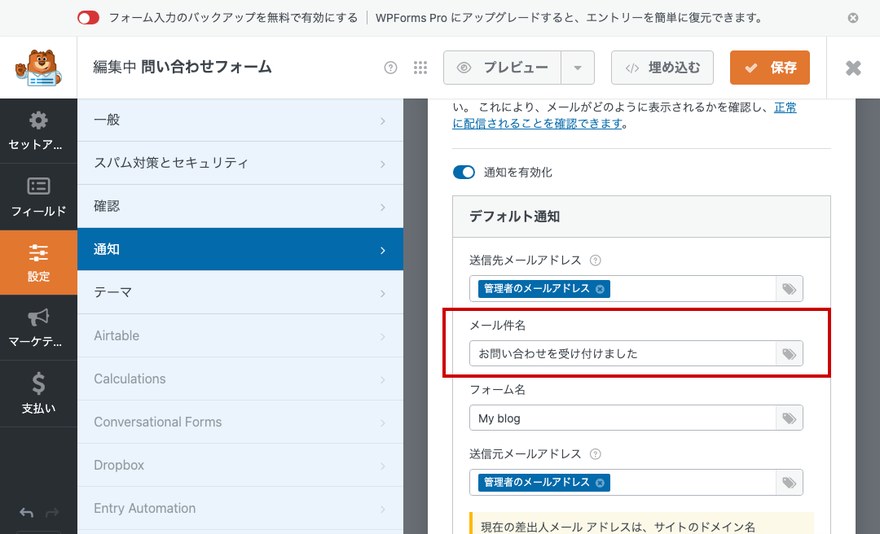
「フォーム名」はメールの差出人として表示される名前(デフォルトはサイト名)、「送信元メールアドレス」は差出人のアドレスです。それぞれ独立した入力欄になっているので、用途に合わせて設定します。
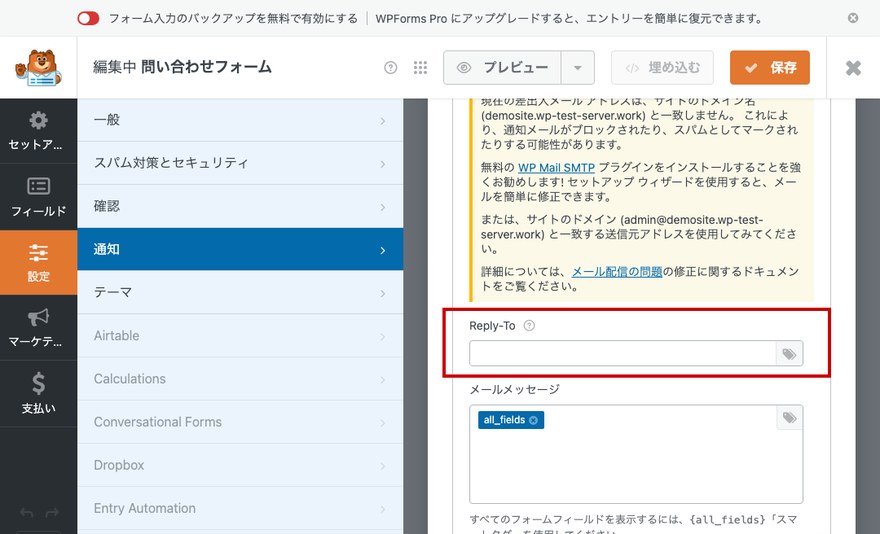
「送信元メールアドレス」は、サイトのドメインと一致させることが強く推奨されます。ドメインが一致しないアドレスやフリーメール(Gmail等)を指定すると、メールがブロックされたりスパムと判定されたりするリスクが高まります。詳しくはメールが正しく届くようにするための注意点で解説します。
返信先メールアドレスを設定する
「返信先メールアドレス」(UI上の表記は「Reply-To」)を設定すると、受け取った通知メールで「返信」をしたときの宛先を指定できます。
たとえばフォーム送信者のメールアドレスを指すスマートタグを設定しておけば、担当者は届いた通知メールから直接そのユーザーへ返信できます。問い合わせ対応をスムーズにしたいときに役立つ設定です。
通知メールの本文をスマートタグでカスタマイズする
「メールメッセージ」欄は、通知メールの本文にあたる部分です。デフォルトでは {all_fields} というスマートタグが入っており、これはフォームで入力された全項目を自動で一覧表示してくれます。
特定の項目だけを本文に差し込みたい場合は、各フィールド用のスマートタグを使います。入力欄の右にあるタグのアイコンをクリックすると、そのフォームで使えるスマートタグの一覧が表示されるので、そこから選んで挿入できます。
本文には固定のあいさつ文とスマートタグを組み合わせて書くこともできますし、HTMLやインラインCSSを直接記述してレイアウトを整えることも可能です。
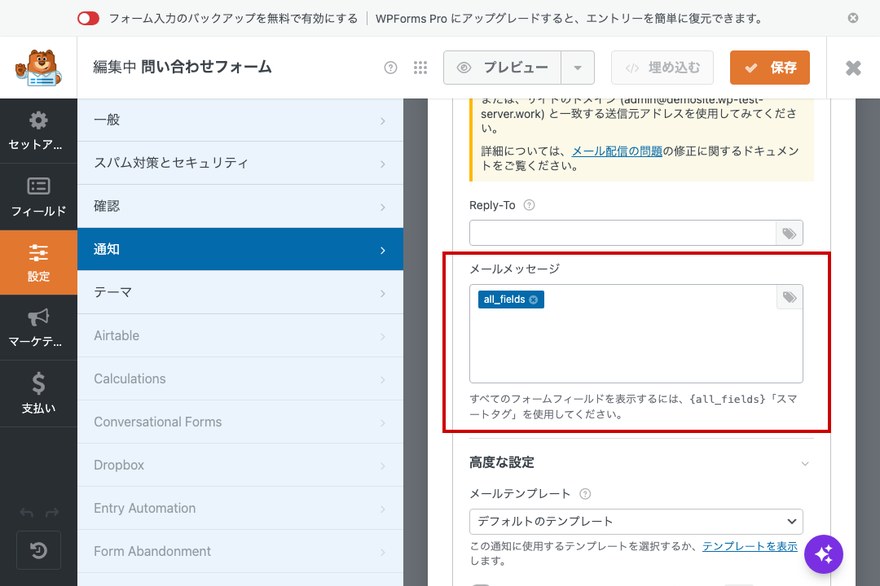
{all_fields}スマートタグが入っている){all_fields} のままにしておけば十分です。
通知メールのデザインを設定する(テンプレート・配色・ロゴ)
メール全体の見た目は、サイト共通の設定として調整します。「WPForms」→「設定」→「メールアドレス」タブを開いてください。ここで設定した内容は、すべての通知メールに反映されます。
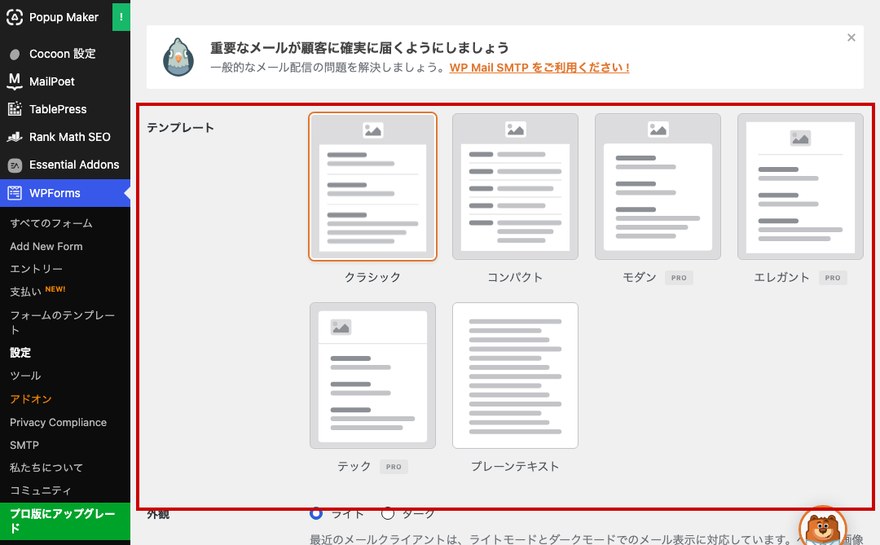
メールテンプレートでは、メールの基本デザインを選べます。無料版(Lite)を含む全ライセンスで「Plain Text」「Classic」「Compact」の3種類が利用できます。「Modern」「Elegant」「Tech」の3種類は有料版(Pro)限定のテンプレートです。
配色は、無料版では背景色の変更が可能です。背景・本文・文字・リンクの配色(カラースキーム)やフォント(タイポグラフィ)まで細かく調整する機能は、有料版で利用できます。
ヘッダー画像は無料版でもアップロードでき、すべての通知メールの上部に表示されます。会社やサイトのロゴを載せておくと、受信者に安心感を与えられます。推奨サイズは300×100pxです。
デザインをシンプルに保ちたいなら「Plain Text」、装飾を付けたいなら「Classic」や「Compact」がおすすめです。まずは無料版で使えるテンプレートから試してみましょう。
フォーム送信者への自動返信メールを設定する(有料版限定)
フォームを送信したユーザー本人に自動でメールを返したい場合、WPFormsでは専用の独立機能ではなく「通知」をもう1つ追加し、その送信先をフォーム内のメールアドレス項目を指すスマートタグに変更することで実現します。管理者向けの通知はそのまま残し、送信者向けの通知を別に作るイメージです。
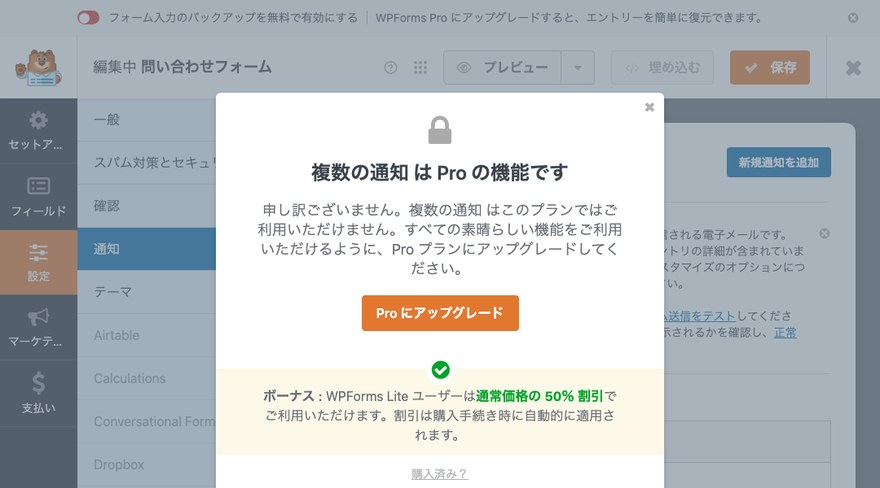
ただし、この「通知を追加する」機能自体が有料版(Pro)限定です。無料版(Lite)では、1つのフォームにつき通知を1つしか設定できません。「設定」→「通知」画面右上の「新規通知を追加」をクリックすると、アップグレードを案内する画面が表示され、追加はできません。
この「自動返信メール」は、送信後に画面に表示するメッセージやリダイレクトを設定する「確認画面(Confirmations)」とは別の機能です。確認画面は送信直後のページ表示を制御するもので、メールの送信とは役割が異なります。混同しないように注意してください。
メールが正しく届くようにするための注意点(送信元ドメインの一致)

通知メールが届かない、または迷惑メールフォルダに入ってしまう大きな原因のひとつが、送信元メールアドレスのドメイン不一致です。
「送信元メールアドレス」にサイトのドメインと異なるアドレスやフリーメール(Gmail等)を設定していると、WPForms自身が通知設定画面に警告を表示します。ドメインが一致しないと、メールがブロックされたりスパムと判定されたりする可能性があるという内容です。
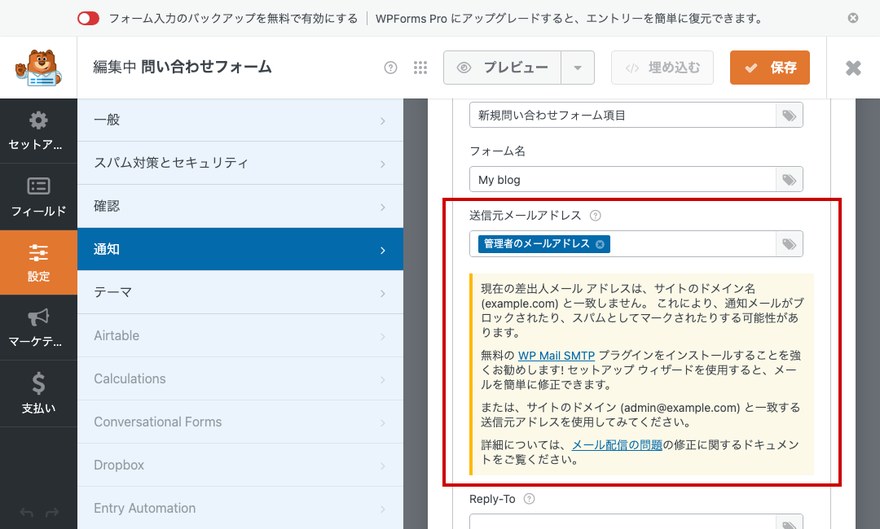
これを防ぐには、サイトのドメインと一致した独自ドメインのメールアドレスを送信元に設定するのが確実です。たとえばサイトが example.com なら、送信元も info@example.com のようにそろえます。
その独自ドメインのメールアドレスを手軽に用意できるのがラッコサーバーです。サーバー契約時にドメインと連動したメールアカウントを作成でき、WPFormsの送信元設定にもそのまま利用できます。
月額330円〜、10日間の無料お試し期間もあるので、メール環境を整えたい方はチェックしてみてください。
よくある質問
WPFormsとはどんなプラグインですか?
WPFormsは、WordPress用のフォーム作成プラグインです。ドラッグ&ドロップの操作で、お問い合わせフォームや申し込みフォームをコード不要で作成できます。無料版(Lite)でも、この記事で紹介した通知メールの設定を含む基本的な機能を利用できます。
WPFormsの通知メールが届かない場合はどうすればいいですか?
まず「送信先メールアドレス」の入力に誤りがないかを確認してください。それでも届かない場合は、送信元アドレスのドメインがサイトと一致しているかを見直しましょう。ドメインの不一致は不達や迷惑メール判定の主な原因です。詳しくはメールが正しく届くようにするための注意点を参照してください。
複数の担当者に通知メールを送ることはできますか?
できます。「送信先メールアドレス」欄に、カンマ+半角スペースで区切って複数のアドレスを入力すれば、同じ内容の通知を複数の担当者へまとめて送れます。設定方法は通知メールの宛先・件名を設定するで解説しています。担当者ごとに件名や本文を変えて送り分けたい場合は、通知そのものを追加する必要があり、これは有料版(Pro)限定の機能です。
送信者への自動返信メールは無料版(Lite)でも使えますか?
使えません。自動返信メールは、通知を追加してその送信先をメールアドレス項目に変更することで実現しますが、通知を複数追加する機能自体が有料版(Pro)限定です。無料版では、標準で用意されている管理者向けの通知1つのみ利用できます。詳しくはフォーム送信者への自動返信メールを設定するを参照してください。
通知メールにアップロードされたファイルを添付できますか?
通知の「高度な設定」に「添付ファイルのアップロードを有効にする」という項目がありますが、これは有料版(Pro)限定の機能です。無料版では、デフォルトの {all_fields} スマートタグを使うことで、アップロードされたファイルへのリンクを通知メール本文に含められます。
スマートタグとは何ですか?
スマートタグは、フォームの入力内容やサイト情報を、メール本文などに自動で差し込むための特別なタグです。{admin_email} や {all_fields} などがあり、各入力欄の右にあるタグのアイコンから選んで挿入できます。詳しい使い方は通知メールの本文をスマートタグでカスタマイズするで解説しています。
WPFormsは無料で使えますか?
WPFormsには無料版(Lite)と有料版(Pro)があります。無料版でもフォーム作成や通知メールの設定など基本機能を利用できます。条件付き通知(Conditional Logic)や一部のメールテンプレート・配色の詳細設定など、より高度な機能を使いたい場合は有料ライセンスが必要です。
まとめ
WPFormsのメール設定を活用すると、通知メールの宛先や件名、本文、デザインまで用途に合わせて細かくカスタマイズできます。この記事のポイントを振り返ります。
- 通知メールは「設定」→「通知」画面で宛先・件名・送信元を設定でき、複数宛先も指定できる
- 本文はスマートタグで入力内容を自動差し込みでき、デザインはテンプレート・ヘッダー画像で調整できる
- 送信者への自動返信メールや通知の複数追加は有料版(Pro)限定の機能
- 送信元アドレスはサイトのドメインと一致させ、メールの不達・迷惑メール判定を防ぐ
まずは無料版で通知メールの宛先と送信元を見直すところから始めて、フォームの使い勝手を高めていきましょう。