
「投稿や固定ページを英語でも書きたいけれど、機械翻訳ではなく自分の言葉で伝えたい」という方に向けて、無料の「Polylang」でサイトに英語版などの多言語ページを追加する手順を解説します。
- Polylangのインストールから言語追加までの設定手順
- 投稿・固定ページを言語ごとに作成する方法
- 言語切り替えボタンをサイトに設置する方法
Polylangとは?WordPressを多言語対応にする無料プラグイン
「Polylang」は、WordPressサイトを多言語対応にできる無料のプラグインです。投稿・固定ページはもちろん、メディア・カテゴリー・タグ・カスタム投稿タイプ・タクソノミー・RSSフィードまで幅広く多言語化できます。アラビア語やヘブライ語といったRTL(右から左に読む)言語にも対応しています。
WordPress 7.0 とPolylang v3.8.5の組み合わせで動作を確認済みです(2026年7月時点)。
Polylangは「自動翻訳」ではなく「言語ごとに文章を管理する」プラグイン
ここが最も大切なポイントです。Polylangは、執筆した文章を言語ごとに管理するタイプのプラグインです。ボタンを押すだけでサイト全体が自動翻訳される「GTranslate」のような機械翻訳ツールとは仕組みが根本的に異なります。
Polylangでは、日本語の投稿と英語の投稿をそれぞれ別のコンテンツとして作成し、両者を「翻訳同士」として紐づけます。英語版の文章は、基本的にあなた自身が手で入力する必要があります。
「有効化すれば自動で英語に翻訳される」と思って導入すると、実際には自分で英語の文章を書く必要があるため戸惑ってしまいます。Polylangは、機械翻訳ではなく「自分の言葉で各言語のページを作り込みたい人」に向いたプラグインだと理解しておきましょう。
なお、有料版の「Polylang Pro」にはDeepLによる機械翻訳オプションが用意されていますが、無料版にはこの機能はありません。また、PolylangはSEOプラグインの「Yoast SEO」と互換性があり、多言語サイトのSEO対策とも併用しやすくなっています。

STEP1:Polylangをインストール・有効化する
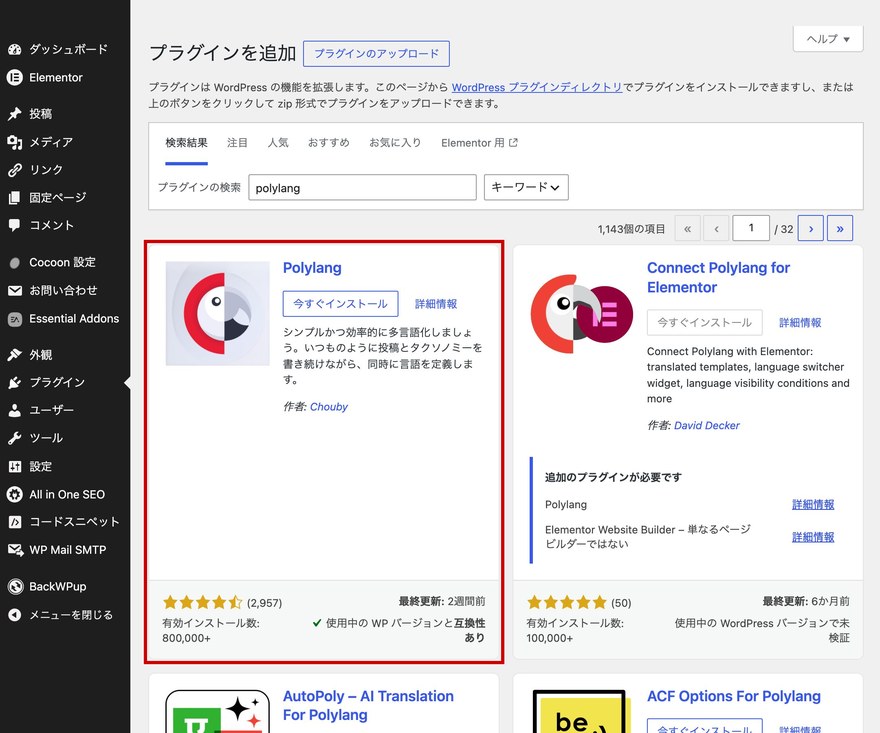
WordPress管理画面の「プラグイン」→「新規プラグインを追加」から「Polylang」を検索し、「今すぐインストール」→「有効化」の順にクリックすれば準備完了です。
過去に他の多言語プラグインを試したことがある場合は、Polylangを有効化する前に、それらのプラグインを無効化してください。無効化しないと、予期しない動作が起こる可能性があります。
STEP2:セットアップウィザードで言語を設定する
Polylangを有効化すると、初回設定用のセットアップウィザードが自動的に表示されます。ここでサイトの言語を設定していきましょう。
無料版のウィザードは「Languages(言語)」→「Media(メディア)」→「Content(コンテンツ)」→「Homepage(ホームページ)」→「Ready!(完了)」の順に進みます。なお、有料版のPolylang Proを利用する場合のみ、先頭に「Licenses(ライセンス)」ステップが追加されます。
1. セットアップウィザードを起動する
有効化直後に案内が表示されるので、そのままウィザードを開始します。あとから設定し直すことも可能です。
2. サイトの言語(デフォルト言語)を確認する
最初に追加した言語が、サイトの「デフォルト言語」になります。日本語サイトであれば、まず日本語を追加しておきましょう。
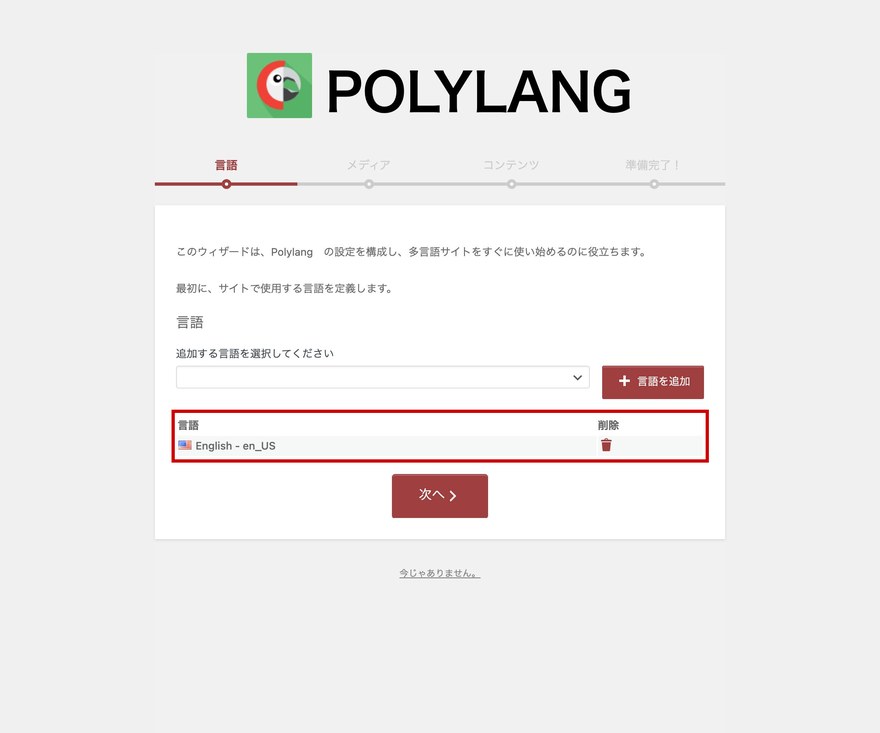
3. 追加する言語を選ぶ
次に、翻訳版を作りたい言語を追加します。たとえば英語版のページを作るなら「English」を選びます。Polylangには90以上の言語があらかじめ用意されているため、リストから選ぶだけで追加できます。
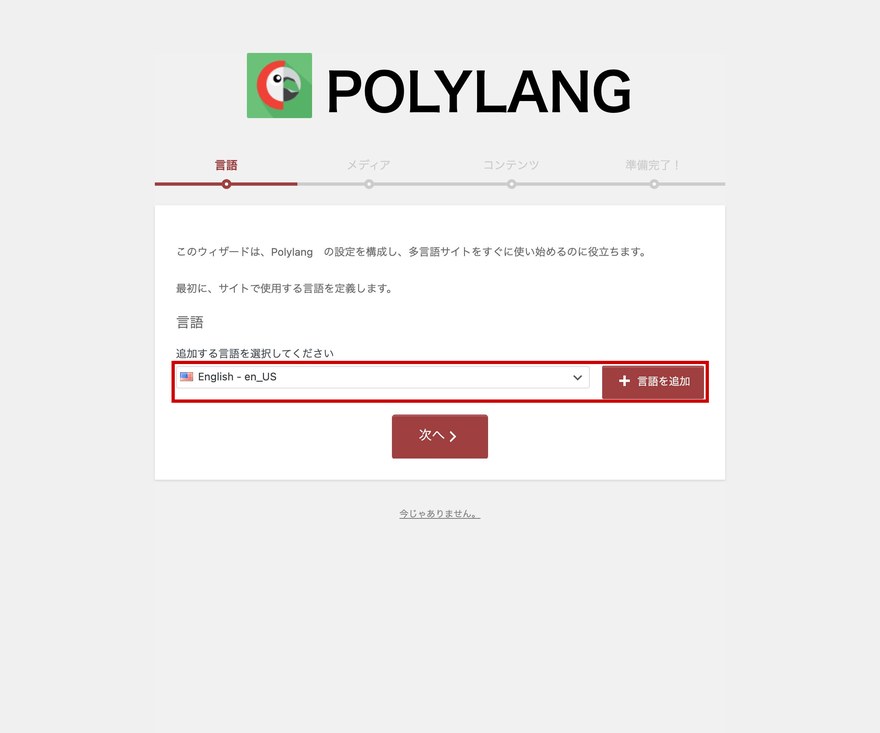
追加すると、一覧に表示されます。「次へ」をクリックして次のステップに進みます。
4. メディアの言語オプションを設定する
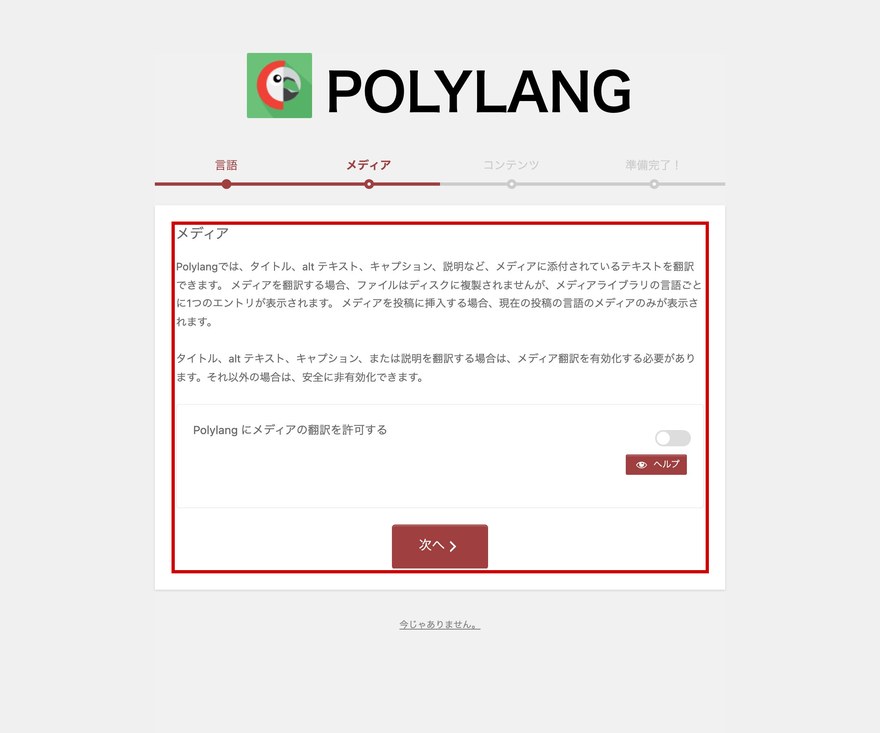
画像などのメディアも言語ごとに管理したい場合は、このステップでチェックを入れます。デフォルトは未チェックです。特にこだわりがなければ、そのまま進めて問題ありません。
5. 既存コンテンツの言語を割り当てる
すでに記事があるサイトにPolylangを導入する場合、既存の投稿・固定ページにはまだ言語が設定されていません。このステップで、既存コンテンツに割り当てたい言語(通常はサイトのメイン言語)をまとめて指定します。
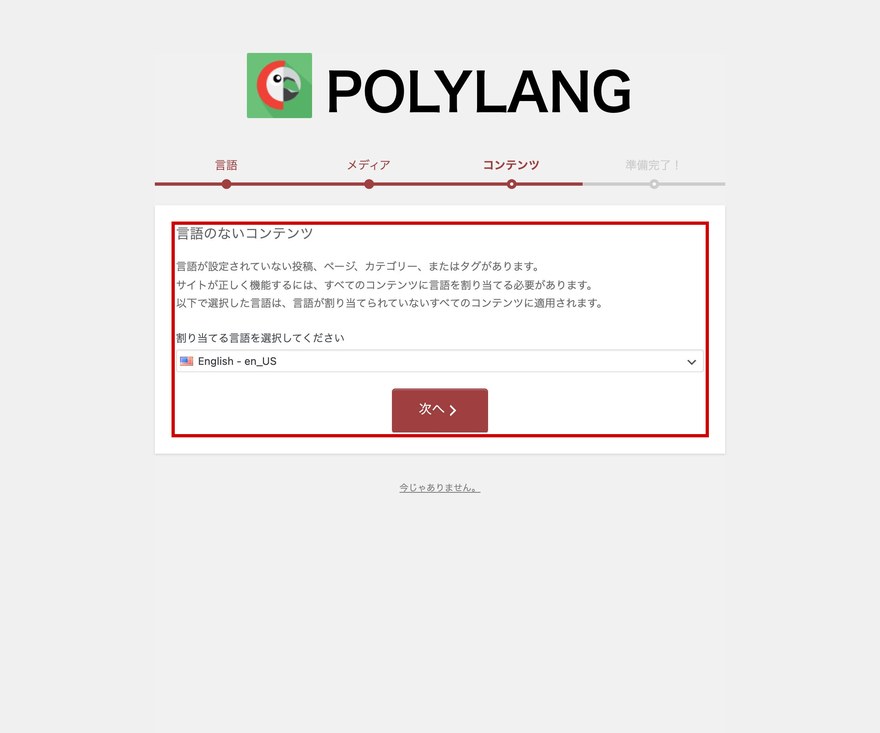
運用中のサイトでも、この「既存コンテンツへの言語割り当て」ステップがあるため、後からPolylangを導入しても問題ありません。
STEP3:投稿・固定ページを言語ごとに作成する

その原因の多くは「言語が割り当てられていない」ことにあります。Polylangでは、言語が設定されていないコンテンツはフロント側に表示されません。ここでは、言語をきちんと割り当てながら翻訳ページを作る手順を解説します。
1. 新規ページ・投稿で言語を選択する
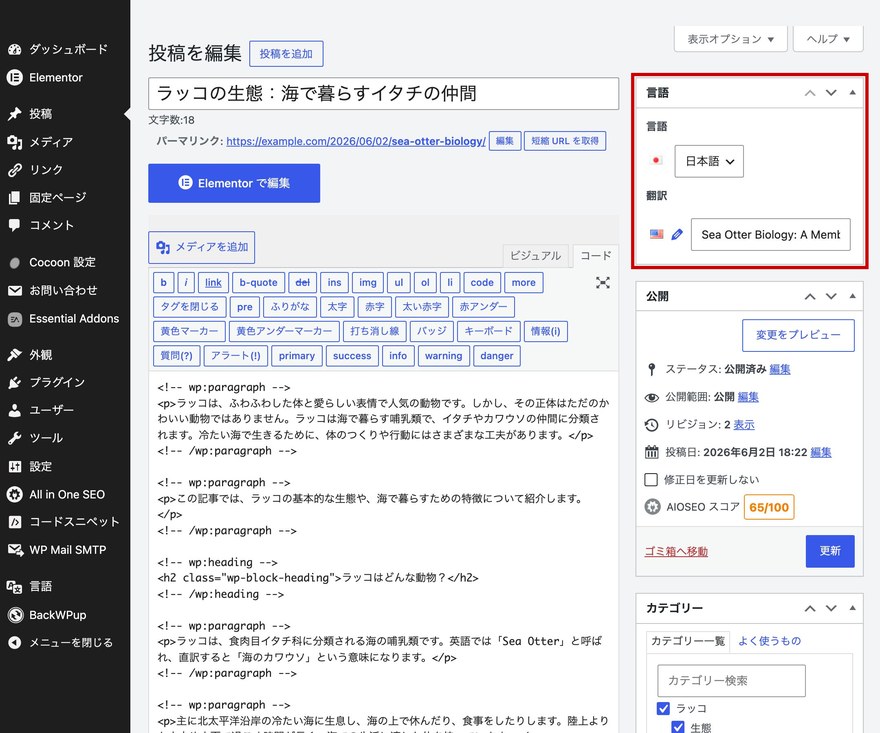
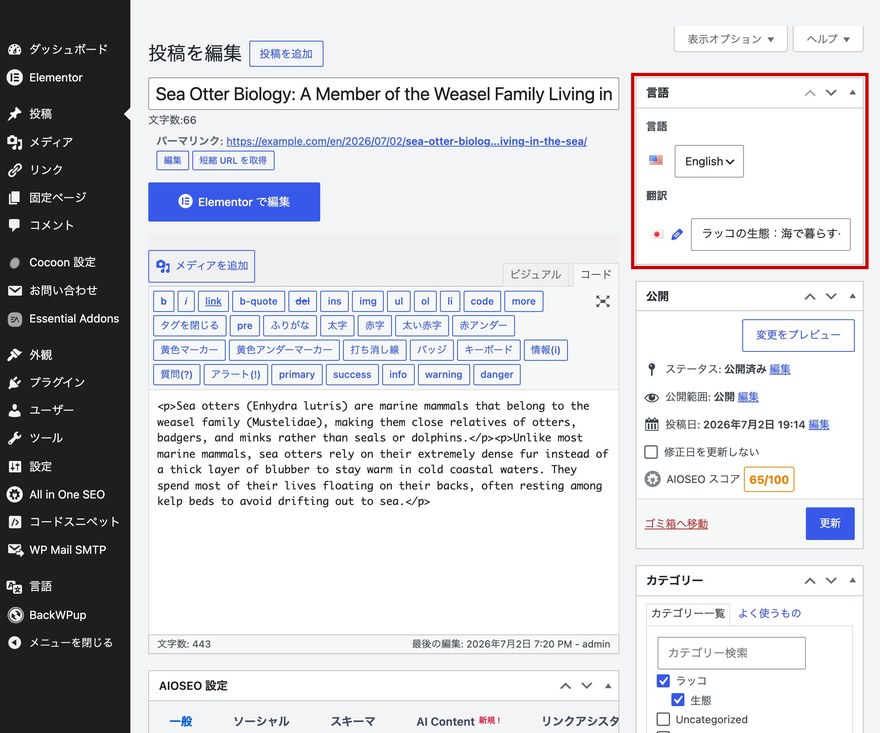
投稿や固定ページの編集画面で、まずその記事の言語を指定します。ブロックエディタでは右側のプラグインパネルから、クラシックエディタでは「言語」メタボックスから言語を選択します。
2. 「+」アイコンから翻訳ページを作成する
投稿一覧・固定ページ一覧には言語ごとの列が追加されます。対象の行でどの投稿を翻訳するのかを確認しつつ、翻訳を新しく作りたい言語の列にある「+」アイコンをクリックすると、その言語の新規翻訳ページを作成できます。
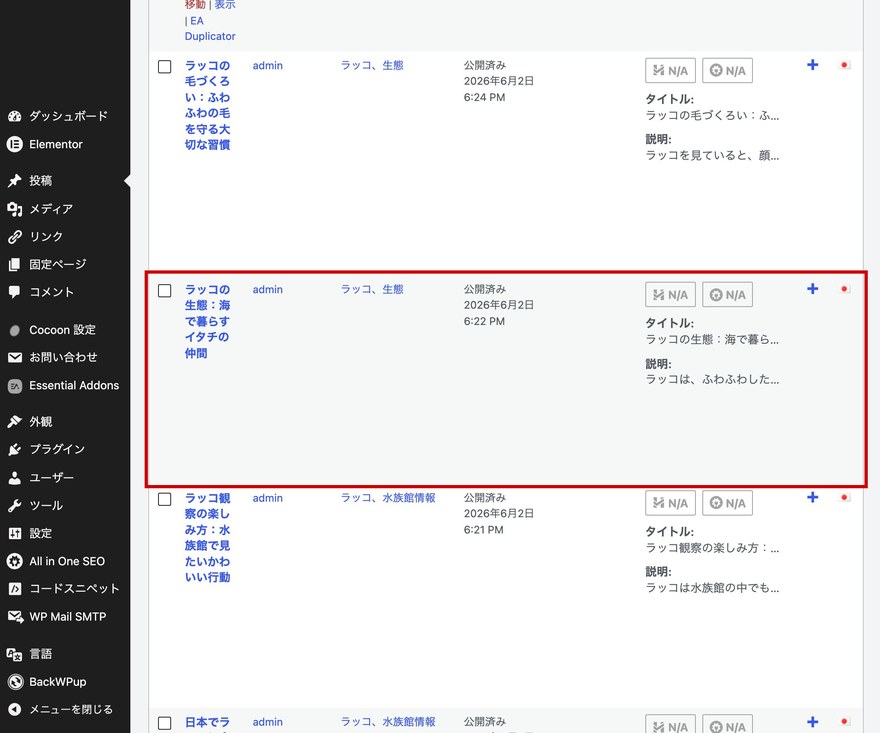
「+」をクリックすると、その言語用の新規ページが本文が空の状態で作成されます。自動翻訳はされないため、日本語の内容を見ながら英語の文章はご自身で入力していく必要があります。作成後は、もう一方の言語の「言語」パネルに自分の記事への編集リンクアイコンが表示され、そこから続きを編集できます。
3. カテゴリー・タグも言語ごとに用意する
カテゴリーやタグも、同様に言語ごとに用意します。英語の記事には英語のカテゴリー・タグを割り当てることで、言語ごとに整理された一覧ページを作れます。
なお、すべてのコンテンツを翻訳する必要はありません。翻訳したいページだけを選んで作成できるので、まずは主要なページから始めれば十分です。
STEP4:言語切り替えボタンをサイトに設置する
訪問者が日本語と英語を自由に切り替えられるように、言語切り替えボタン(言語スイッチャー)を設置します。方法は大きく「メニューに追加する」「ウィジェットに追加する」の2通りです。
1. メニューを言語ごとに作成する
「外観」→「メニュー」を開き、言語ごとに1つずつメニューを作成します。作成したメニューは、メニュー設定でテーマの表示位置(ヘッダーなど)に割り当てます。メニューの項目として言語切り替えを組み込むこともできます。
2. ウィジェットで言語切り替えを追加する
「外観」→「ウィジェット」を開き、利用できるウィジェットの一覧から「言語スイッチャー」を選びます。追加先のウィジェットエリア(サイドバーなど)を選んで「ウィジェットを追加」をクリックすると、言語切り替えが表示されるようになります。
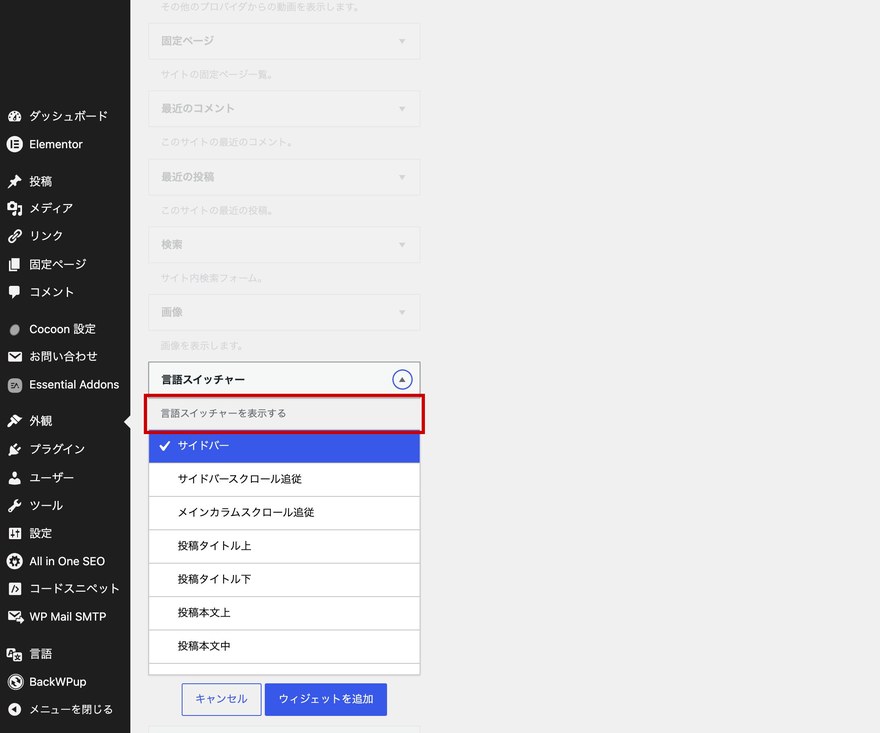
テーマによっては、ブロックエディタ形式のウィジェット画面で「レガシーウィジェット」ブロックを追加し、その中から「言語スイッチャー」を選ぶ形になる場合もあります。手順は前後しますが、選ぶウィジェット自体は同じです。
言語切り替えは、その言語で1件以上の投稿・固定ページが公開されていないと表示されません。英語ページをまだ公開していない場合は、先に英語のページを1つ公開してから確認しましょう。
STEP5:多言語ページの表示とSEOを確認する
設定が終わったら、実際の表示とSEOへの効果を確認しておきましょう。
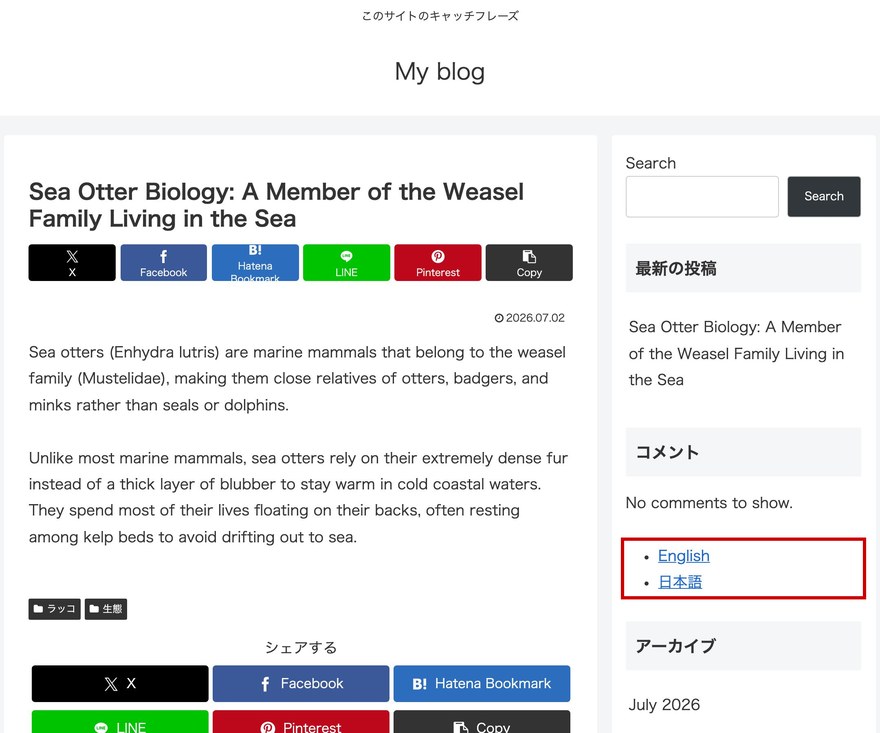
1. 各言語のページをプレビューで確認する
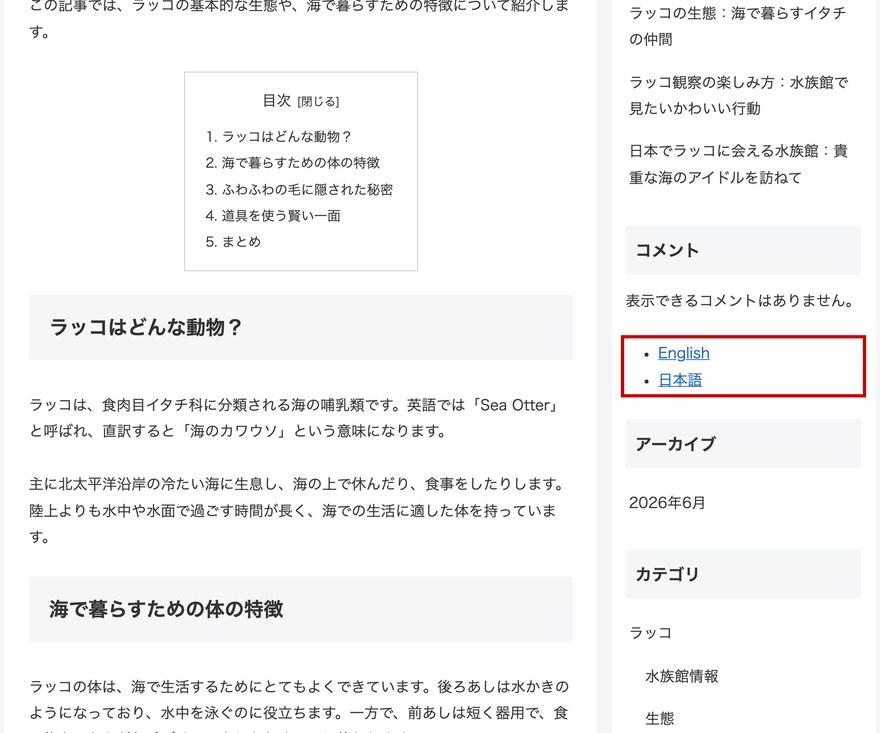
作成した英語ページなどをプレビューで開き、言語切り替えボタンから正しく切り替わるかを確認します。切り替え後に対応する言語のページが表示されれば成功です。
2. hreflangタグが自動出力されることを確認する
Polylangは、翻訳ページが揃うとhreflang属性を自動的に出力します。hreflangタグがあると、検索エンジンに「このページには日本語版と英語版がある」と正しく伝えられ、ユーザーの言語に合ったページを検索結果に表示してもらいやすくなります。
サイトを多言語対応にすると、国内だけでなく海外からのアクセスも増えていきます。表示が遅いと、言語が合っていてもページを離れてしまう訪問者が増えてしまいます。
ラッコサーバーは高速Webサーバー「LiteSpeed」とHTTP/3に対応しており、稼働率99.99%以上の安定した環境でサイトを表示できます。
ラッコサーバーなら、月額330円(税込)〜から利用でき、30日間の無料お試し期間中に移行を試すことも可能です。
よくある質問
Q. Polylangは無料で使えますか?
はい、Polylangは基本機能をすべて無料で利用できます。より高度な機能(DeepLによる機械翻訳、ACF Proとの連携強化等)が必要な場合は、有料版の「Polylang Pro」が用意されています。
Q. Polylangは自動翻訳(機械翻訳)に対応していますか?
いいえ、無料版は対応していません。詳しくは「Polylangとは?」の章で解説していますが、各言語の文章は基本的に手動で入力します。
Q. WPMLとの違いは何ですか?
WPMLはWordPress.orgの無料リポジトリには登録されておらず、有料で提供されている多言語プラグインです。Polylangは無料で同様の基本機能を利用できる点が大きな違いです。
Q. TranslatePressとの違いは何ですか?
「TranslatePress」は、サイトの画面を見ながら翻訳できるビジュアル翻訳・AI自動翻訳が特徴のプラグインです。Polylangは投稿・固定ページを言語ごとに個別のコンテンツとして管理する方式で、書き手が言語ごとに文章を作り込みたい場合に向いています。
Q. 日本語サイトに英語ページを追加するだけでも使えますか?
はい、90以上の言語から必要な言語だけを選んで追加できるため、英語ページを1つ追加するだけの使い方も可能です。
Q. WordPress自体を日本語化するにはどうすればいいですか?
Polylangは投稿やページを多言語化するためのプラグインで、管理画面自体の表示言語を変えるものではありません。WordPress管理画面を日本語化したい場合は、「設定」→「一般」の「サイトの言語」で日本語を選ぶだけで完了します(Polylangは不要です)。
Q. Polylangで作った多言語ページはSEOに影響しますか?
はい、良い影響があります。詳しくは「STEP5:多言語ページの表示とSEOを確認する」の章をご覧ください。
Q. 運用中のサイトに後から導入しても大丈夫ですか?
はい、既存サイトへの導入も可能です。有効化時に、既存コンテンツへ言語を割り当てるステップがあります。
まとめ
Polylangは、無料でWordPressサイトを多言語対応にできる定番プラグインです。自動翻訳ではなく「言語ごとに文章を管理する」仕組みのため、自分の言葉で英語版などのページを作り込めるのが最大の魅力です。
導入手順は、インストールと有効化、セットアップウィザードでの言語設定、言語ごとのページ作成、言語切り替えボタンの設置という流れでした。hreflangタグも自動で出力されるため、多言語サイトのSEO対策もしやすくなっています。
まずはPolylangをインストールし、セットアップウィザードで英語などの言語を1つ追加するところから始めてみましょう。小さく試しながら、少しずつ翻訳ページを増やしていくのがおすすめです。