

この記事では、WordPressのアクセス解析プラグインの中でもGA4(Google Analytics 4)と連携しやすいおすすめ3選を紹介します。
- GA4と連携できるおすすめプラグイン3選の特徴・メリット・デメリット
- 自分のサイトに合うプラグインの選び方3つのポイント
- プラグインとGA4を連携する基本の流れ
本記事はWordPress 7.0+Site Kit by Google v1.182系/MonsterInsights v10.2系/ExactMetrics v9.2系の環境で動作確認しています。
WordPressのアクセス解析にGA4連携プラグインがおすすめな理由
GA4のタグをテーマに直接書き込む方法でも計測はできますが、レポートを見るたびにGA4の管理画面へ移動する必要があり、初心者にはハードルが高めです。GA4連携プラグインを使えば、WordPressの管理画面内で主要な数値をそのまま確認でき、タグ設置もコード編集なしで完結します。
また、GA4は計測を始める前のデータをさかのぼって取得できない仕様です。どのプラグインにするか検討している段階でも、まずはどれか1つを入れて計測だけは早めに始めておくと、後から「この期間のデータが無い」と後悔せずに済みます。

GA4連携アクセス解析プラグインの選び方:3つのポイント
選ぶときに見ておきたいのは、次の3点です。それぞれ後述の比較表の列とも対応しています。
1. 導入のしやすさ(コード編集や専門知識が不要か)
プラグインを有効化してGoogleアカウントでログインするだけで連携が完了するものなら、専門知識がなくても導入できます。テーマファイルの編集やタグの貼り付けが必要ないかを確認しておきましょう。
2. 確認できるデータの見やすさ・機能の充実度
WordPressの管理画面でどこまでのデータを見られるかはプラグインごとに差があります。訪問者数やページ別の統計を管理画面で完結して確認したいのか、GA4本体をしっかり使い込むのかによって、必要な機能は変わります。
3. 日本語対応・サポート体制
管理画面が日本語で表示されると、設定項目やレポートの意味を理解しやすくなります。今回紹介する3つはいずれも日本語への翻訳が進んでおり、基本的に日本語で操作できます。
WordPressアクセス解析プラグインおすすめ3選【GA4連携】

1. Site Kit by Google — Google公式でサーチコンソールとの連携も充実
Site Kit by Googleは、Googleが開発・提供している公式プラグインです。GA4に加えて「Search Console」「AdSense」「PageSpeed Insights」など複数のGoogleツールと連携でき、それぞれの数値をWordPressの管理画面にまとめて表示できます。全機能が無料で、有効インストール数は500万以上とこのジャンルでも群を抜いています。
検索キーワードや掲載順位を確認できる「サーチコンソール」との連携が同じプラグイン内で完結する点は、他の2つにない大きな強みです。連携の詳しい手順は姉妹記事「Google アナリティクスと連携する方法」で解説しています。
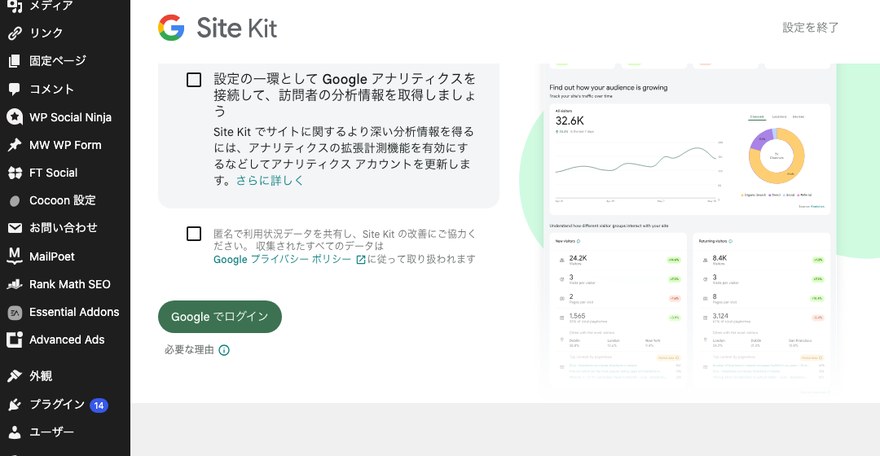
メリット:Google公式で安心して使え、GA4とサーチコンソールをまとめて確認できる。無料で全機能が使える。
デメリット:複数のGoogleツールを扱うぶん、初期の連携ステップがやや多めに感じられることがある。
GA4とサーチコンソールをまとめて管理したい人、公式ツールで安心して始めたい人。
2. MonsterInsights — レポートが管理画面で完結
MonsterInsightsは、Awesome Motive系列が開発する定番のアクセス解析プラグインです。GA4(GAv4)と旧GA3(Universal)の両方に完全対応しており、有効インストール数は200万以上。WordPressの管理画面に見やすいレポートを表示することに力を入れています。
無料版ではダッシュボード上の概要レポート・訪問者情報・ページ統計の確認が中心で、イベント計測やeコマース、カスタムディメンションといった詳細な追跡は有料版の機能になります。
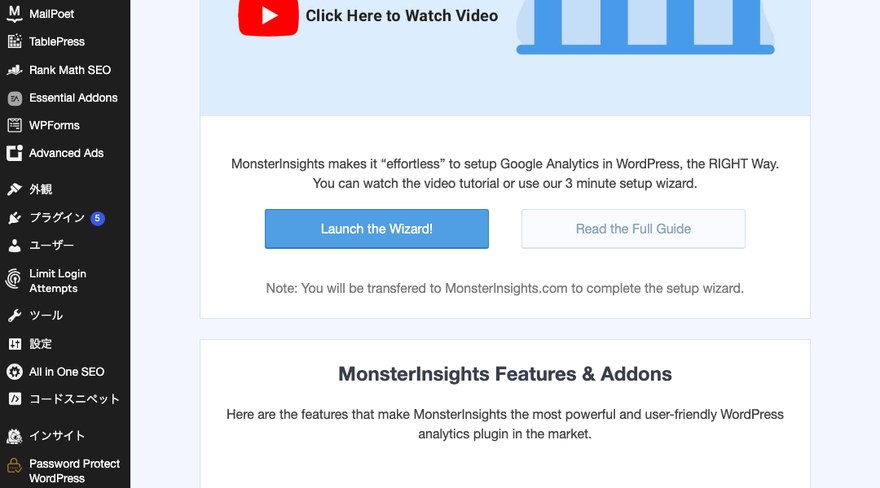
メリット:主要な数値がWordPressの管理画面で完結して見られ、レポートが見やすい。
デメリット:詳細なイベント追跡やeコマース計測などは有料版が必要になる。
難しい設定は避けて、まずは管理画面で主要な数値をサッと確認したい人。
3. ExactMetrics — シンプルな操作で必要な指標だけ確認
ExactMetricsは、MonsterInsightsと同じAwesome Motive系列(Syed Balkhi)が手がけるプラグインで、GA4に自動対応します。有効インストール数は30万以上です。
無料版でもダッシュボードウィジェットや複数のレポート(概要・パブリッシャー・リアルタイムなど)が使えるほか、WooCommerceやContact Form 7などとの連携にも対応しています。シンプルな操作感で、必要な指標だけを手軽に確認したい場合に向いています。
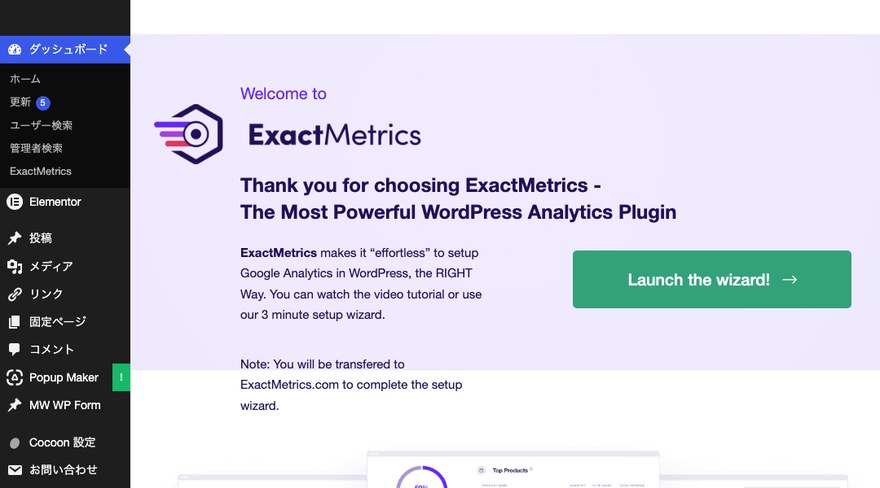
メリット:無料版でも複数のレポートや外部プラグイン連携が使え、操作がシンプル。
デメリット:インストール数は3つの中では控えめで、日本語の情報量は多いとは言えない。
シンプルな操作で、必要なレポートだけを無料の範囲で確認したい人。
比較表で見るアクセス解析プラグイン3選の違い
| プラグイン名 | GA4以外の連携 | 主な特徴 | 日本語対応 | こんな人におすすめ |
|---|---|---|---|---|
| Site Kit by Google | Search Console・AdSense・PageSpeed Insights | Google公式・全機能無料・インストール数500万以上 | ◯ | GA4とサーチコンソールをまとめて管理したい人 |
| MonsterInsights | GA4・GA3の両対応 | 管理画面でレポート完結・インストール数200万以上 | ◯ | 管理画面で主要な数値を手軽に確認したい人 |
| ExactMetrics | WooCommerce・Contact Form 7 など | 無料版でも複数レポート対応・操作がシンプル | ◯ | 必要な指標だけシンプルに確認したい人 |
Googleツールを幅広くまとめたいなら「Site Kit by Google」、管理画面でのレポートの見やすさを重視するなら「MonsterInsights」、外部プラグイン連携やシンプルさを求めるなら「ExactMetrics」が候補になります。まずは1つに絞って導入するのがおすすめです。
アクセス解析プラグインをGA4と連携する基本の流れ
STEP1. GA4のアカウントを作成する
まずはGoogleアカウントでGoogle アナリティクスにログインし、GA4のプロパティ(計測の枠)を作成します。ここで発行される測定IDが、WordPressとの連携に使われます。
STEP2. プラグインをインストール・有効化する
WordPress管理画面の「プラグイン」→「新規プラグインを追加」から、使いたいプラグイン名で検索します。目的のプラグインが見つかったら「今すぐインストール」→「有効化」の順に進めれば準備完了です。
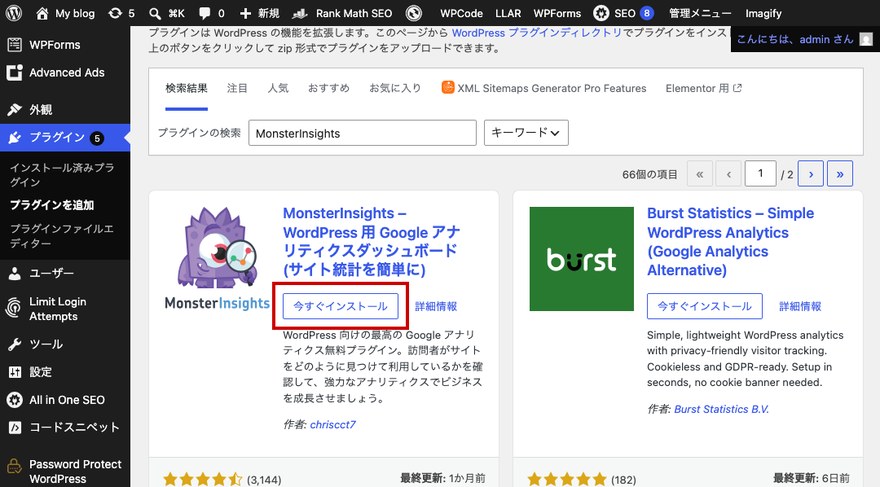
STEP3. Googleアカウントで連携する
有効化後、プラグインの案内に従ってGoogleアカウントでログインし、対象のGA4プロパティを選んで連携します。連携の細かな手順はプラグインごとに多少異なります。Site Kit by Googleの詳しい手順は、姉妹記事「Google アナリティクスと連携する方法」で解説しています。
複数のGA連携プラグインを同時に有効化すると、計測が重複したり競合したりする恐れがあります。アクセス解析プラグインは1つに絞って使うことをおすすめします。
よくある質問
Q. WordPressのアクセス解析におすすめのプラグインは?
本記事で紹介した「Site Kit by Google」「MonsterInsights」「ExactMetrics」の3つがおすすめです。Googleツールをまとめて管理したいなら「Site Kit by Google」、管理画面でのレポートの見やすさを重視するなら「MonsterInsights」、シンプルな操作を求めるなら「ExactMetrics」が向いています。
Q. WordPressのアクセス解析とは?
サイトにどれくらいの人が訪れ、どのページがよく読まれ、どこから来ているかといった訪問者の動きを数値で把握することです。これらのデータをもとに、記事の改善やサイト運営の方向性を判断できます。GA4と連携するプラグインを使えば、こうした情報をWordPressの管理画面で確認できます。
Q. WordPressの統計情報(アクセス数など)はどこで確認できる?
GA4連携プラグインを導入すると、WordPressの管理画面に用意されるダッシュボードやレポート画面で訪問者数・ページ別の統計などを確認できます。より詳細な分析をしたい場合は、GA4本体の管理画面で確認します。
Q. WordPressのアクセス解析プラグインは無料で使える?
今回紹介した3つはいずれも無料版があり、基本的なアクセス解析は無料の範囲で始められます。ただしMonsterInsightsのイベント計測やeコマース追跡など、一部の高度な機能は有料版が必要です。まずは無料版で使い勝手を確かめるとよいでしょう。
Q. プラグインを使わずにGA4を導入する方法はある?
あります。Googleが提供する計測タグ(gtag.js)をサイトの<head>内に直接設置する方法と、Googleタグマネージャーを使って管理する方法の2つが代表的です。いずれもGoogle公式でサポートされていますが、コードの編集やタグの管理が必要になるため、初心者にはプラグインでの導入のほうが手軽です。
Q. アクセス解析プラグインを導入するとサイトが重くなる?
GA4の計測タグは非同期(async)で読み込まれる設計になっており、ページの表示自体をブロックしないため、体感できるほどの速度低下は起きにくいと考えられます。ただし通信や処理の負荷が完全にゼロになるわけではないので、必要なプラグインだけを絞って使うのが安心です。
Q. 複数のアクセス解析プラグインを併用しても大丈夫?
おすすめしません。複数のGoogleアナリティクス系プラグインを同時に有効化すると、計測が重複・競合する恐れがあります。アクセス解析プラグインは1つに絞って使いましょう。
Q. アクセス解析を導入する前にWordPress自体をやめたほうがいい場合もある?
基本的にはその必要はありません。むしろアクセス解析を導入して訪問者数やページの読まれ方を把握すれば、サイトを続ける価値があるかどうかの判断材料になります。まずは本記事で紹介したプラグインのどれか1つで計測を始め、データを見ながら運営方針を考えるのがおすすめです。
Q. WordPressでアクセス制限(IP制限・ログイン制限)ができるプラグインは?
「アクセス解析」と「アクセス制限」は別の機能です。ログイン試行やページの閲覧を制限したい場合は、アクセス解析とは別カテゴリのプラグインを使います。ログイン試行回数を制限するLimit Login Attempts Reloadedや、ページにパスワードをかけるPassword Protect Pageなどが該当します。
アクセス解析で見えてきた課題は、プラグインだけでなくサーバー環境の見直しで解決できることもあります。
高速表示に定評のあるラッコサーバーなら、無料の高速化機能を標準搭載しており、プラグインを増やさずにページ表示を改善できます。
→ 月額330円〜、10日間無料お試しで速度改善効果を確認できます。
まとめ
GA4と連携できるアクセス解析プラグインを使えば、コード編集なしでWordPressの管理画面から主要な数値を確認できます。今回紹介した3つは、いずれも無料版があり日本語でも使えるのが共通点です。
Googleツールをまとめて管理したいなら「Site Kit by Google」、管理画面でのレポートの見やすさなら「MonsterInsights」、シンプルさや外部連携を重視するなら「ExactMetrics」というように使い分けるとよいでしょう。GA4は計測前のデータをさかのぼれないので、まずは1つに絞って早めに導入してみてください。