

WordPressサイトマップ プラグインを使えば、検索エンジン向けのXMLサイトマップを自動生成し、ページの更新を素早く伝えられます。この記事でわかることは次の3つです。
- おすすめのXMLサイトマップ生成プラグイン3選
- 自分のサイトに合ったプラグインの選び方
- 導入後に確認しておきたい設定ポイント
本記事はWordPress 7.0の環境で動作確認しています。
サイトマップとは?XMLサイトマップとHTMLサイトマップの違い
サイトマップとは、サイト内にどんなページがあるのかを一覧としてまとめたものです。大きく分けて「XMLサイトマップ」と「HTMLサイトマップ」の2種類があり、それぞれ届ける相手と目的が異なります。
この記事で主に扱うのは、検索エンジン向けの「XMLサイトマップ」です。まずは2つの違いを整理しておきましょう。
XMLサイトマップ(検索エンジン向け)
XMLサイトマップは、GoogleやBingなどの検索エンジンに向けてサイト内のページ情報を伝えるためのファイルです。
各ページのURLに加え、最終更新日時や更新頻度といった情報を機械が読み取りやすい形式でまとめます。これにより、検索エンジンはページの存在や更新を効率よく把握できます。
HTMLサイトマップ(訪問者向け)
HTMLサイトマップは、サイトを訪れた人が目的のページを探しやすくするための一覧ページです。
通常のWebページとして表示され、カテゴリーや記事へのリンクが並びます。こちらは人間の読者に向けたもので、検索エンジンへの通知が目的ではありません。
本記事のおすすめプラグインは、いずれもXMLサイトマップの生成を主目的としています。HTMLサイトマップを作りたい場合はよくある質問で簡単に触れています。
WordPressにXMLサイトマップ生成プラグインが必要な理由
実は、WordPressはバージョン5.5から、コアに基本的なXMLサイトマップ機能を標準搭載しています。有効化すると /wp-sitemap.xml にサイトマップインデックスが自動生成されます。
「それなら専用プラグインは不要では?」と思うかもしれませんが、標準機能にはいくつかの限界があります。

- ページの公開・更新を検索エンジンへ自動通知(ping)する機能がない
- 除外する投稿タイプや優先度など、カスタマイズできる項目が少ない
- 画像・動画・ニュースなど、専用のサイトマップに対応していない
専用プラグインを使えば、これらの弱点を補い、自動通知や細かな出力設定、コンテンツの種類に応じたサイトマップの追加が可能になります。サイトの規模や運用方針に合わせて最適化したい場合は、専用プラグインの導入が有効です。
サイトマップ生成プラグインの選び方:3つのポイント
プラグインを選ぶ前に、次の3つのポイントを確認しておくと、自分のサイトに合った1本を選びやすくなります。
1. 導入済みのSEOプラグインで代用できないか確認する
「Yoast SEO」「Rank Math」「All in One SEO」といった総合SEOプラグインには、標準でXMLサイトマップの生成機能が搭載されています。
すでにこれらを使っている場合は、サイトマップもそちらで完結することが多く、専用プラグインを別途入れる必要はありません。SEOプラグインの選び方はWordPressのSEOプラグインおすすめ3選の記事で詳しく解説しています。
まだSEOプラグインを導入していない、あるいはサイトマップ機能だけを軽量に使いたいという場合に、次に紹介する専用プラグインが候補になります。
2. カスタマイズできる項目を確認する
サイトマップに含めるページを細かく制御したい場合は、カスタマイズ項目の多さが重要です。
具体的には、サイトマップから除外する投稿タイプ、各ページの優先度、更新頻度などを設定できるかを確認しましょう。不要なページを除外できると、検索エンジンに伝えたいページを的確に届けられます。
3. 画像・動画・ニュースサイトマップなど追加の種類が必要か確認する
通常のページ以外に、画像・動画・ニュースといった専用サイトマップが必要かも確認しておきましょう。
写真素材の多いメディアサイト、動画コンテンツを扱うサイト、ニュースサイトやECサイトでは、これらの専用サイトマップに対応しているかどうかが選定の分かれ目になります。逆に一般的なブログであれば、標準的なページのサイトマップに対応していれば十分です。
WordPressサイトマップ生成プラグインおすすめ3選【無料】
ここからは、無料で使えるおすすめのXMLサイトマップ生成プラグインを3つ紹介します。いずれもWordPress管理画面から簡単に導入できます。
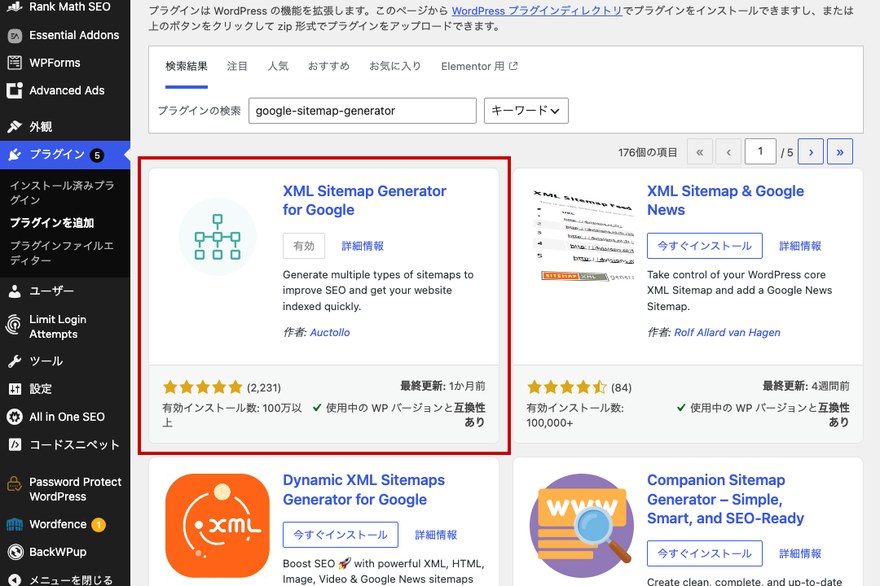
3つとも導入手順は共通です。管理画面の「プラグイン」→「新規追加」を開き、検索欄にプラグイン名を入力します。目的のプラグインが見つかったら、インストールして有効化すれば導入完了です。
下の画像は、プラグインの新規追加画面で目的のプラグインを検索し、インストールする位置を示したものです。どのプラグインでもこの画面から同じ手順で追加できるので、最初に流れをつかんでおきましょう。
1. XML Sitemap Generator for Google
「XML Sitemap Generator for Google」は、有効インストール数100万以上、評価96%(2,231件のレビュー)という実績を持つ定番プラグインです。WordPress最新版にも対応しています。
ページ・投稿・画像・ニュース・動画・HTML・RSSと幅広い種類のサイトマップに対応し、カスタム投稿タイプやタクソノミーもサポートします。投稿を公開・更新するたびに主要な検索エンジンへ自動で通知(ping)する点も特徴です。
下の画像は、このプラグインの設定画面です。IndexNowプロトコルのON/OFFや圧縮設定など、どんな項目を調整できるかに注目してください。
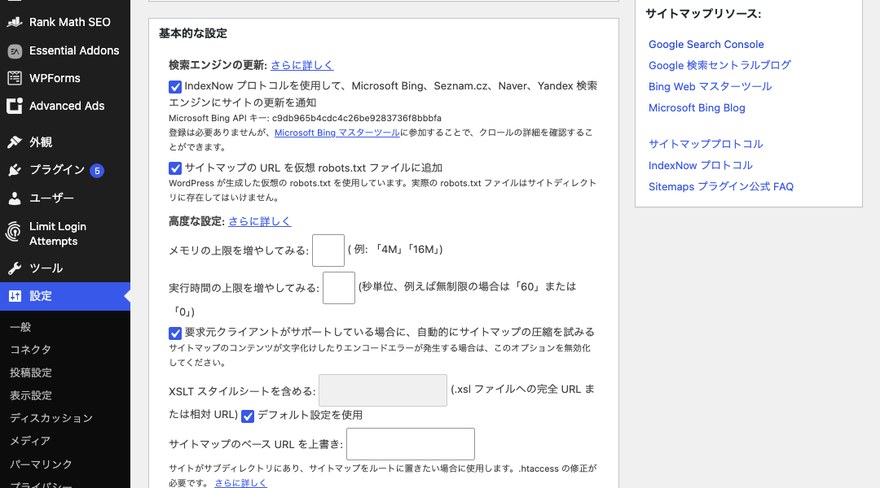
設定画面には、IndexNowプロトコル(Microsoft Bing・Seznam.cz・Naver・Yandexへの更新通知)のON/OFF、サイトマップURLを仮想の robots.txt に追加するかどうか、メモリ上限・実行時間上限の調整、サイトマップの自動圧縮、XSLTスタイルシートの指定、サイトマップのベースURLの上書きといった項目が用意されています。
実績のある定番プラグインをシンプルに導入したい人におすすめです。詳しい設定手順はこちらの記事で解説しています。
2. XML Sitemap & Google News
「XML Sitemap & Google News)」は、有効インストール数10万以上、評価88%(84件のレビュー)のプラグインです。
WordPressコアが標準搭載しているXMLサイトマップを制御・拡張する設計で、Googleニュースサイトマップを追加できます。Google サーチコンソールやBingウェブマスターツールと連携でき、サイトマップのPing送信(自動通知)機能も備えています。
下の画像は、このプラグインの設定画面です。標準機能とプラグイン生成のどちらを使うかを選ぶ「サーバー」項目や、各種連携ボタンの位置を確認してください。
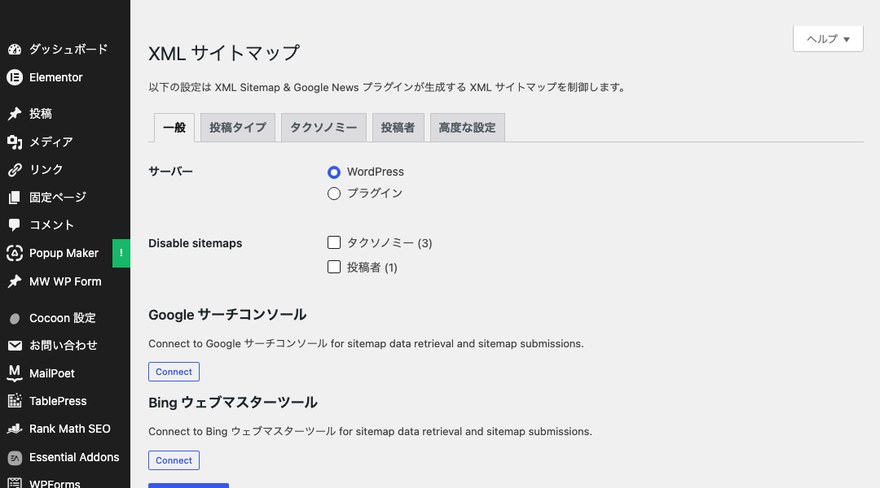
設定画面には、サイトマップの生成方法を選ぶ「サーバー」の選択(WordPress標準機能を使うか、プラグイン自体で生成するか)、タクソノミー・投稿者ページのサイトマップを無効化するチェックボックス、Google サーチコンソール・Bingウェブマスターツールへの連携ボタンがあります。
WordPress標準のサイトマップ機能をベースに軽量に拡張したい人や、ニュースサイトを運営している人におすすめです。
3. Dynamic XML Sitemaps Generator for Google
「Dynamic XML Sitemaps Generator for Google」は、有効インストール数2万以上、評価94%(45件のレビュー)で、今回の3プラグインの中でもっとも更新頻度が高い多機能プラグインです。
XML・HTML・画像・動画・Googleニュースに加え、多言語(WPML・Polylang・TranslatePress対応)やWooCommerce商品のサイトマップにも対応します。Yoast SEO・Rank Math・The SEO Frameworkなど、他のSEOプラグインとの併用を意識した設計になっています。
下の画像は、このプラグインの設定画面です。General・Google News・Image Sitemap・Video Sitemap・Advancedと機能ごとにタブが分かれている点に注目してください。
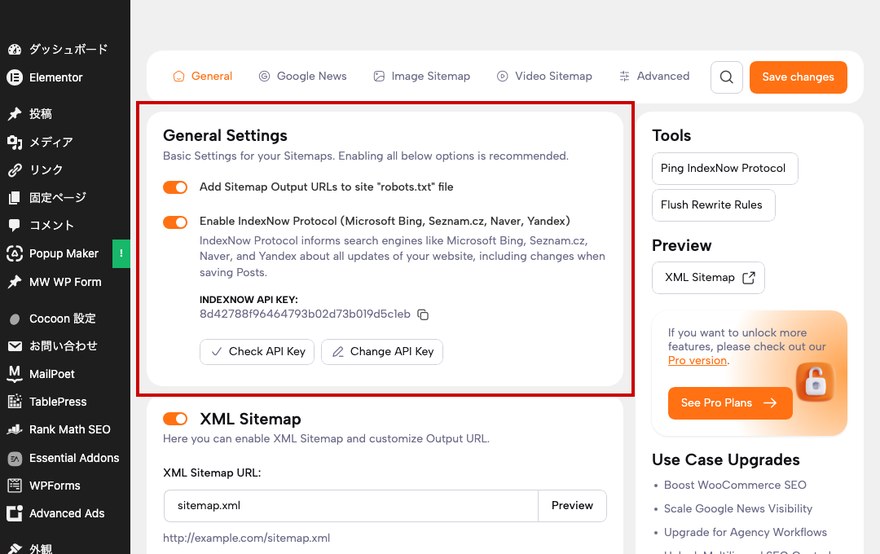
General設定ではIndexNowプロトコルの有効化や、サイトマップURLを robots.txt に追加するかどうかなどを設定できます。画像・動画コンテンツが多いサイト、多言語サイト、ECサイトなど、高機能なサイトマップが必要な人におすすめです。
3つのプラグインの特徴を表にまとめました。プラグイン名をクリックすると、それぞれの詳しい紹介に移動できます。
| プラグイン | 有効インストール数 | 評価 | 対応するサイトマップの種類 | こんな人におすすめ |
|---|---|---|---|---|
| XML Sitemap Generator for Google | 100万以上 | 96%(2,231件) | ページ・画像・ニュース・動画・HTML・RSS | 実績重視で最初の1本を選びたい人 |
| XML Sitemap & Google News | 10万以上 | 88%(84件) | WordPress標準サイトマップの拡張+ニュース | 標準機能を軽量に拡張したい人・ニュースサイト |
| Dynamic XML Sitemaps Generator for Google | 2万以上 | 94%(45件) | XML・HTML・画像・動画・ニュース・多言語・WooCommerce | 画像/動画/多言語/ECなど高機能を求める人 |
複数のサイトマッププラグインを同時に有効化すると、サイトマップの内容が重複したり競合したりする恐れがあります。導入するのは1つに絞りましょう。
サイトマップ生成後にやること:Googleサーチコンソールへの登録
プラグインでサイトマップを作成したら、Google サーチコンソール(Google Search Console)に登録しておきましょう。登録することで、作成したサイトマップをGoogleにより早く・確実に認識してもらえます。

サーチコンソールでは、プロパティのメニューから「サイトマップ」を開き、各プラグインの設定画面に表示されているサイトマップURLを送信します。登録手順の詳細は、Google 検索セントラルのサイトマップ解説ページで確認できます。
サイトマップを送信しても、サーバーの応答が遅いとクローラーが一度に巡回できるページ数が減り、インデックスが遅れる原因になります。
ラッコサーバーは高速Webサーバー「LiteSpeed」とHTTP/3に対応し、稼働率99.99%以上の環境でサイトを安定して動かせます。WordPressの自動インストールにも対応しているため、申し込み後すぐにサイト運用を始められます。
月額330円(税込)〜から利用でき、30日間の無料お試し期間中に実際の速度を確認することも可能です。
よくある質問
XMLサイトマップとHTMLサイトマップの違いは何ですか?
XMLサイトマップは検索エンジン向けに各ページのURLや更新情報を伝えるファイル、HTMLサイトマップは訪問者がページを探しやすくするための一覧ページです。届ける相手と目的が異なります。詳しくはサイトマップとは?のセクションで解説しています。
WordPressでサイトマップはどこに作成されますか?
既定のサイトマップURLはプラグインによって異なります(例: /sitemap.xml など)。正確なURLは、導入したプラグインの設定画面に表示されているので、そこで確認できます。
XMLサイトマップは必ず必要ですか?
必須ではありません。サイトが約500ページ以下で内部リンクが充実していれば、Googlebotはホームページからのリンクをたどって主要なページを発見できます。ただし多くの場合、サイトマップがあった方がクロールに有利です。詳しくはプラグインが必要な理由のセクションを参照してください。
複数のサイトマッププラグインを同時に有効化しても大丈夫ですか?
おすすめしません。同時に有効化すると、サイトマップの内容が重複したり競合したりする可能性があります。SEOプラグインのサイトマップ機能と専用プラグインなど、同じ役割のものは1つに絞りましょう。
HTMLサイトマップを作りたい場合はどうすればいいですか?
本記事はXMLサイトマップ生成プラグインを主題にしています。訪問者向けのHTMLサイトマップは、別の専用プラグイン(例: WP Sitemap Page(WordPress.org公式)など)や、一部のテーマが備える機能で作成できます。
サイトマップを更新したらすぐに検索結果に反映されますか?
すぐには反映されません。サイトマップの更新や通知は、あくまで検索エンジンにページの「発見」を早めてもらうためのものです。実際にインデックスされ検索結果に反映されるまでには、一定の時間がかかります。
作成したサイトマップを自分で確認する方法は?
各プラグインの設定画面に表示されているサイトマップURLを、ブラウザで直接開けば内容を確認できます。また、Google サーチコンソールのサイトマップレポートでも、送信状況や検出されたURL数を確認できます。
まとめ
WordPressのXMLサイトマップ生成プラグインについて、選び方とおすすめ3選を紹介しました。ポイントを振り返ります。
- すでにSEOプラグインを使っているなら、その標準機能で代用できる場合が多い
- 定番の実績重視なら「XML Sitemap Generator for Google」
- 標準機能を軽量に拡張したいなら「XML Sitemap & Google News」
- 画像・動画・多言語などの高機能が必要なら「Dynamic XML Sitemaps Generator for Google」
まずは自分のサイトに必要なサイトマップの種類を整理し、合った1本を選んでみてください。導入後はGoogle サーチコンソールへの登録も忘れずに行いましょう。