


この記事では、WordPressにRank Mathを導入してから使いこなすまでの流れを、迷わないステップで解説します。
- インストールから初期設定までの流れ
- 投稿ごとにSEOスコアを上げるコツ
- 構造化データ・サイトマップの整え方
本記事の手順は、WordPress 7.0 + Rank Math SEO v1.0.273で動作確認済みです(2026年7月時点)。無料版でどこまでできるのかも合わせて整理しているので、これから導入する方はもちろん、導入済みで使いこなせていない方もぜひ参考にしてください。
Rank Math(ランクマス)とは?無料でどこまで使えるか
「Rank Math」は、WordPress公式ディレクトリで公開されている無料のSEOプラグインです。投稿ごとのSEOスコア表示や構造化データ、XMLサイトマップなど、SEO対策に必要な機能を一通り備えています。
導入実績は世界で400万サイト以上です。レビュー7,453件で96%が高評価という、実績のあるプラグインです。
最終更新も新しく、活発にメンテナンスされています。ダウンロードはRank Math(WordPress.org公式)から行えます。

無料版でできることの代表例は次のとおりです。
- 投稿ごとにフォーカスキーワードを設定してSEOスコアをチェックする(1投稿につきデフォルトで最大5つまで)
- 16種類以上のスキーマ(構造化データ)マークアップに対応
- XMLサイトマップを標準搭載(カスタム投稿タイプにも対応)
- Google Search Consoleと連携し、基本的なインサイトを管理画面内に表示
- Google Analyticsのスクリプトをワンクリックで導入
一方、次のような機能はPRO(有料版)限定です。無料版だけでも基本的なSEO対策は十分に行えますが、より高度に運用したい場合の参考にしてください。
- 「AI Link Genius」(AIによる内部リンク提案)
- 高度なスキーマビルダー(PROでは20種類以上のスキーマに対応)
- Google Analytics・Google Search Console・ランクトラッカーを統合した高度なダッシュボード
フォーカスキーワードの上限(デフォルト最大5つ)は、フィルターを使うことでさらに拡張することも可能です。まずはデフォルトのままで問題ありません。
Rank Mathをインストール・有効化する方法
WordPress管理画面の左メニューから「プラグイン」→「プラグインを追加」を開き、「プラグインの検索」欄に「Rank Math」と入力します。一覧に表示された「Rank Math SEO」の「今すぐインストール」をクリックし、ボタンの表記が「有効化」に変わったら、続けてクリックします。
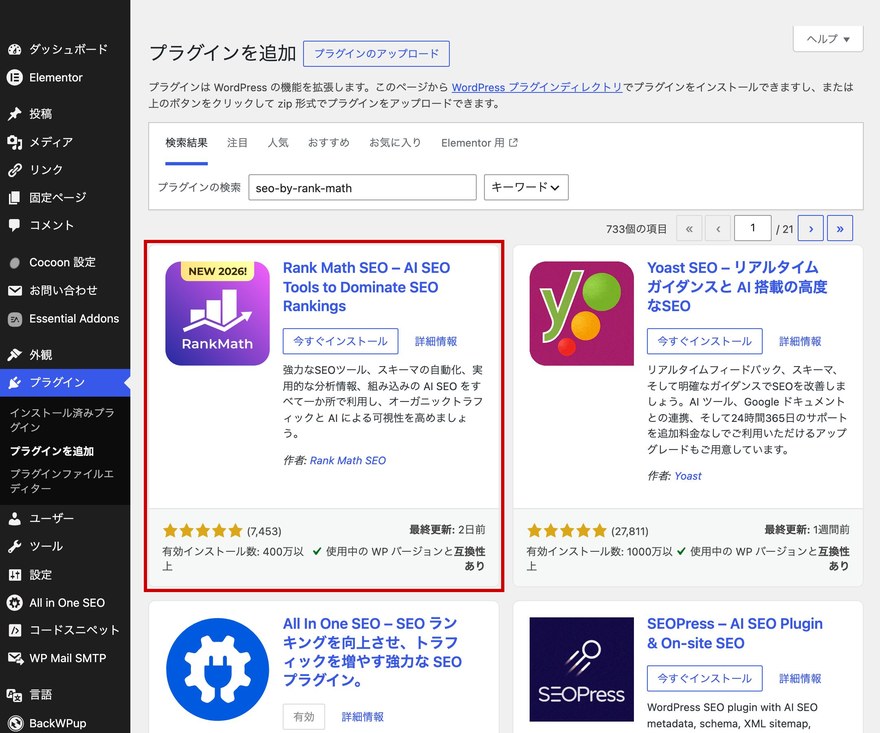
有効化すると、自動的にRank Mathのセットアップウィザードに遷移します(手動で開く操作は不要です)。
セットアップウィザードで初期設定をする
セットアップウィザードでは、サイトの種類やSEOの方針、連携する外部サービスなどを順番に設定していきます。ここで基本を整えておくと、後の運用がスムーズになります。
有効化直後は「Connect FREE Account」という英語表示の画面が最初に出ることがあります。これはRank Math独自のアカウント連携を促す画面で、必須ではないので「Skip Step」をクリックしてそのまま進んで問題ありません。
1. 設定モードを選択する
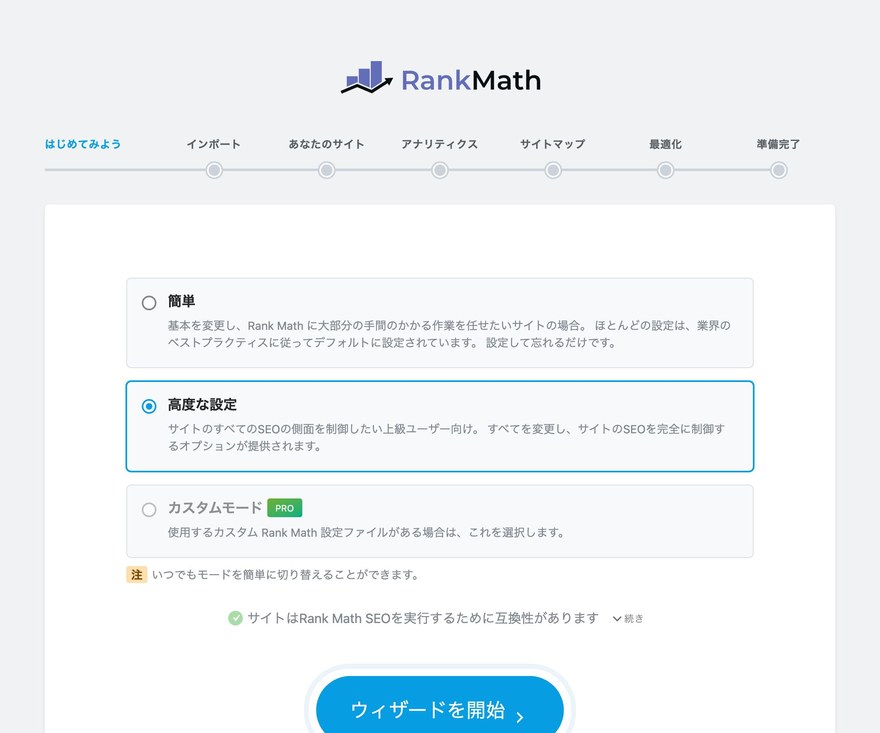
最初のステップ「はじめてみよう」では、設定モードを選びます。モードは「簡単」「高度な設定」「カスタムモード」(PRO限定)の3つです。初めて設定する場合は、基本を「簡単」モードに任せてしまうのがおすすめです。モードはあとからいつでも切り替えられるので、まずは気軽に選んで大丈夫です。
2. サイトタイプを選択する
「あなたのサイト」ステップでは、運営しているサイトの種類を選択します。「My blog は…」というラベルのドロップダウンから、「個人ブログ」「コミュニティブログ・ニュースサイト」「個人ポートフォリオ」「スモールビジネスサイト」「ウェブショップ」などから実態に近いものを選びます。「スモールビジネスサイト」等を選ぶと、「事業の種類」の選択欄も追加で表示されます。

続けてサイト名やロゴなどの基本情報を入力し、次のステップに進みます。
3. Googleサービスと連携する
「アナリティクス」ステップでは、「Google™ サービスと連携」という画面が表示されます。「Rank Math アカウントを連携」ボタンをクリックすると、サイトの検証とサイトマップの送信が自動で行われます。
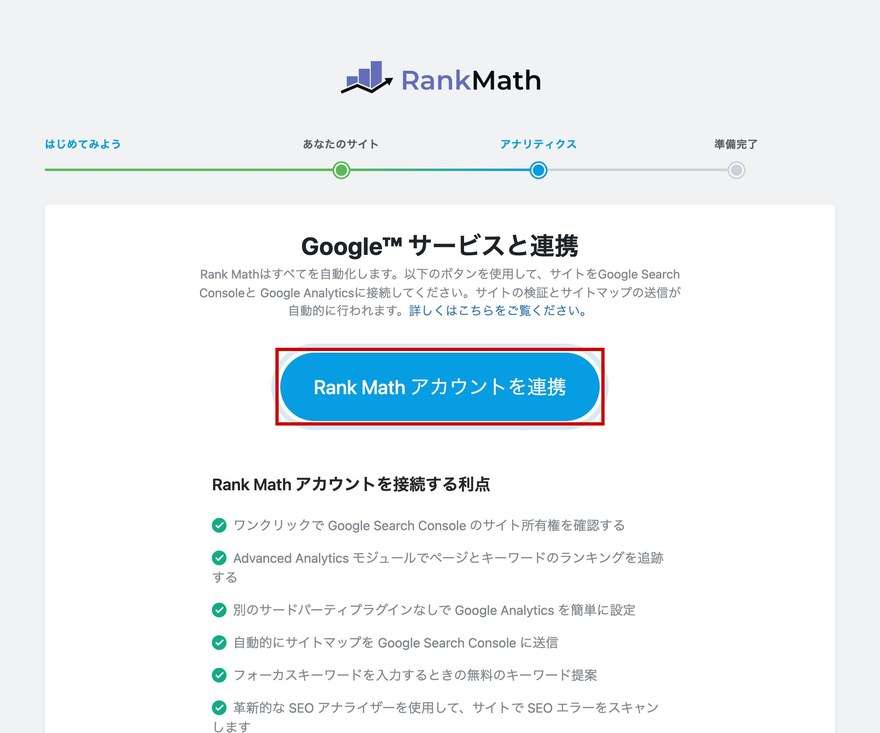

ボタンをクリックすると、Google Search Consoleに直接ログインするのではなく、まず「Login to Rank Math」というRank Math独自のアカウント連携画面に遷移します(Facebook・Google・WordPress.comのいずれかでログインするか、メールアドレスでの登録も選べます)。
連携は必須ではありません。後から設定することもできるので、まだ準備ができていない場合は「ステップをスキップ」で先に進んでも問題ありません。
4. サイトマップ・スキーマの設定を確認する
「簡単」モードを選んだ場合、サイトマップやスキーマ(構造化データ)はウィザード内で個別に設定する画面が表示されず、推奨設定で自動的に有効化されます。サイトのSEOをより細かく制御したい場合は、「高度な設定」モードを選ぶとウィザードに「サイトマップ」「最適化」専用のステップが追加され、機能ごとに有効・無効を選べます。
セットアップウィザードで設定した内容は、後から管理画面の各設定ページで変更できます。最初にすべてを完璧に決めようとせず、まずは推奨設定で進めるのがおすすめです。
投稿ごとにSEOスコアを最適化する設定方法
初期設定が終わったら、いよいよ投稿ごとのSEO最適化です。Rank Mathは投稿編集画面でSEOスコアをリアルタイムに表示してくれるので、スコアを見ながら記事を改善できます。
1. 「重要なキーワード」を設定する
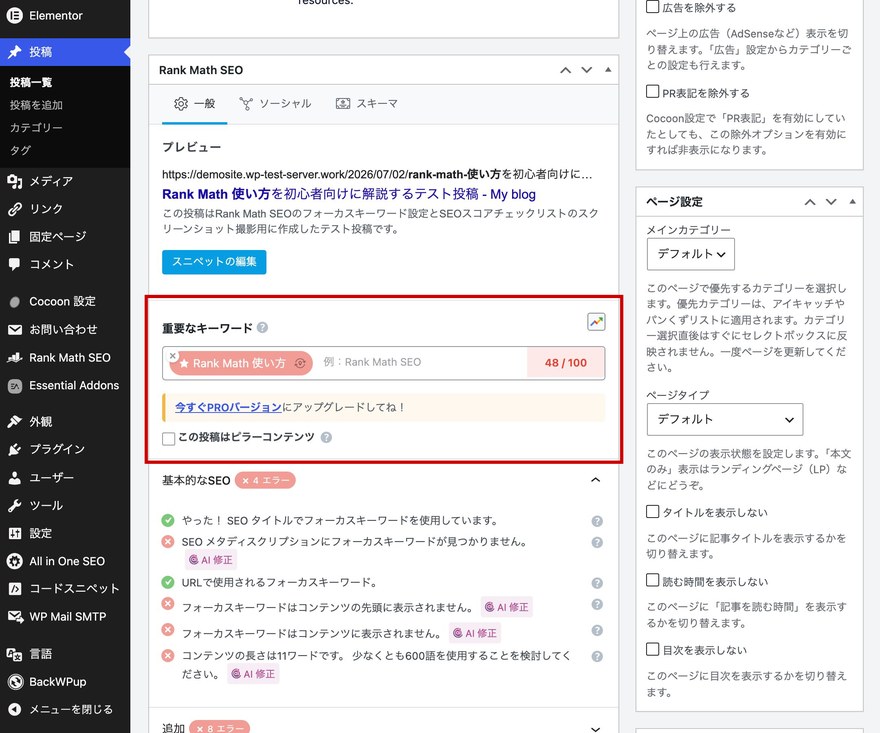
投稿編集画面を本文の下にスクロールすると、「Rank Math SEO」というメタボックスが表示されます。「一般」タブの「重要なキーワード」欄に、その記事で上位表示を狙う検索キーワード(一般的には「フォーカスキーワード」と呼ばれます)を入力します。無料版では1投稿につきデフォルトで最大5つまで設定できます。
2. SEOタイトル・メタディスクリプションを編集する
同じ「一般」タブの「プレビュー」欄に、検索結果に表示されるスニペット(タイトル・URL・説明文)のイメージが表示されます。「スニペットの編集」をクリックすると、SEOタイトルとメタディスクリプションを個別に入力できます。重要なキーワードを自然に含めつつ、クリックしたくなる内容にするのがポイントです。
3. SEOスコアのチェックリストを確認して改善する
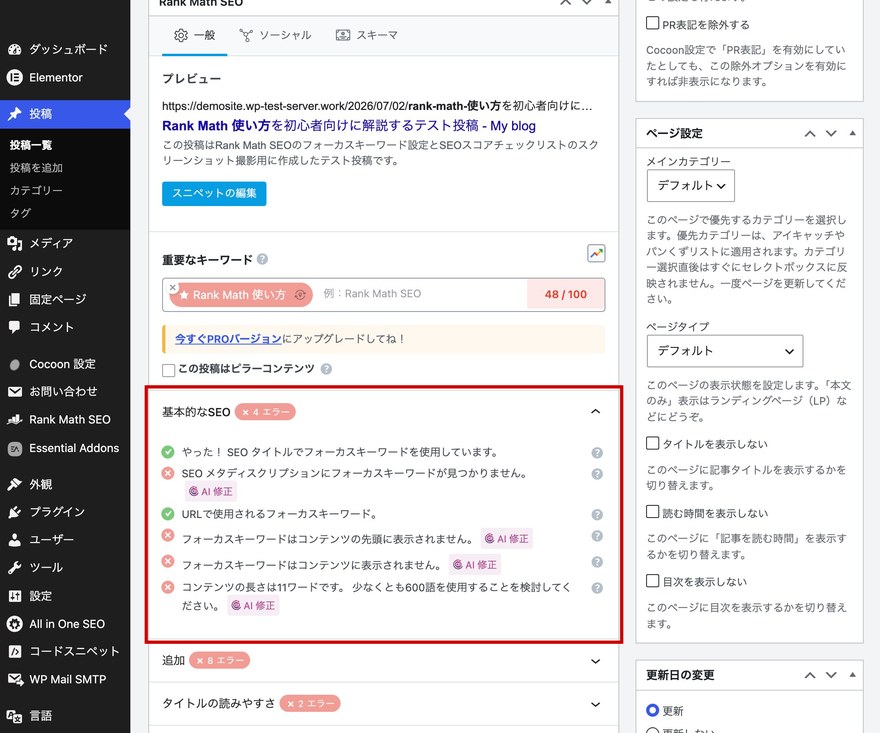
Rank Mathは、設定した重要なキーワードをもとにSEOスコアを「◯◯ / 100」の形式でリアルタイムに算出し、「基本的なSEO」というチェックリストで改善点を表示します。未達成の項目には×、達成済みの項目には✓のアイコンが付くので、×の項目を1つずつ解消していくと、スコアが上がっていきます。
表示速度はサーバー側の性能にも左右されるため、ラッコサーバーのような高速なサーバーに乗せ替えるだけでも改善が見込めます。
月額330円〜、10日間無料お試しも可能なので、SEO対策の一環として検討してみてください。
構造化データ(スキーマ)を設定する方法
構造化データとは、検索エンジンにページの内容を伝えるためのマークアップ情報のことです。設定しておくと、検索エンジンが記事の内容を理解しやすくなります。
Rank Mathの無料版は、16種類以上のスキーマ(構造化データ)マークアップに対応しています。記事の種類に合わせてスキーマタイプを選ぶだけで、構造化データを出力できます。
投稿編集画面の「Rank Math SEO」メタボックスから「スキーマ」タブを開くと、「使用中のスキーマ」欄が表示されます。デフォルトでは「投稿」スキーマが1つ設定されており、「スキーマジェネレータ」ボタンから別のスキーマタイプに変更・追加できます。
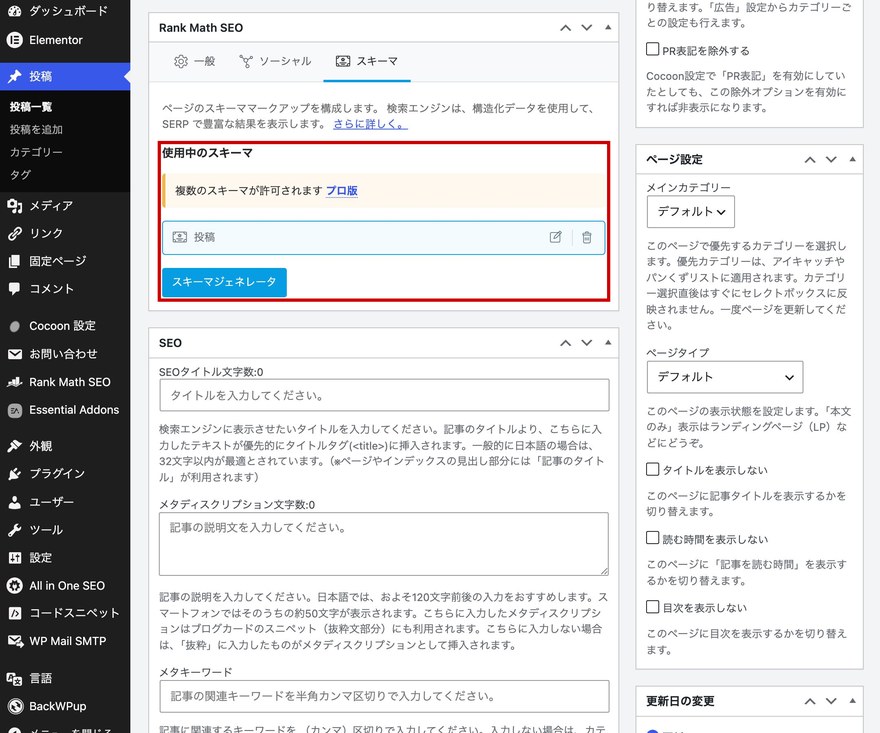
1つの投稿に複数のスキーマを同時設定する機能はPRO限定です。無料版では1投稿につき1つのスキーマタイプの設定となりますが、基本的な構造化データはこれで十分に対応できます。
XMLサイトマップを確認・送信する方法
XMLサイトマップは、サイト内のページ一覧を検索エンジンに伝えるためのファイルです。Rank Mathの無料版はXMLサイトマップ機能を標準搭載しており、カスタム投稿タイプにも対応しています。
管理画面の「Rank Math SEO」→「サイトマップ設定」を開くと、「サイトマップのインデックスは次の場所にあります」という案内文でサイトマップのURL(末尾が /sitemap_index.xml となるURL)が確認できます。このURLにアクセスすると、生成されたサイトマップの内容を確認できます。
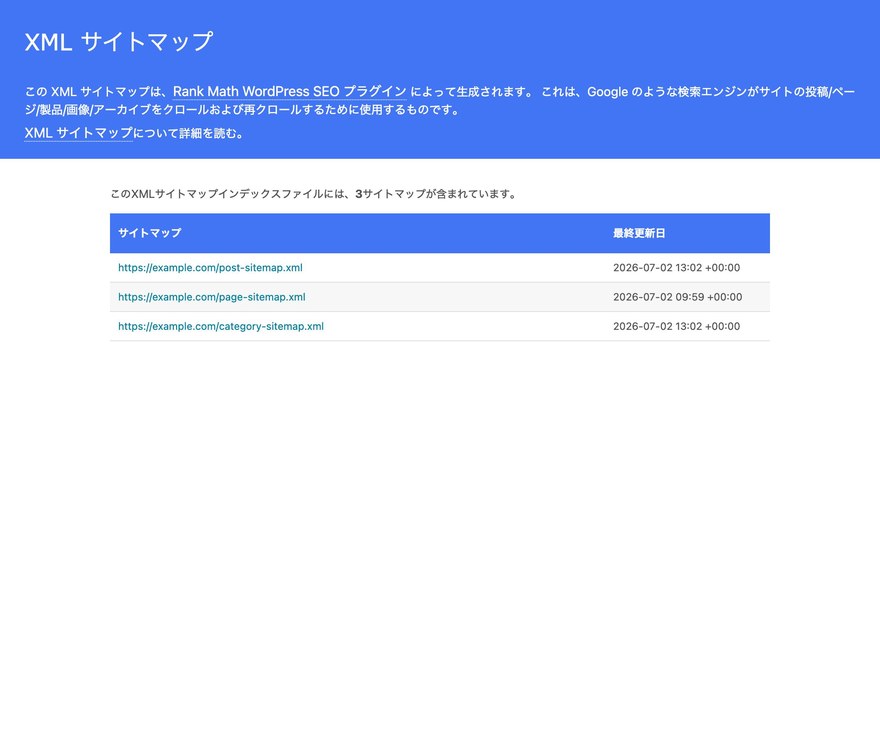
Yoast SEOやAll in One SEOなど、他のSEOプラグインのサイトマップ機能も同時に有効になっている場合、同じURLがそちらのサイトマップに占有され、Rank Math側のサイトマップが表示されないことがあります。複数のSEOプラグインを併用している場合は、サイトマップ機能はいずれか1つのプラグインだけで有効にしてください。
確認したサイトマップのURLをGoogle Search Consoleに登録・送信しておくと、検索エンジンにサイトの構成を効率よく伝えられます。
よくある質問
Rank Mathとは何ですか?
Rank Mathは、WordPress公式ディレクトリで公開されている無料のSEOプラグインです。投稿ごとのSEOスコア表示、構造化データ、XMLサイトマップ、Google Search Console連携など、SEO対策に必要な機能を備えています。世界で400万サイト以上に導入されています。
Rank MathとYoast SEO・All in One SEOの違いは?
いずれもWordPressの代表的なSEOプラグインで、基本機能は共通しています。Rank Mathは無料版でもフォーカスキーワードを複数設定できる点や、多くのスキーマに対応している点が特徴です。それぞれの設定方法は「Yoast SEOの設定記事」や「All in One SEOの設定記事」も参考にして、使いやすいものを選んでください。
構造化データとは何ですか?
構造化データとは、検索エンジンにページの内容を伝えるためのマークアップ情報のことです。記事の種類(レシピ・FAQ・商品など)を検索エンジンが理解しやすくなり、検索結果の表示にも活かされる場合があります。
構造化データはSEOにどのような影響を与えますか?
構造化データは、検索エンジンがページ内容を正しく理解する助けになります。それによって検索結果でリッチな表示につながる場合がありますが、必ず順位が上がるわけではありません。あくまで、検索エンジンに内容を正確に伝えるための土台と考えてください。
無料版でどこまで設定できますか?
無料版でも基本的なSEO対策は一通り行えます。
- フォーカスキーワードによるSEOスコアチェック
- 16種類以上のスキーマ対応
- XMLサイトマップ
- Google Search Console連携
- Google Analyticsのワンクリック導入
AIによる内部リンク提案や高度なスキーマビルダー、統合ダッシュボードなどはPRO限定です。
SEOスコアが上がらないときはどうすればいいですか?
まずはフォーカスキーワードが正しく設定されているかを確認し、SEOスコアのチェックリストの指摘を1つずつ解消していきましょう。具体的な手順は「投稿ごとにSEOスコアを最適化する設定方法」で解説しています。スコアは目安なので、読者にとっての読みやすさを優先することも大切です。
Google Search Consoleとの連携は必須ですか?
連携は必須ではありません。連携すると管理画面内で基本的なインサイトを確認できるようになりますが、後から設定することもできます。まだSearch Consoleを登録していない場合は、先に他の設定を進めても問題ありません。
まとめ
Rank Mathは、無料版でもSEO対策の土台をしっかり整えられる高機能なプラグインです。本記事で解説した流れを振り返ります。
- インストール・有効化後、セットアップウィザードで初期設定を整える
- 投稿ごとにフォーカスキーワードを設定し、SEOスコアのチェックリストで改善する
- 構造化データ・XMLサイトマップを設定して、検索エンジンに内容を正しく伝える
まずは無料版から始めて、SEOスコアを見ながら記事を改善する習慣をつけていきましょう。







